
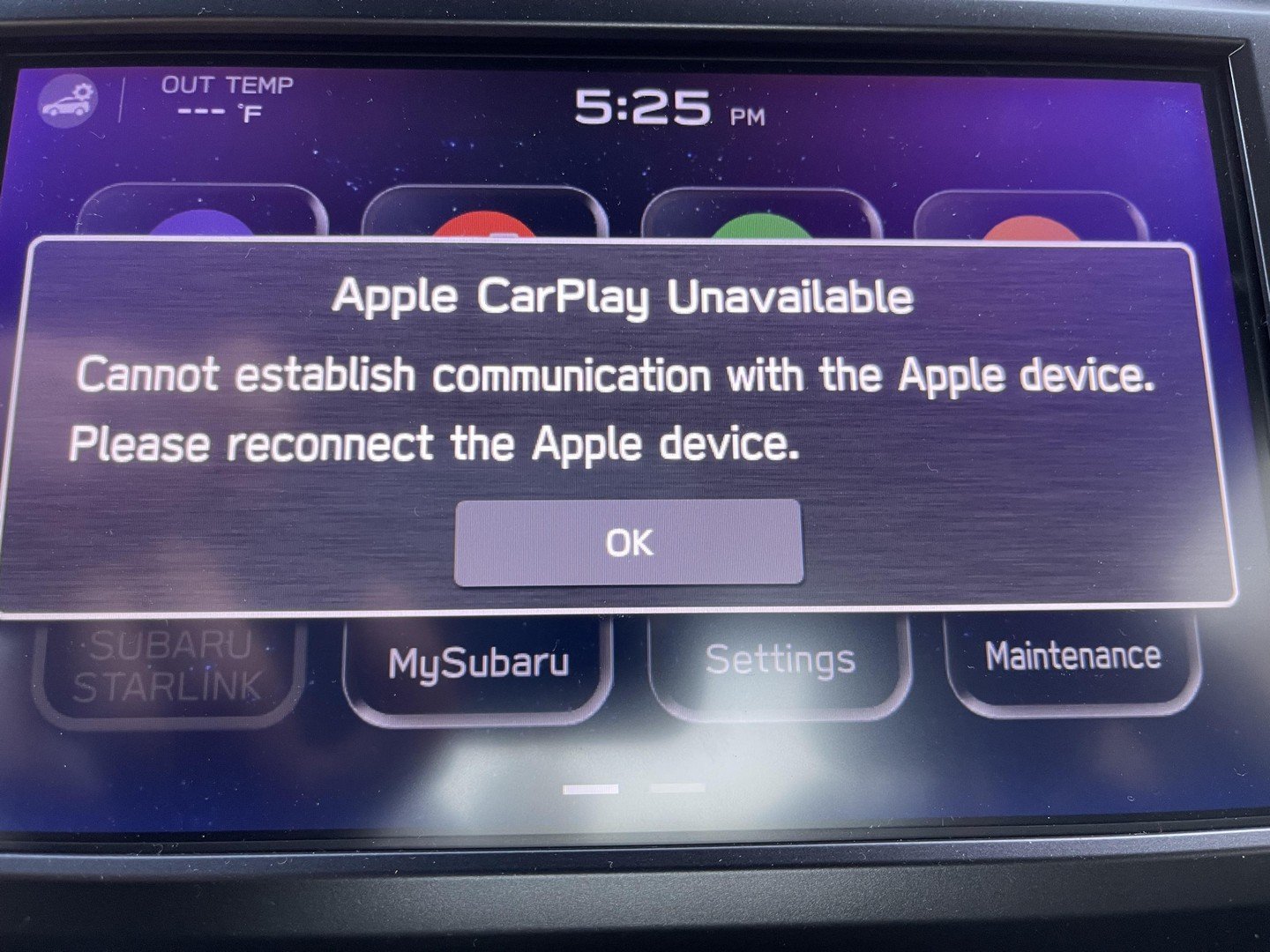
Apple CarPlay ist eine großartige Technologie, die es Ihnen ermöglicht, Ihr iPhone nahtlos mit Ihrem Auto zu verbinden und Zugriff auf wichtige Funktionen wie Navigation, Anrufe und Musik direkt über das Infotainment-System Ihres Fahrzeugs zu erhalten. Doch manchmal kann es zu Verbindungsproblemen kommen, die frustrierend sein können. In diesem Blogbeitrag werden wir detailliert durch die häufigsten Probleme gehen, die verhindern können, dass CarPlay sich mit Ihrem Fahrzeug verbindet, und wir bieten Lösungen für jedes Problem.
1. Neustart des iPhones
Der Neustart Ihres iPhones ist oft der erste und einfachste Schritt zur Fehlerbehebung, wenn CarPlay nicht verbindet. Dies liegt daran, dass ein Neustart des Geräts temporäre Softwarefehler oder Störungen beheben kann, die die Verbindung zwischen Ihrem iPhone und dem CarPlay-System beeinträchtigen könnten.
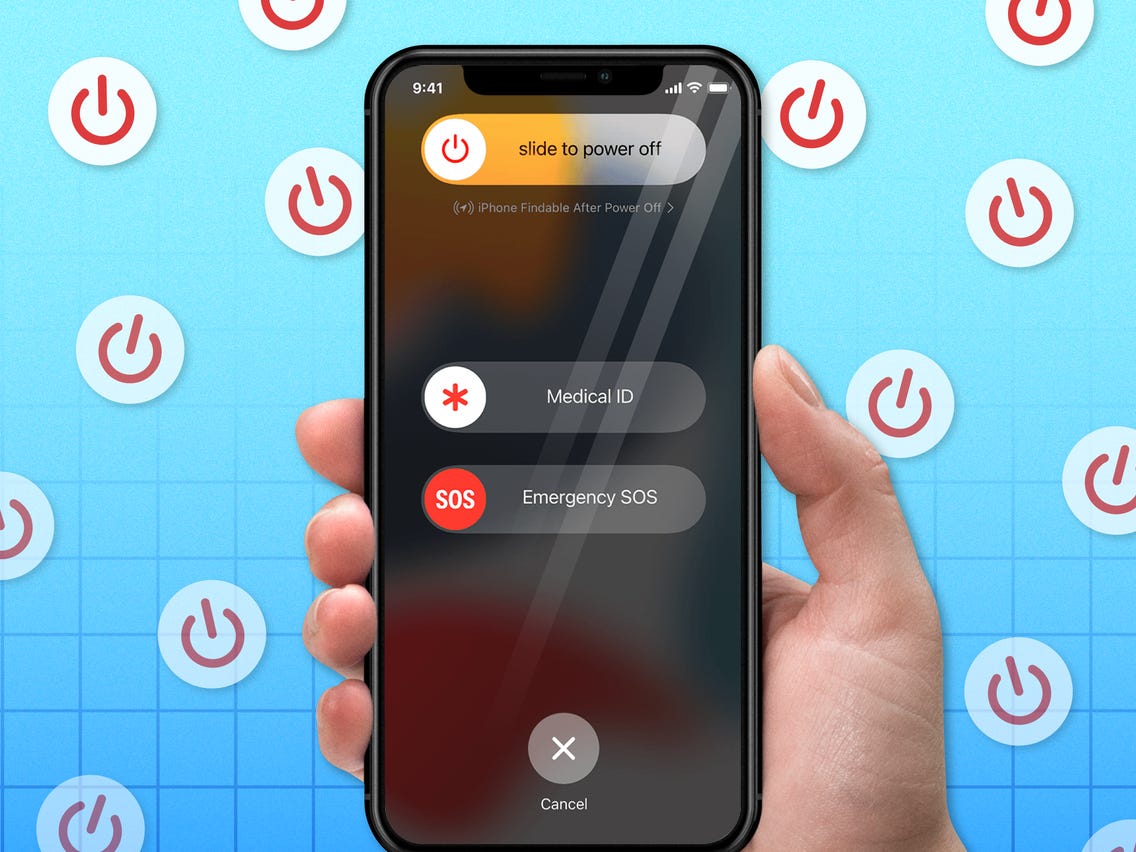
Warum kann ein Neustart des iPhones helfen?
Das iPhone kann im Laufe der Zeit verschiedene kleinere Softwareprobleme entwickeln, die sich negativ auf die Leistung auswirken können. Ein Neustart hilft dabei, den Arbeitsspeicher zu leeren und alle temporären Daten zu löschen, die möglicherweise Probleme verursachen. Dies kann dazu beitragen, dass CarPlay wieder ordnungsgemäß funktioniert, indem es die zugrunde liegenden Störungen beseitigt.
Wie starten Sie Ihr iPhone neu?
Um Ihr iPhone neu zu starten, folgen Sie diesen Schritten:
- iPhone X, XS, XR oder neuer: Drücken und halten Sie die Seitentaste und die Lautstärketaste gleichzeitig, bis der Schieberegler „Ausschalten“ erscheint. Ziehen Sie den Schieberegler, um das Gerät auszuschalten. Warten Sie 30 Sekunden und drücken Sie dann erneut die Seitentaste, um das iPhone einzuschalten.
- iPhone 8 oder 8 Plus: Drücken und halten Sie die Seitentaste und den Lauter- oder Leiser-Knopf gleichzeitig, bis der Schieberegler „Ausschalten“ erscheint. Ziehen Sie den Schieberegler, um das Gerät auszuschalten. Warten Sie 30 Sekunden und drücken Sie dann die Seitentaste, um das iPhone wieder einzuschalten.
- iPhone 7 und 7 Plus: Drücken und halten Sie die Seitentaste (oder die obere Taste bei älteren Modellen) bis der Schieberegler „Ausschalten“ erscheint. Ziehen Sie den Schieberegler, um das Gerät auszuschalten. Warten Sie 30 Sekunden und drücken Sie dann die Seitentaste, um das iPhone einzuschalten.
- iPhone 6s und älter: Drücken und halten Sie die obere (oder seitliche) Taste, bis der Schieberegler „Ausschalten“ erscheint. Ziehen Sie den Schieberegler, um das Gerät auszuschalten. Warten Sie 30 Sekunden und drücken Sie dann die Taste, um das iPhone wieder einzuschalten.
Nachdem Ihr iPhone neu gestartet wurde, überprüfen Sie, ob CarPlay sich jetzt verbindet. Falls nicht, fahren Sie mit den nächsten Schritten fort, um weitere mögliche Ursachen zu identifizieren und zu beheben.
2. Sicherstellen, dass Ihr Betriebssystem auf dem neuesten Stand ist
Ein weiterer wichtiger Schritt zur Fehlerbehebung bei CarPlay-Problemen ist die Überprüfung, ob Ihr iPhone auf die neueste Version des iOS-Betriebssystems aktualisiert wurde. Apple veröffentlicht regelmäßig Updates, die nicht nur neue Funktionen hinzufügen, sondern auch Sicherheitslücken schließen und Fehler beheben, die die Funktionalität beeinträchtigen könnten.
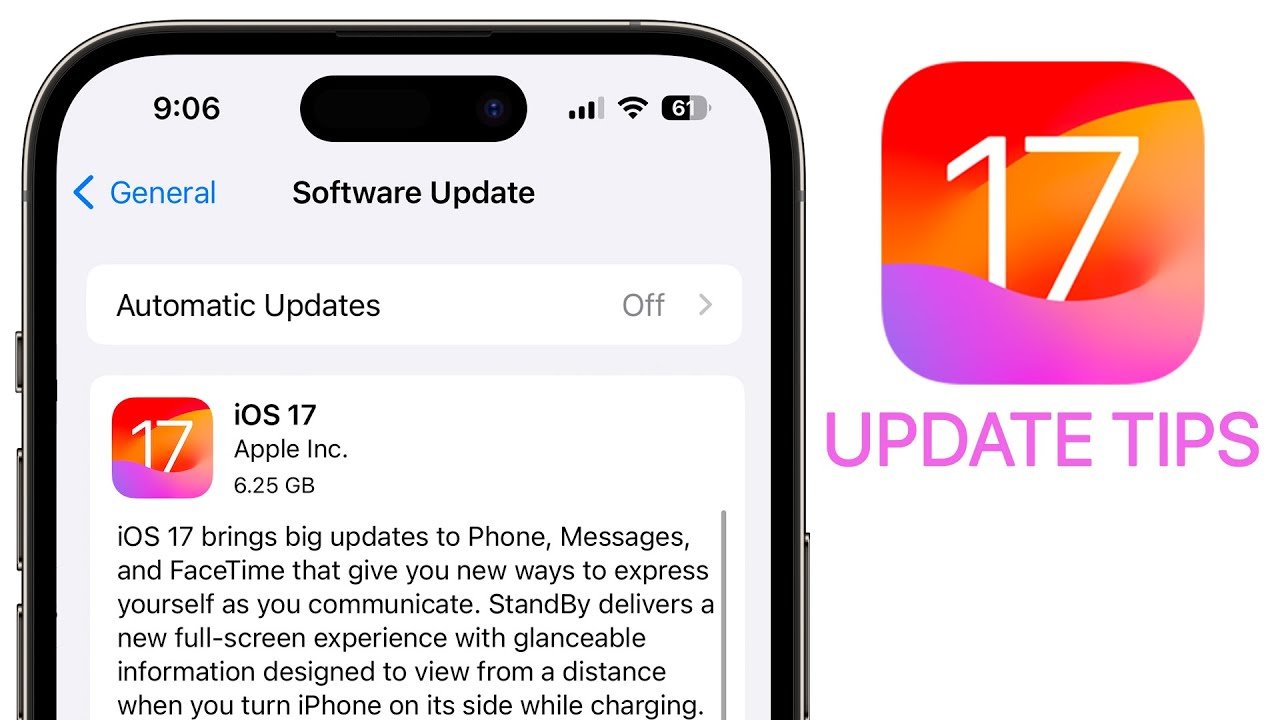
So überprüfen Sie und aktualisieren Sie Ihr iOS:
- Verbindung zum Internet herstellen: Stellen Sie sicher, dass Ihr iPhone mit einem stabilen WLAN-Netzwerk verbunden ist, um das Update herunterzuladen.
- Einstellungen öffnen: Gehen Sie zu „Einstellungen“ auf Ihrem iPhone.
- Allgemein auswählen: Tippen Sie auf „Allgemein“.
- Softwareupdate auswählen: Wählen Sie „Softwareupdate“ aus. Ihr iPhone wird nun nach verfügbaren Updates suchen.
- Update installieren: Falls ein Update verfügbar ist, tippen Sie auf „Herunterladen und Installieren“. Folgen Sie den Anweisungen auf dem Bildschirm, um das Update abzuschließen. Möglicherweise müssen Sie Ihr iPhone während des Updates neu starten.
3. Sicherstellen, dass CarPlay aktiviert ist
Es ist entscheidend, dass CarPlay auf Ihrem iPhone aktiviert ist, damit die Verbindung zu Ihrem Fahrzeug funktioniert. Manchmal kann es vorkommen, dass CarPlay versehentlich deaktiviert wurde oder nicht richtig eingerichtet ist. Hier erfahren Sie, wie Sie sicherstellen können, dass CarPlay aktiviert ist und bereit zur Nutzung ist.
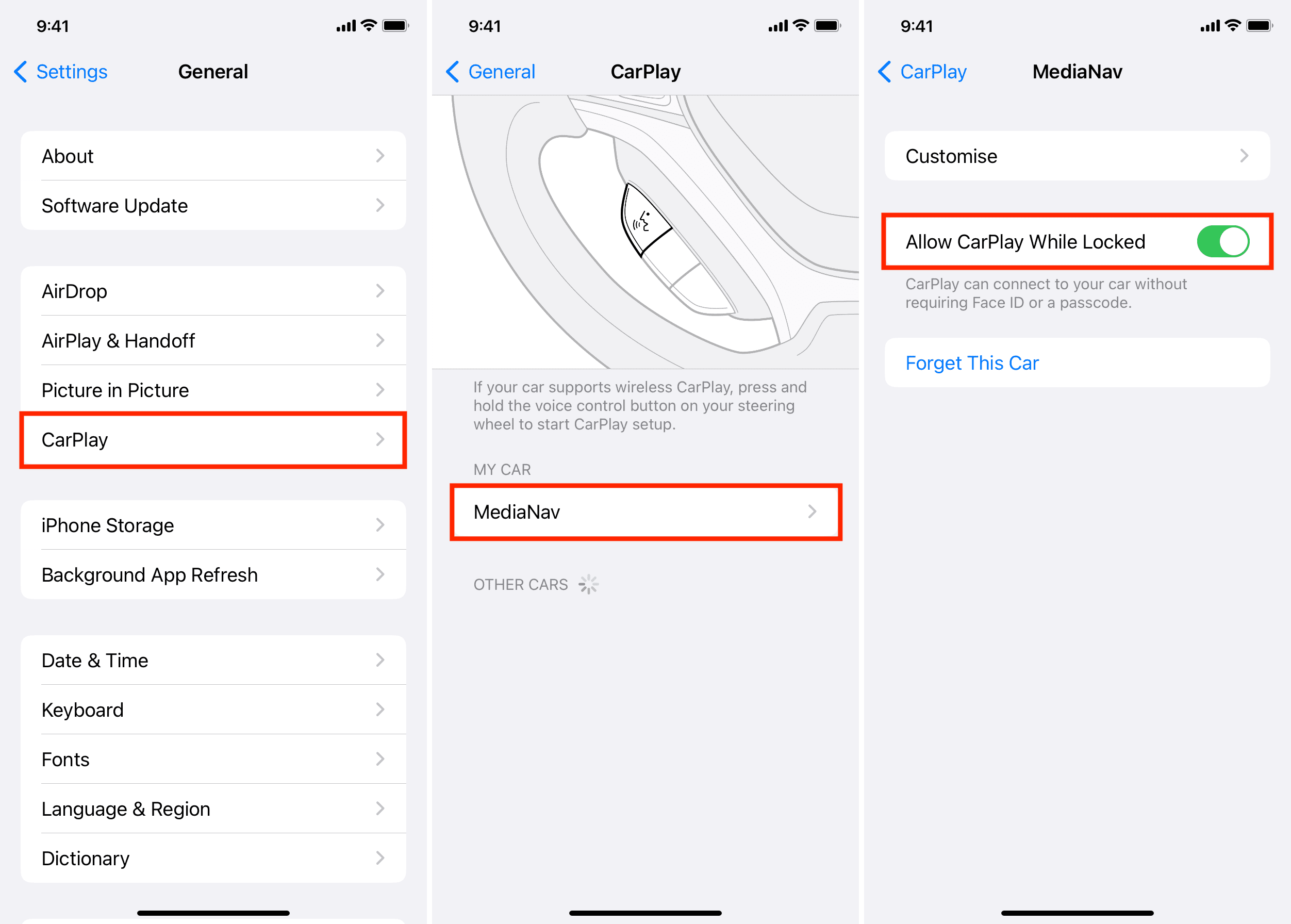
Wie überprüfen Sie, ob CarPlay aktiviert ist?
- Zugriff auf die CarPlay-Einstellungen:
- Öffnen Sie die „Einstellungen“-App auf Ihrem iPhone.
- Wählen Sie „Allgemein“ und dann „CarPlay“ aus. Hier sehen Sie eine Liste aller Autos, die mit Ihrem iPhone verbunden waren oder sind.
- CarPlay aktivieren:
- Falls CarPlay nicht aktiviert ist oder nicht angezeigt wird, stellen Sie sicher, dass Ihr Fahrzeug im „CarPlay“-Menü aufgeführt ist. Falls nicht, könnte das daran liegen, dass CarPlay nicht für Ihr Fahrzeugmodell aktiviert ist oder es ein Problem mit der Verbindung gibt.
- Fahrzeug wieder hinzufügen:
- Wenn Ihr Fahrzeug nicht angezeigt wird, versuchen Sie, es erneut hinzuzufügen. Tippen Sie auf den Namen Ihres Fahrzeugs oder auf „CarPlay einrichten“, wenn dies angezeigt wird, und folgen Sie den Anweisungen auf dem Bildschirm, um die Verbindung neu herzustellen.
4. Sicherstellen, dass Siri aktiviert ist
Siri ist ein wesentlicher Bestandteil von CarPlay, da die Sprachsteuerung für viele CarPlay-Funktionen erforderlich ist. CarPlay verwendet Siri, um Ihnen zu ermöglichen, Anrufe zu tätigen, Nachrichten zu senden, Musik abzuspielen und Navigationsanweisungen zu erhalten, alles ohne die Hände vom Lenkrad nehmen zu müssen. Wenn Siri nicht aktiviert ist, sind diese Funktionen möglicherweise nicht verfügbar oder funktionieren nicht wie gewünscht.
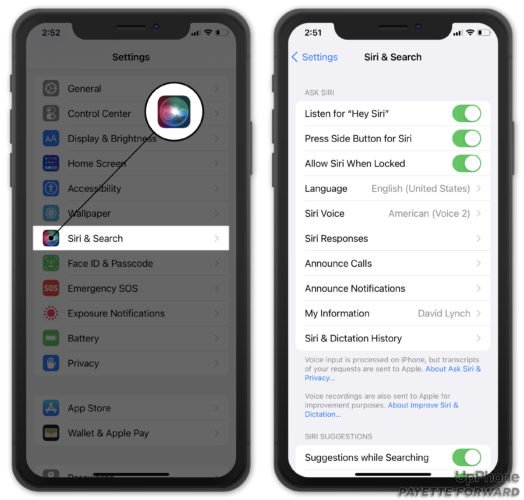
So aktivieren Sie Siri:
- Zugriff auf Siri-Einstellungen:
- Öffnen Sie die „Einstellungen“-App auf Ihrem iPhone.
- Tippen Sie auf „Siri & Suchen“.
- Siri aktivieren:
- Stellen Sie sicher, dass die Optionen „Auf ‘Hey Siri’ achten“ und „Siri mit Seitentaste aktivieren“ eingeschaltet sind. Diese Einstellungen ermöglichen es Siri, Sprachbefehle zu erkennen und zu reagieren, wenn Sie „Hey Siri“ sagen oder die Seitentaste drücken.
- Überprüfen Sie auch, ob die Option „Siri & Diktat“ aktiviert ist, um sicherzustellen, dass Siri auf Ihre Sprachbefehle reagiert.
- Testen Sie Siri:
- Um sicherzustellen, dass Siri richtig funktioniert, aktivieren Sie Siri durch das Sprechen von „Hey Siri“ oder durch Drücken der Seitentaste. Testen Sie einige Sprachbefehle, um sicherzustellen, dass Siri korrekt reagiert und die gewünschten Aktionen ausführt.
5. Sicherstellen, dass Bluetooth verbunden ist
Für die drahtlose Nutzung von CarPlay ist eine stabile Bluetooth-Verbindung erforderlich. Bluetooth ermöglicht die Kommunikation zwischen Ihrem iPhone und dem Infotainment-System Ihres Fahrzeugs, um Daten wie Musik, Anruf- und Navigationsinformationen zu übertragen. Eine fehlerhafte oder unterbrochene Bluetooth-Verbindung kann verhindern, dass CarPlay korrekt funktioniert.
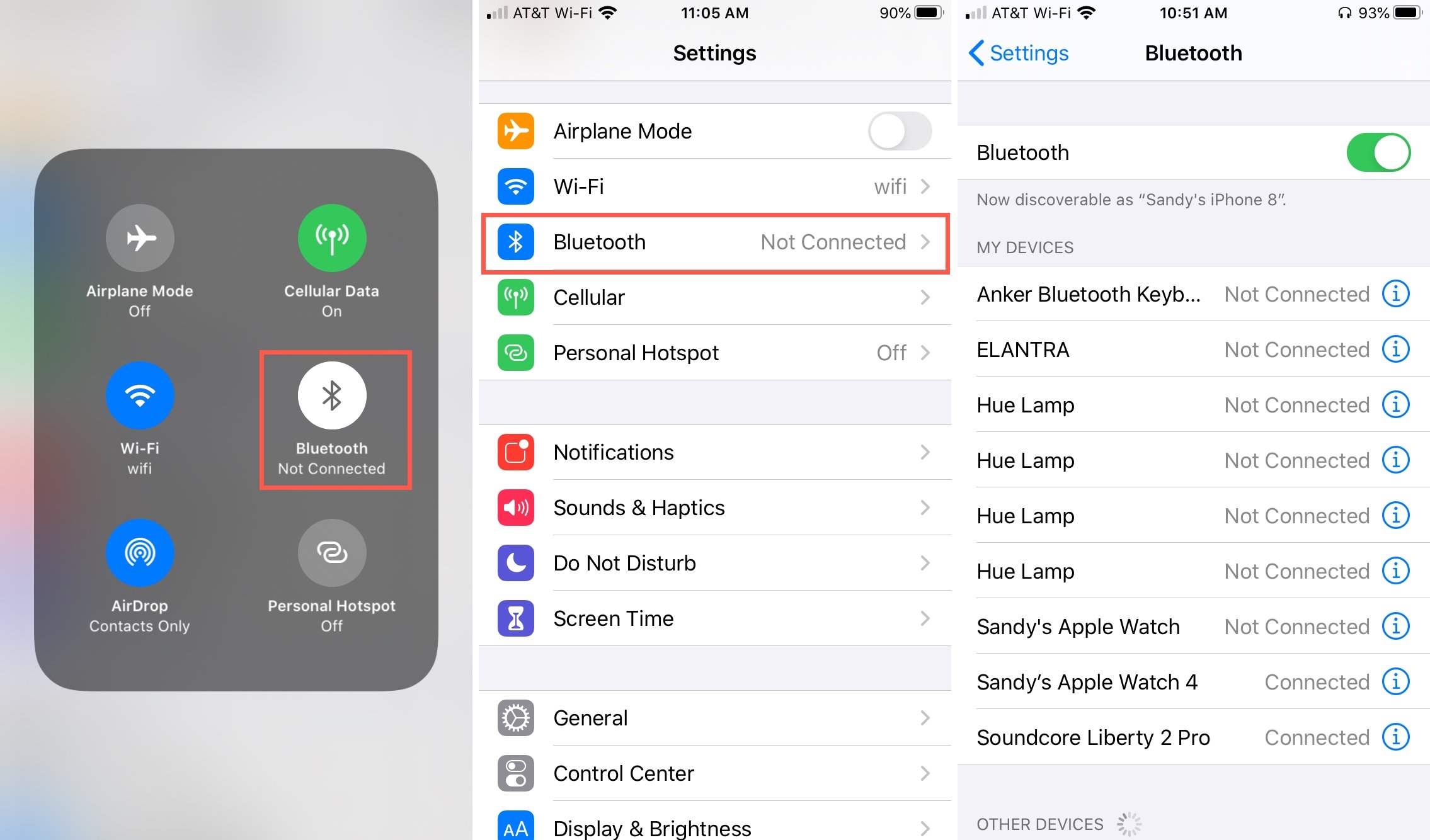
So überprüfen Sie die Bluetooth-Verbindung:
- Bluetooth auf Ihrem iPhone aktivieren:
- Öffnen Sie die „Einstellungen“-App auf Ihrem iPhone.
- Tippen Sie auf „Bluetooth“ und stellen Sie sicher, dass der Schalter auf „Ein“ steht. Ihr iPhone sollte jetzt nach verfügbaren Bluetooth-Geräten suchen.
- Überprüfen Sie die Verbindung mit Ihrem Fahrzeug:
- Stellen Sie sicher, dass Ihr Fahrzeug in der Liste der „Verbundenen Geräte“ angezeigt wird. Falls nicht, könnte das Problem daran liegen, dass das Fahrzeug nicht korrekt gekoppelt ist.
- Falls das Fahrzeug nicht angezeigt wird, versuchen Sie, das Auto erneut mit Ihrem iPhone zu koppeln. Wählen Sie den Namen Ihres Fahrzeugs aus der Liste der verfügbaren Geräte aus und folgen Sie den Anweisungen auf dem Bildschirm.
- Bluetooth-Verbindung zurücksetzen:
- Falls die Verbindung weiterhin nicht funktioniert, versuchen Sie, die Verbindung zu Ihrem Fahrzeug zu trennen und dann wieder herzustellen. Gehen Sie zu „Einstellungen“ -> „Bluetooth“, tippen Sie auf das „i“-Symbol neben dem Namen Ihres Fahrzeugs und wählen Sie „Dieses Gerät ignorieren“. Starten Sie dann die Verbindung neu.
6. Sicherstellen, dass Sie sich nicht im Flugmodus befinden
Der Flugmodus schaltet alle drahtlosen Verbindungen Ihres iPhones aus, einschließlich WLAN, Bluetooth und mobilen Daten. Da CarPlay auf Bluetooth oder WLAN angewiesen ist, um mit Ihrem Fahrzeug zu kommunizieren, kann der Flugmodus die Verbindung verhindern. Wenn der Flugmodus aktiviert ist, kann CarPlay keine Verbindung zu Ihrem Fahrzeug herstellen oder auf die erforderlichen Funktionen zugreifen.
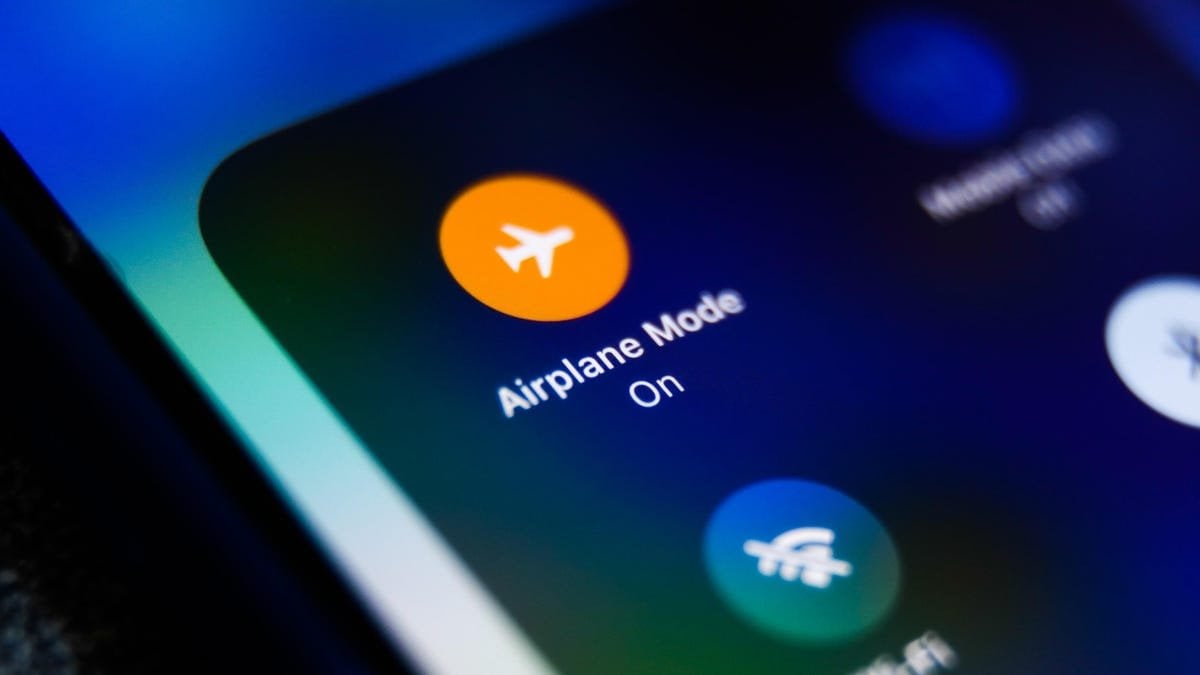
So überprüfen Sie den Flugmodus und deaktivieren ihn:
- Kontrollzentrum öffnen:
- Wischen Sie auf dem iPhone von der oberen rechten Ecke des Bildschirms nach unten (iPhone X und neuer) oder von unten nach oben (iPhone 8 und älter), um das Kontrollzentrum zu öffnen.
- Suchen Sie das Symbol für den Flugmodus – es sieht aus wie ein Flugzeug.
- Flugmodus deaktivieren:
- Wenn das Flugzeug-Symbol aktiviert ist, tippen Sie darauf, um den Flugmodus auszuschalten. Das Symbol sollte nicht mehr orange oder blau hervorgehoben sein.
- Alternativ können Sie auch zu „Einstellungen“ gehen, „Flugmodus“ auswählen und den Schalter auf „Aus“ stellen.
Überprüfen Sie nach dem Deaktivieren des Flugmodus:
- Bluetooth und WLAN: Stellen Sie sicher, dass sowohl Bluetooth als auch WLAN aktiviert sind, da CarPlay eine dieser Verbindungen benötigt, um ordnungsgemäß zu funktionieren.
- CarPlay-Verbindung: Versuchen Sie erneut, CarPlay mit Ihrem Fahrzeug zu verbinden. Wenn der Flugmodus der Grund für die Verbindungsprobleme war, sollte CarPlay jetzt erfolgreich eine Verbindung herstellen.
7. Überprüfen Sie das USB-Kabel
Ein qualitativ hochwertiges und funktionierendes USB-Kabel ist entscheidend für eine stabile Verbindung zwischen Ihrem iPhone und dem Infotainment-System Ihres Fahrzeugs. Das Kabel überträgt sowohl Daten als auch Strom, um CarPlay ordnungsgemäß zu nutzen. Ein defektes oder minderwertiges Kabel kann zu Verbindungsproblemen führen oder CarPlay ganz verhindern.
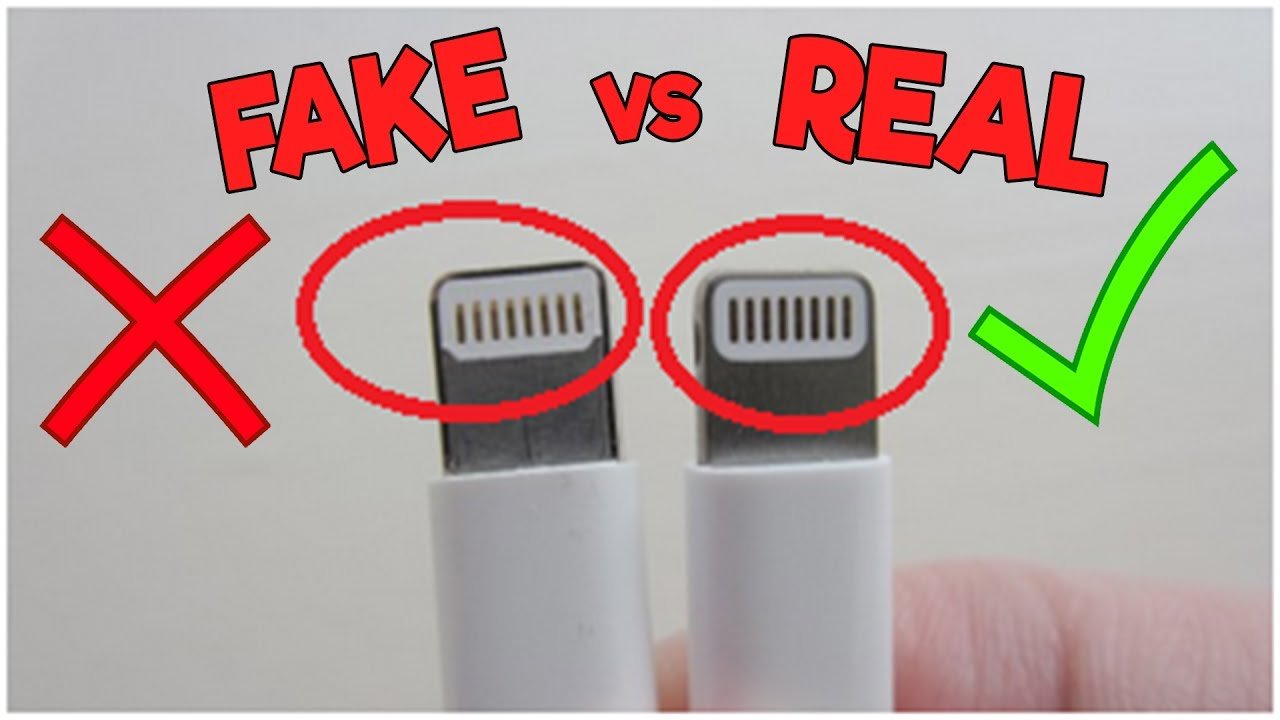
So überprüfen Sie das USB-Kabel:
- Kabelzustand überprüfen:
- Untersuchen Sie das USB-Kabel auf sichtbare Schäden wie Risse, Knicke oder Abnutzungserscheinungen. Ein beschädigtes Kabel sollte ersetzt werden, um eine stabile Verbindung zu gewährleisten.
- Stellen Sie sicher, dass das Kabel nicht locker ist und dass die Anschlüsse sowohl am iPhone als auch am Fahrzeug fest sitzen.
- Verwenden Sie ein Originalkabel:
- Wenn möglich, verwenden Sie ein Original-Apple-USB-Kabel oder ein zertifiziertes Kabel von einem vertrauenswürdigen Hersteller. Nicht zertifizierte Kabel können inkompatibel sein oder nicht die erforderliche Datenübertragungsgeschwindigkeit bieten.
- Kabel austauschen:
- Testen Sie ein anderes USB-Kabel, um zu sehen, ob das Problem weiterhin besteht. Wenn CarPlay mit dem neuen Kabel funktioniert, war das ursprüngliche Kabel wahrscheinlich defekt.
- Anschlüsse reinigen:
- Überprüfen Sie die USB-Anschlüsse sowohl am iPhone als auch am Fahrzeug auf Staub oder Schmutz. Reinigen Sie die Anschlüsse vorsichtig mit einem trockenen, weichen Tuch, um eine bessere Verbindung zu gewährleisten.
Fehlerbehebung bei USB-Kabelproblemen:
- Testen Sie das Kabel an einem anderen Gerät: Wenn möglich, testen Sie das Kabel an einem anderen iPhone oder einem anderen USB-Anschluss, um zu überprüfen, ob das Problem am Kabel oder am Anschluss liegt.
- Fahrzeugkompatibilität überprüfen: Stellen Sie sicher, dass der USB-Anschluss in Ihrem Fahrzeug CarPlay unterstützt und dass keine Probleme mit dem Anschluss selbst vorliegen.
Durch die Überprüfung und gegebenenfalls den Austausch des USB-Kabels können Sie sicherstellen, dass die physische Verbindung zwischen Ihrem iPhone und Ihrem Fahrzeug zuverlässig ist und CarPlay ordnungsgemäß funktioniert.
8. Sicherstellen, dass Ihr Fahrzeug CarPlay unterstützt
Nicht alle Fahrzeuge unterstützen CarPlay, daher ist es wichtig, sicherzustellen, dass Ihr Fahrzeugmodell kompatibel ist. Falls Ihr Fahrzeug CarPlay nicht unterstützt, kann dies erklären, warum die Verbindung nicht funktioniert.
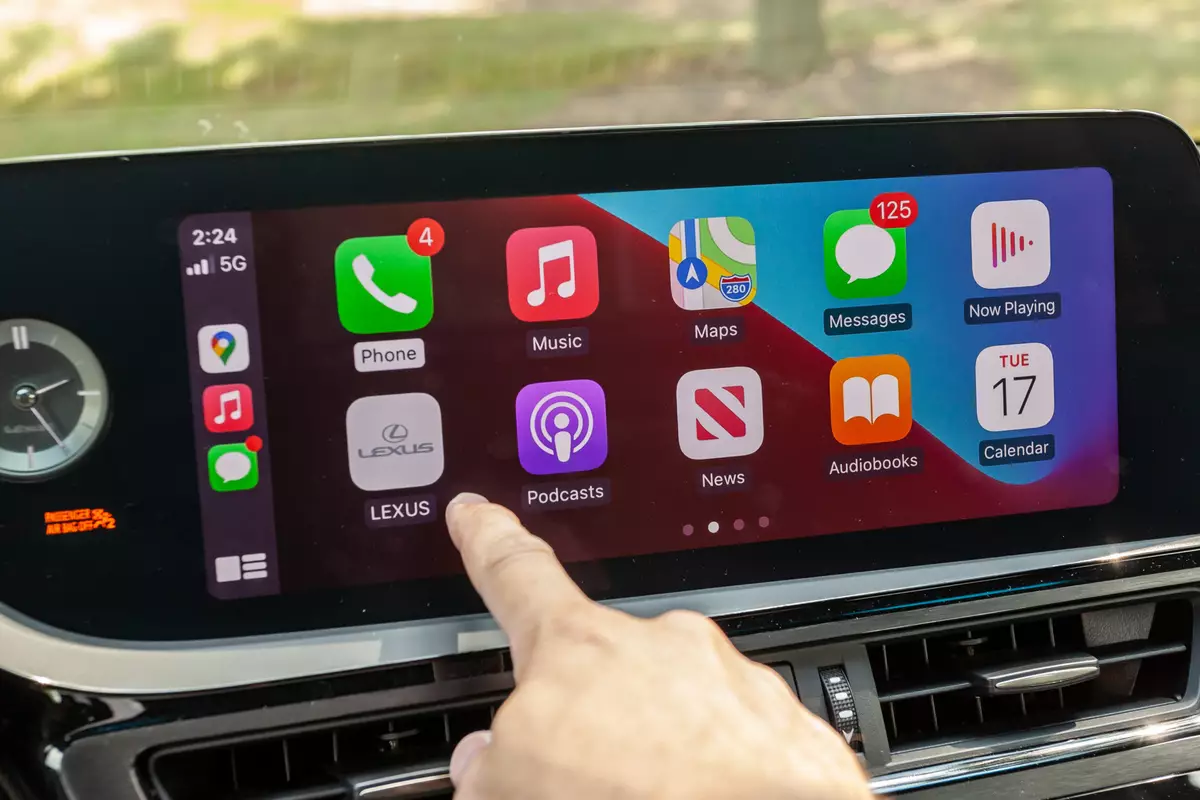
Wie überprüfen Sie die CarPlay-Kompatibilität Ihres Fahrzeugs?
- Fahrzeughandbuch überprüfen:
- Überprüfen Sie das Handbuch Ihres Fahrzeugs, um festzustellen, ob CarPlay unterstützt wird. Das Handbuch enthält in der Regel Informationen über die verfügbaren Funktionen und die erforderlichen Verbindungen.
- Hersteller-Website besuchen:
- Besuchen Sie die offizielle Website des Fahrzeugherstellers und suchen Sie nach Informationen zur CarPlay-Kompatibilität. Die meisten Hersteller bieten eine Liste der Modelle an, die CarPlay unterstützen.
- Infotainment-System überprüfen:
- Überprüfen Sie das Infotainment-System Ihres Fahrzeugs auf CarPlay-Symbole oder -Optionen. In vielen Fahrzeugen können Sie CarPlay über das Menü des Infotainment-Systems aktivieren oder konfigurieren.
- Händler kontaktieren:
- Wenn Sie sich unsicher sind, wenden Sie sich an einen autorisierten Händler oder Service-Partner des Fahrzeugherstellers. Sie können Ihnen bestätigen, ob Ihr Fahrzeug CarPlay unterstützt und Ihnen bei der Einrichtung helfen.
Was tun, wenn Ihr Fahrzeug CarPlay nicht unterstützt?
- Nachrüstlösungen: Wenn Ihr Fahrzeug CarPlay nicht unterstützt, gibt es möglicherweise Nachrüstlösungen. Einige Anbieter bieten Nachrüst-Kits oder -Systeme an, die CarPlay in Fahrzeuge integrieren können, die es ab Werk nicht unterstützen. Diese Kits können direkt in das Infotainment-System Ihres Fahrzeugs integriert werden.
- Verwendung eines CarPlay-kompatiblen Adapters: Für einige Fahrzeugmodelle gibt es spezielle CarPlay-Adapter, die an den vorhandenen USB-Anschluss angeschlossen werden und die CarPlay-Funktionalität ermöglichen. Überprüfen Sie die Kompatibilität solcher Adapter mit Ihrem Fahrzeugmodell.
Zusätzliche Tipps:
- Fahrzeug-Software-Update: Stellen Sie sicher, dass die Software Ihres Infotainment-Systems auf dem neuesten Stand ist. Einige Fahrzeuge benötigen ein Update, um CarPlay unterstützen zu können.
- Systemintegration: In einigen Fällen kann es erforderlich sein, dass die Fahrzeug-Einstellungen für CarPlay richtig konfiguriert werden müssen. Überprüfen Sie die Fahrzeug-Einstellungen und die CarPlay-Konfiguration, um sicherzustellen, dass alles korrekt eingerichtet ist.
Durch die Überprüfung der CarPlay-Kompatibilität Ihres Fahrzeugs können Sie sicherstellen, dass keine Komplikationen aufgrund mangelnder Unterstützung auftreten und gegebenenfalls geeignete Lösungen finden.
Fazit und Empfehlung
Die Verbindung von Apple CarPlay kann manchmal herausfordernd sein, aber durch systematische Fehlersuche und Überprüfung der häufigsten Probleme können die meisten Verbindungsprobleme schnell gelöst werden.
Falls Sie regelmäßig auf Verbindungsprobleme stoßen oder CarPlay in einem Fahrzeug installieren möchten, das es nicht unterstützt, empfehlen wir Ihnen unser hochwertiges CarPlay-Kit. Unser Kit ist einfach zu installieren und bietet eine zuverlässige Verbindung zu Ihrem Fahrzeug, unabhängig von den Herausforderungen bei der Integration. Besuchen Sie unsere Website, um mehr über unser CarPlay-Kit zu erfahren und die Vorteile zu entdecken, die es Ihnen bietet, um das volle Potenzial von CarPlay auszuschöpfen.



