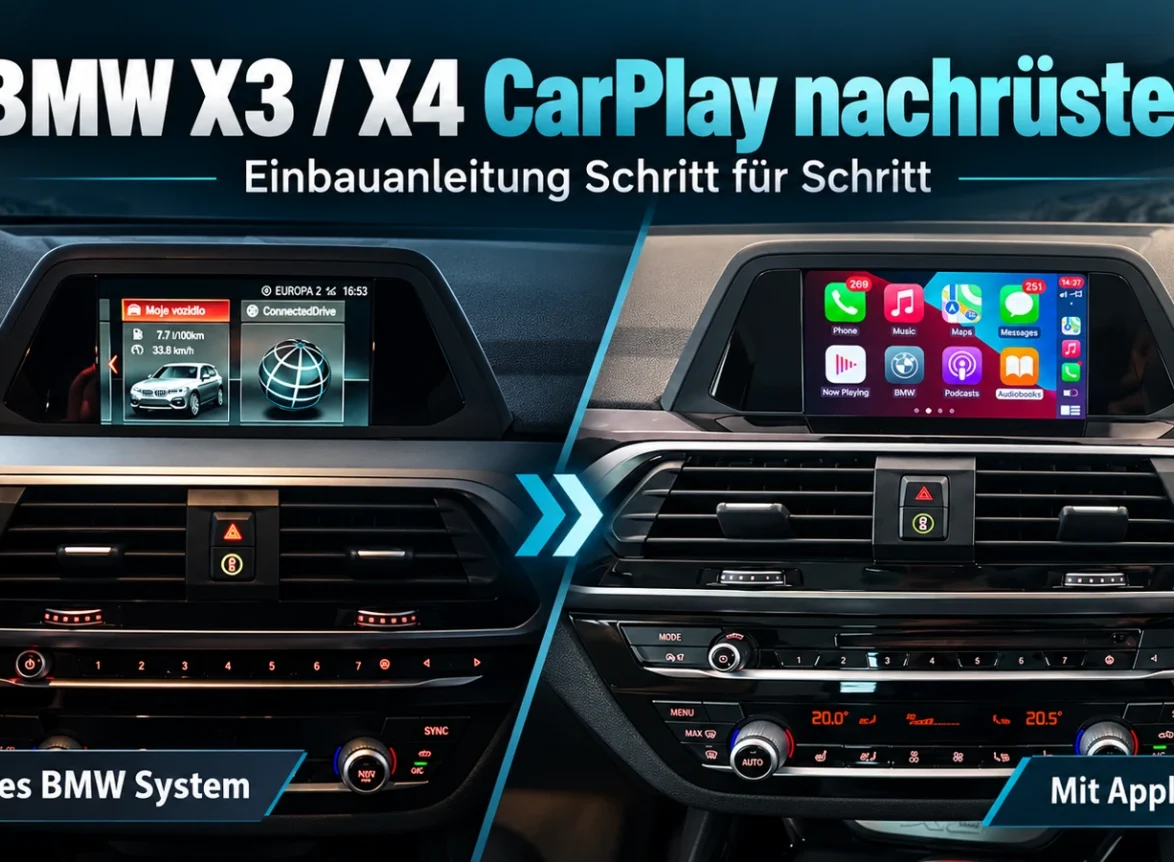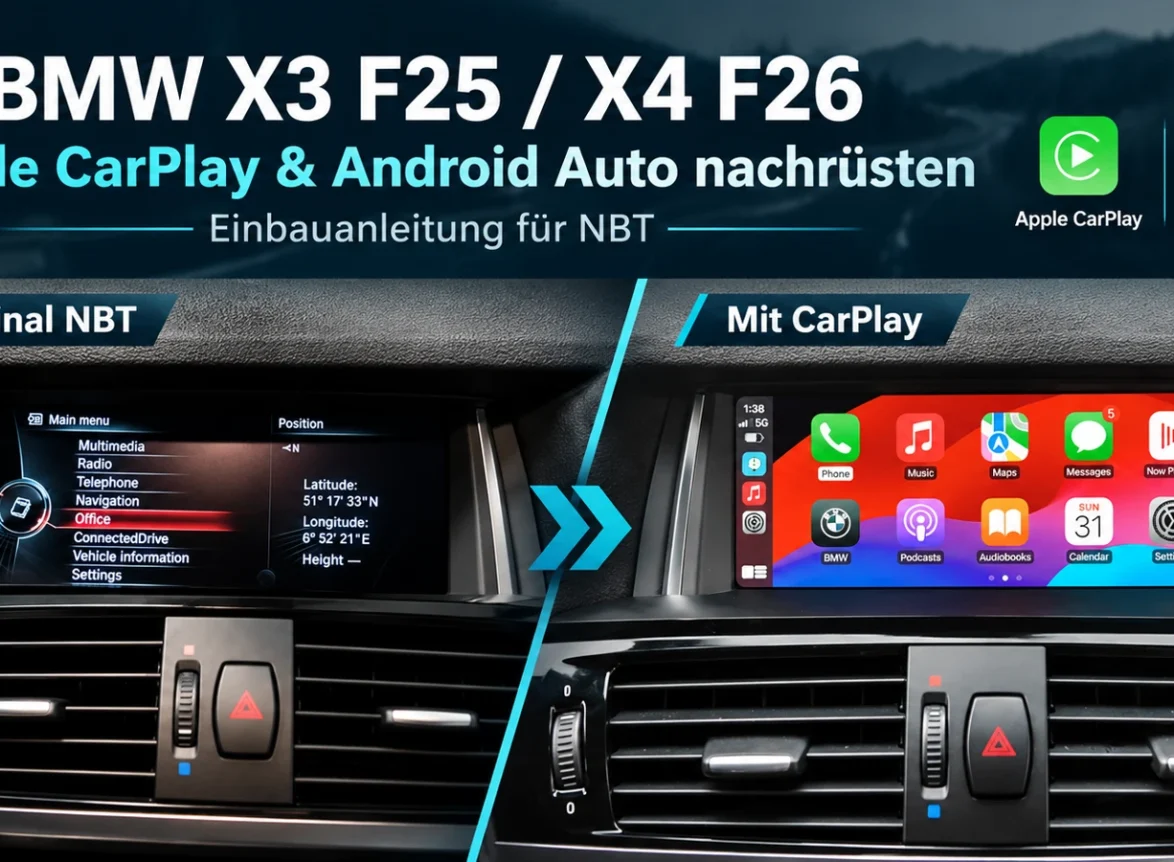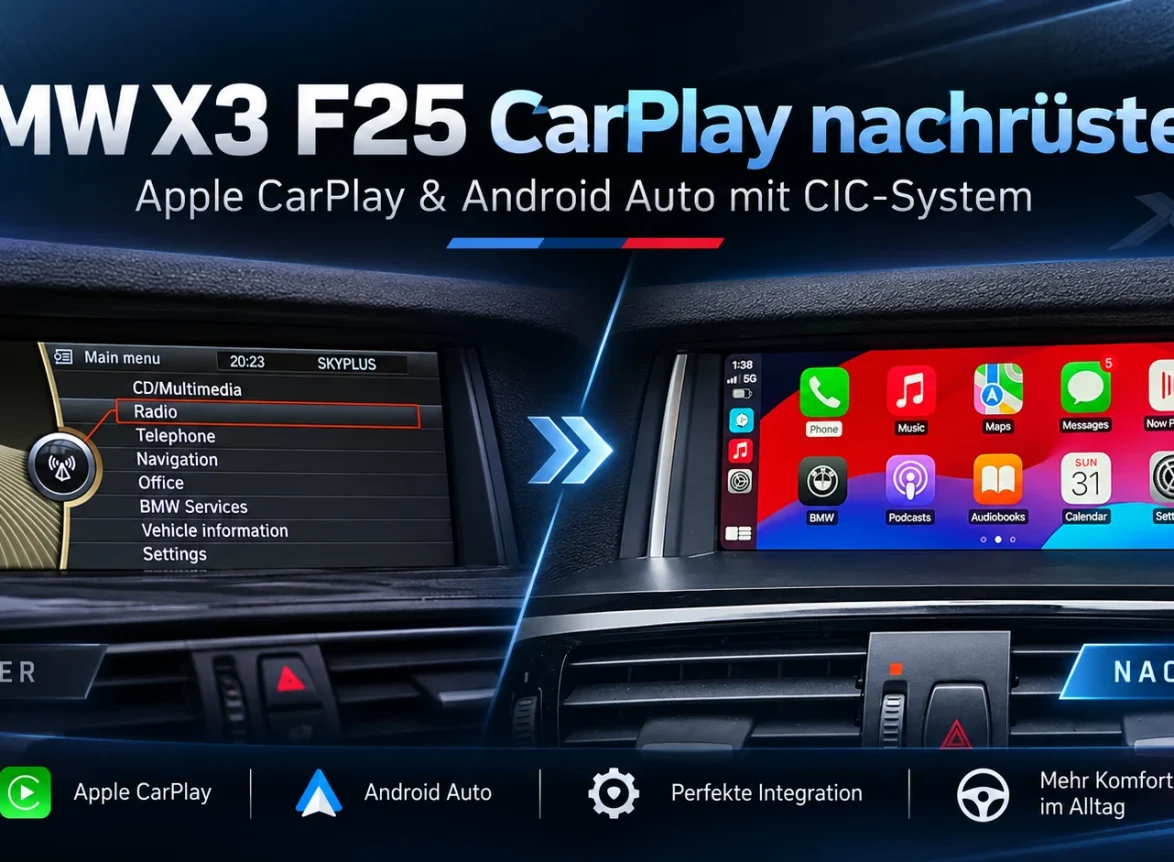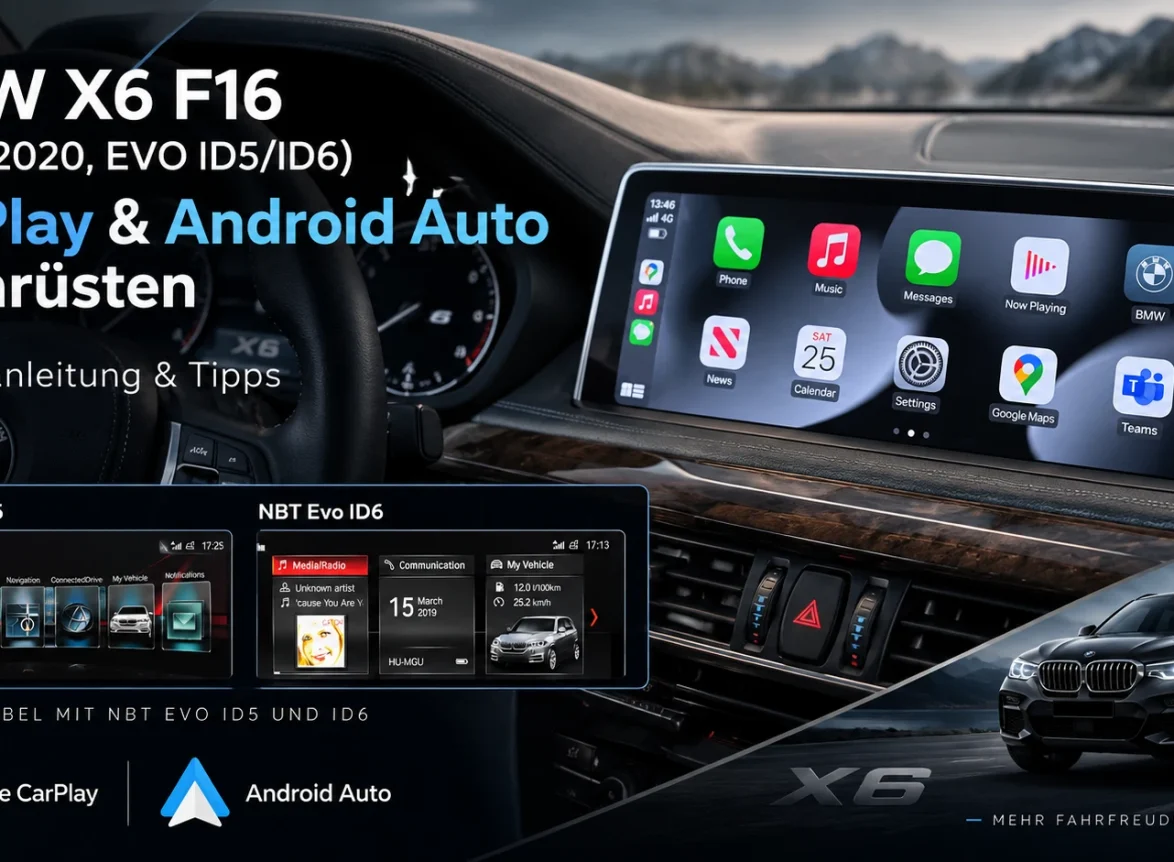
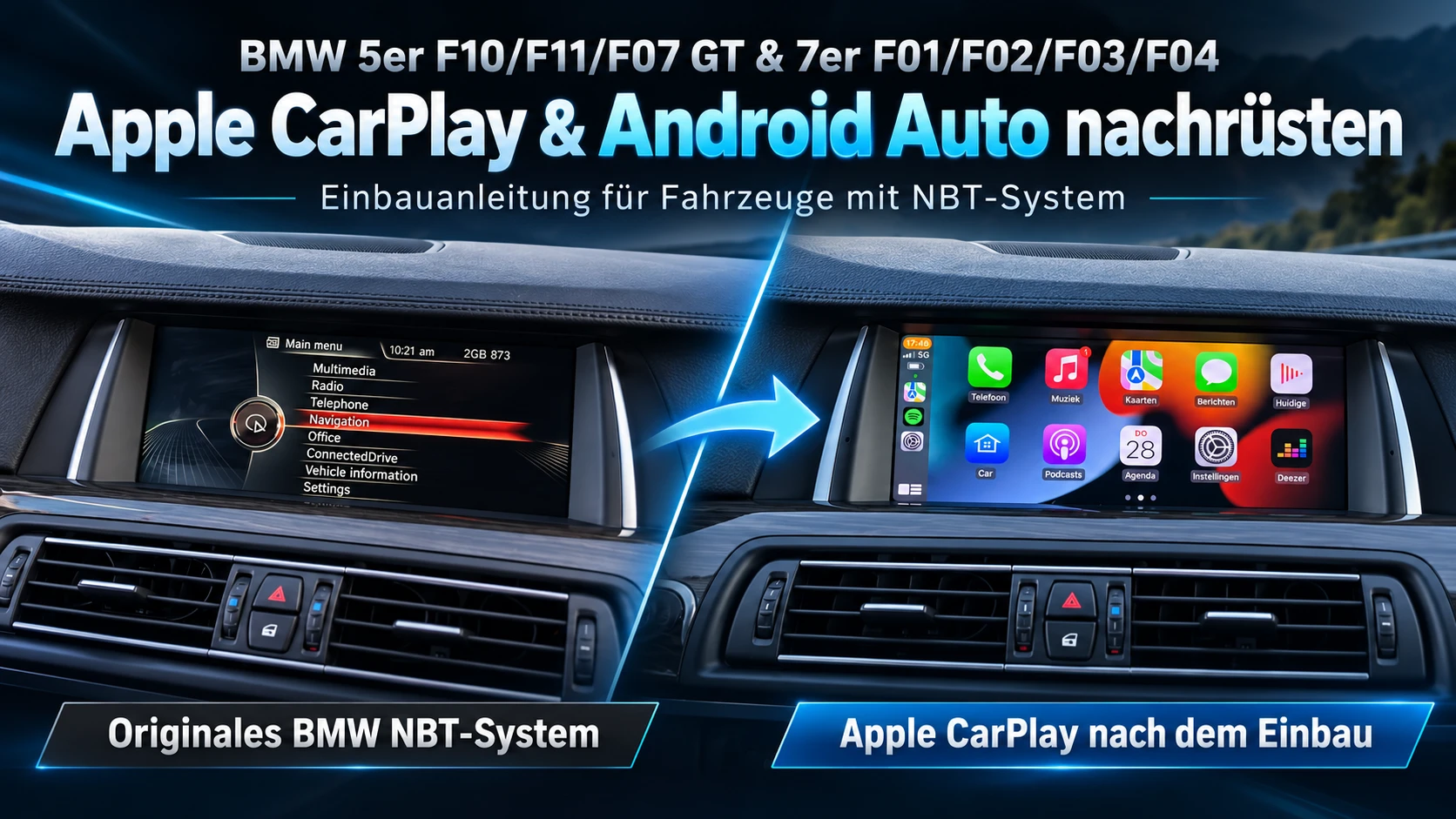
Mit diesem CarPlay & Android Auto Nachrüstmodul können Sie Ihrem BMW 5er der Baureihe F10/F11/F07 GT sowie BMW 7er F01/F02/F03/F04 mit NBT-System moderne Multimedia-Funktionen hinzufügen.
Nach der Nachrüstung stehen Ihnen unter anderem folgende Funktionen zur Verfügung:
- Apple CarPlay
- Android Auto
- Navigation über Google Maps, Apple Karten oder Waze
- Musikstreaming über Spotify, Apple Music usw.
- Freisprechen und Sprachsteuerung
- Bedienung über den originalen iDrive Controller
Dabei bleibt das originale BMW System vollständig erhalten. Der originale Bildschirm sowie die NBT Head Unit müssen nicht ersetzt werden.
So können Sie Ihrem BMW moderne Smartphone-Funktionen hinzufügen, ohne die originale Optik des Fahrzeugs zu verändern.
Fahrzeugkompatibilität
Diese Anleitung ist für folgende BMW Modelle mit NBT-System geeignet:
- BMW 5er F10 / F11 / F07 GT
- BMW 7er F01 / F02 / F03 / F04
- Baujahre ca. 2012–2016
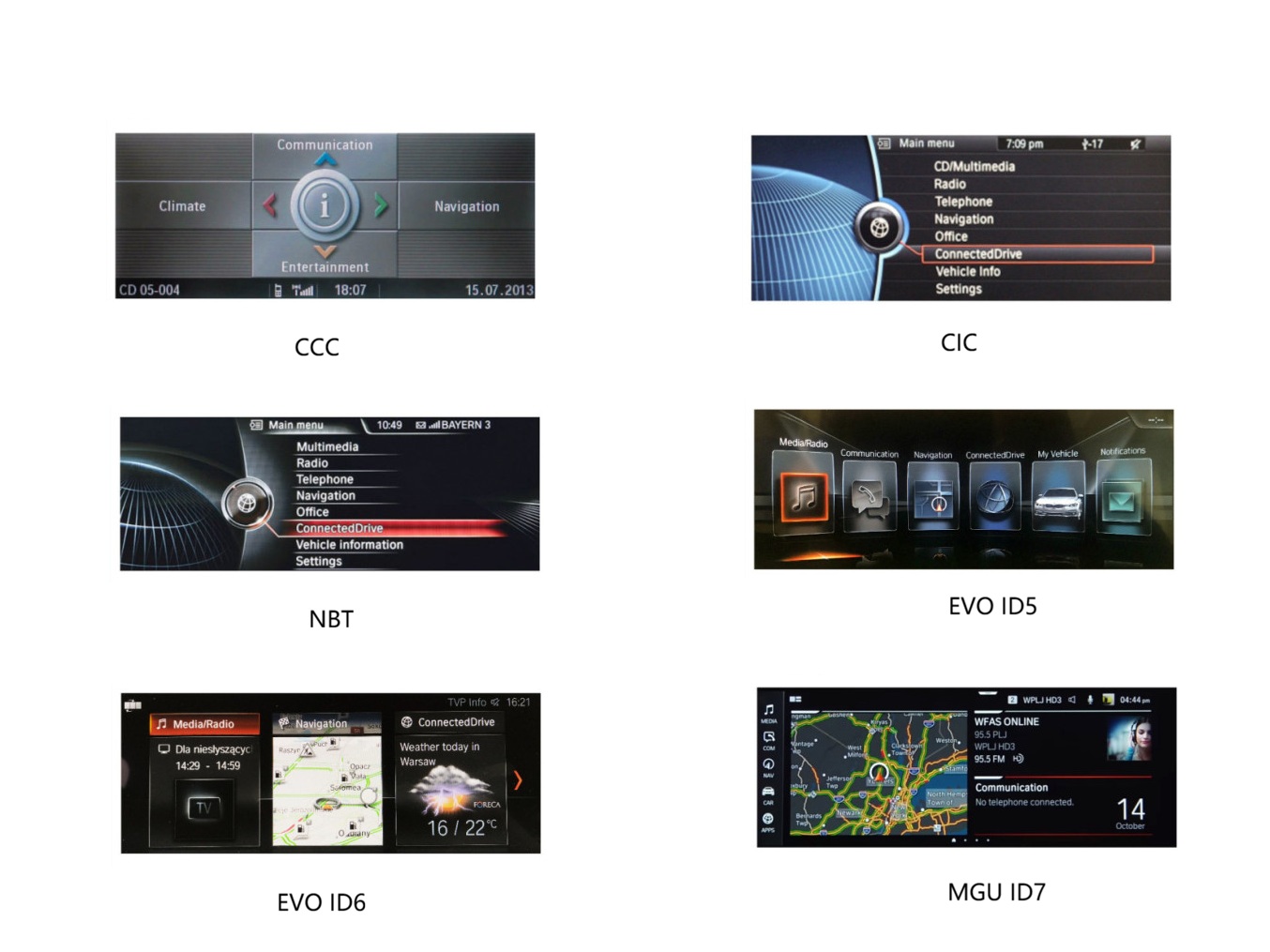
Wichtig: Entscheidend für die Kompatibilität ist nicht allein das Baujahr, sondern das verbaute Infotainmentsystem. Diese Anleitung gilt für Fahrzeuge mit BMW NBT-System. Auch Fahrzeuge aus anderen Baujahren können kompatibel sein, sofern ein NBT-System verbaut ist.
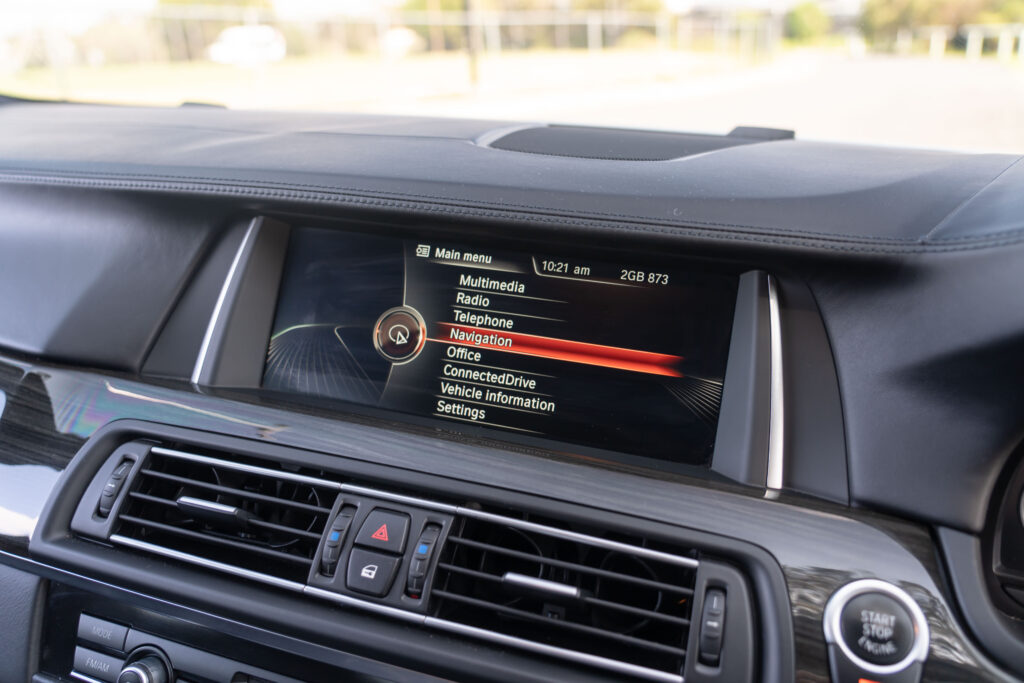
Falls Sie unsicher sind, welches System in Ihrem Fahrzeug verbaut ist, können Sie uns vor dem Kauf gerne ein Foto vom originalen iDrive Menü oder vom Fahrzeugdisplay senden.
Benötigtes Werkzeug
Für den Einbau benötigen Sie nur wenige Werkzeuge:
- Kunststoffhebel / Zierleistenkeil
- T20 Torx-Schraubendreher
Lieferumfang
Für den Einbau werden folgende Komponenten benötigt:
- 1 × CarPlay-Modul
- 1 × LVDS-Kabel
- 1 × CarPlay-Stromkabel
- 1 × WLAN-Antenne
- 1 × USB-Kabel
- 1 × Mikrofon-Verlängerungskabel
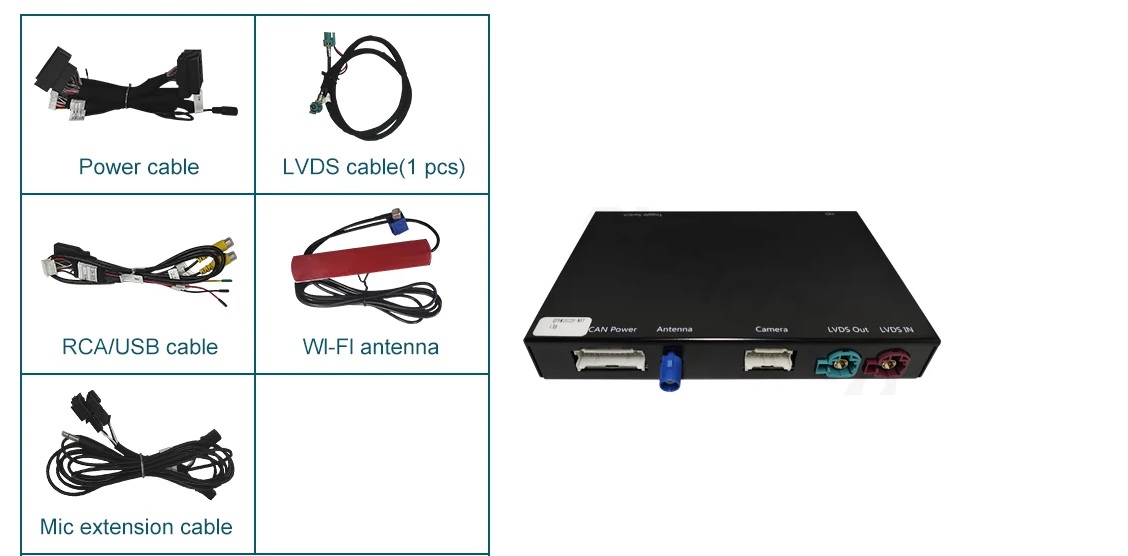
Hinweis: Je nach Fahrzeugausstattung werden nicht alle mitgelieferten Kabel benötigt. Welche Anschlüsse Sie tatsächlich verwenden müssen, erklären wir in den folgenden Schritten.
Schritt 1: Armaturenbrett-Zierleiste entfernen
- Beginnen Sie auf der linken Seite der Armaturenbrett-Zierleiste. Lösen Sie die Halteclips vorsichtig mit einem Kunststoffhebel oder mit beiden Händen und arbeiten Sie sich dabei von links nach rechts vor.
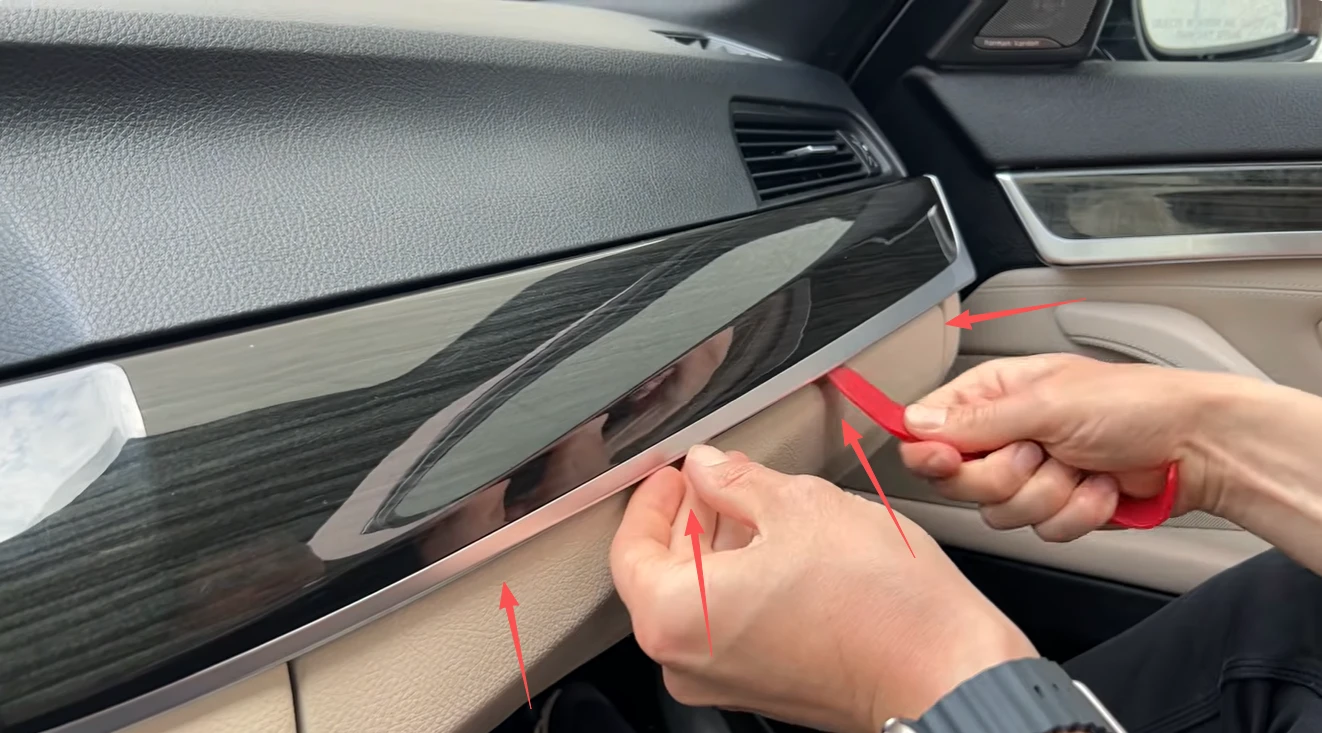
- Sobald alle Clips gelöst sind, ziehen Sie die Zierleiste vorsichtig nach vorne.
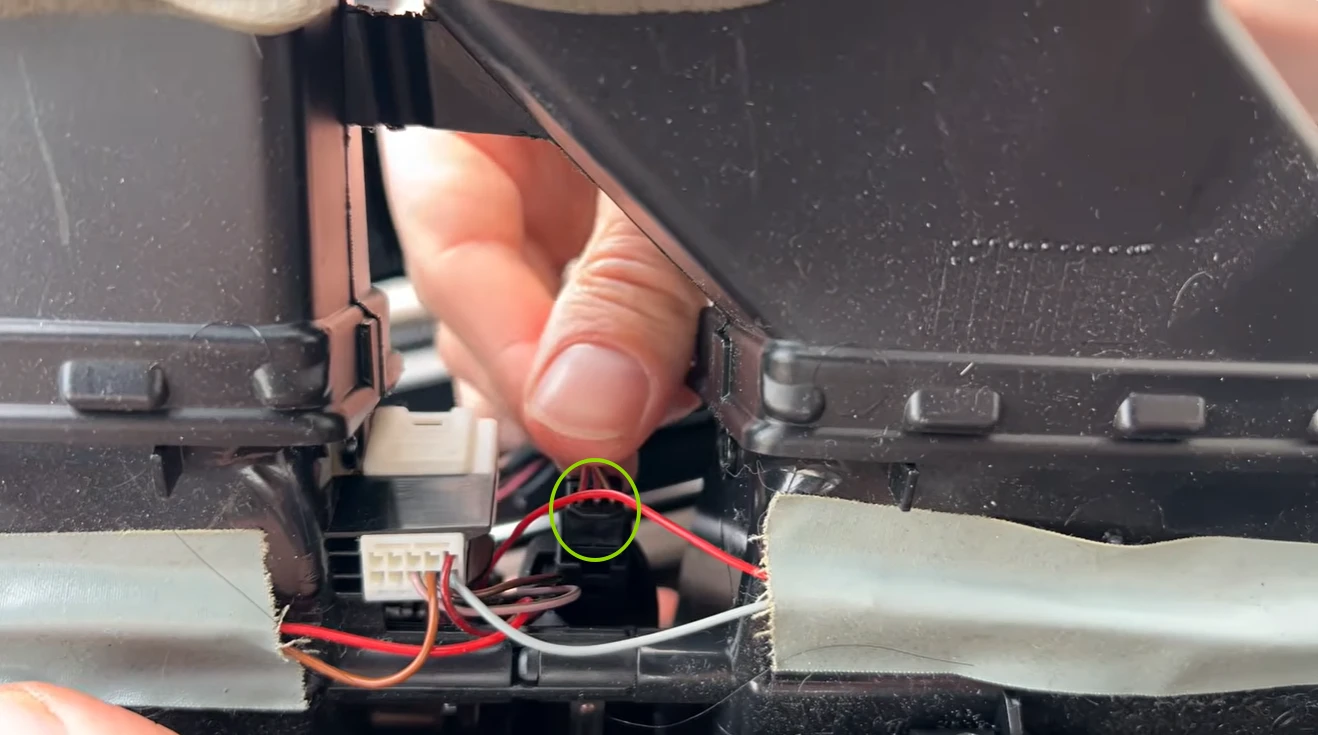
- Auf der Rückseite befinden sich drei Steckverbindungen. Ziehen Sie alle drei Stecker ab und nehmen Sie die Zierleiste vollständig aus dem Fahrzeug.
Schritt 2: Klimabedienteil ausbauen
- Nachdem die Armaturenbrett-Zierleiste entfernt wurde, sehen Sie die zwei T20-Schrauben des Klimabedienteils sowie die zwei T20-Schrauben zur Befestigung des Bildschirms. Entfernen Sie alle vier Schrauben.
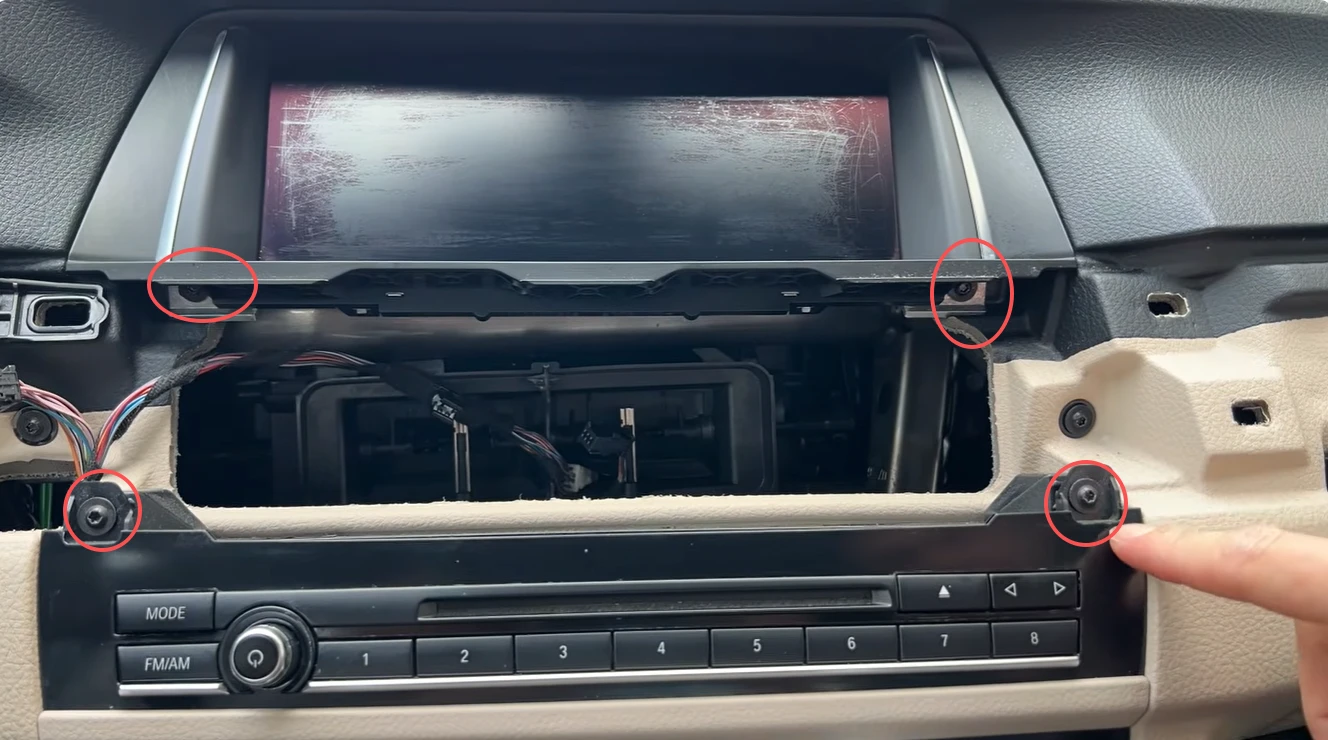
- Ziehen Sie anschließend das Klimabedienteil vorsichtig nach vorne heraus.
- Auf der Rückseite befinden sich zwei Steckverbindungen. Ziehen Sie beide Stecker ab und nehmen Sie das Klimabedienteil vollständig heraus.
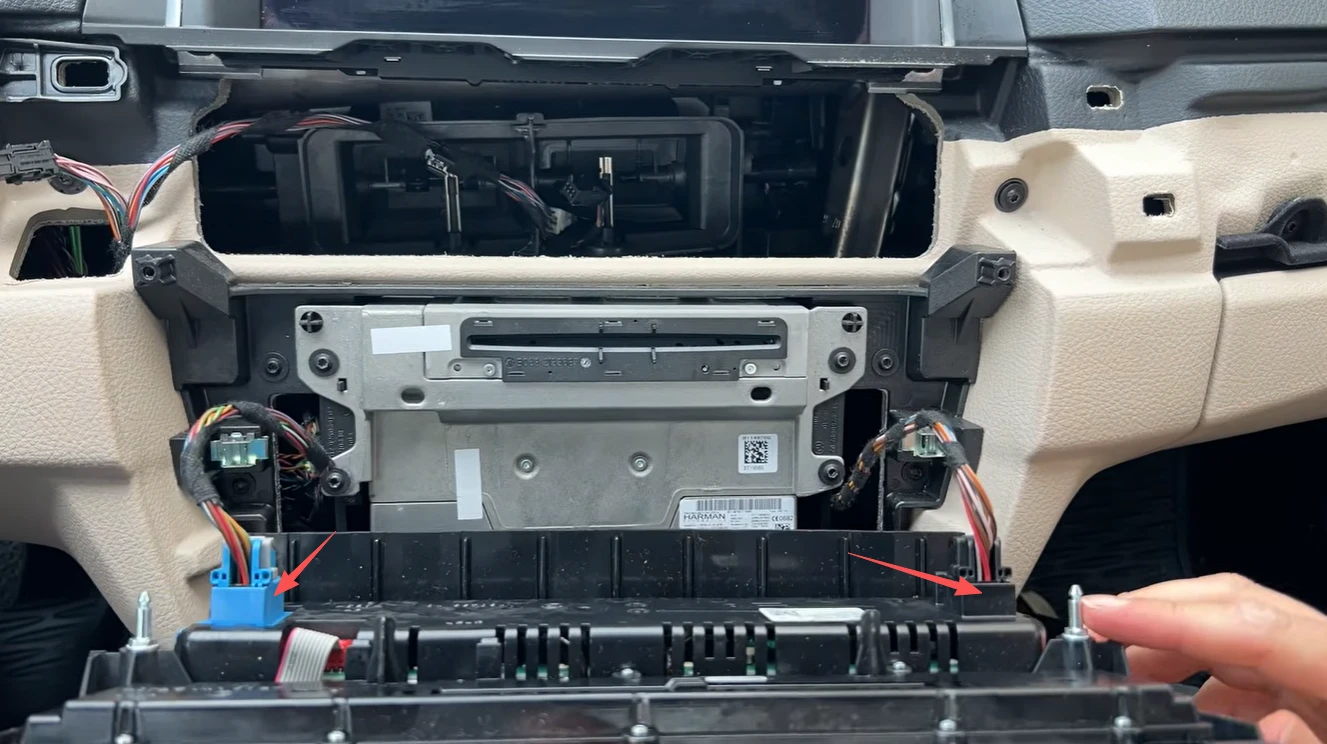
Schritt 3: NBT-Headunit ausbauen
- Nachdem das Klimabedienteil entfernt wurde, sehen Sie die vier T20-Schrauben, mit denen die NBT-Headunit befestigt ist. Entfernen Sie alle vier Schrauben und ziehen Sie die Headunit vorsichtig nach vorne heraus.
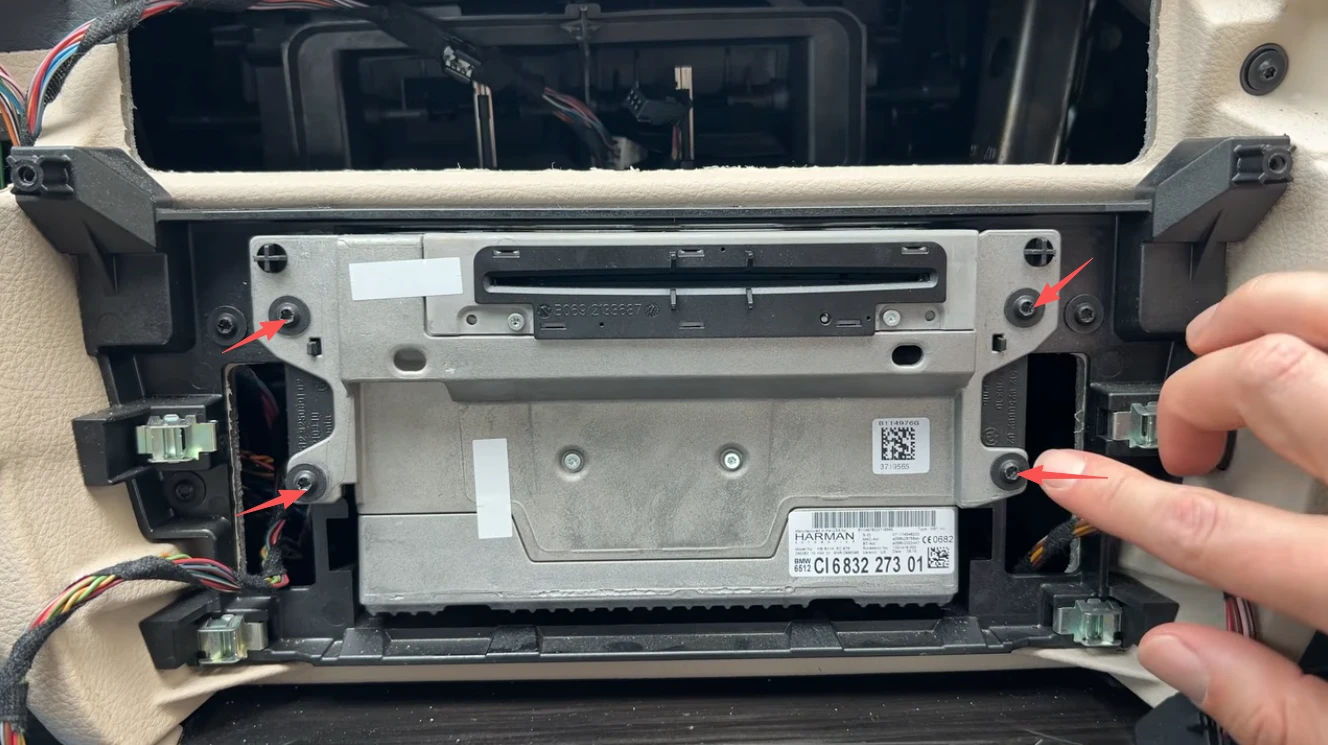
- Entriegeln Sie den großen originalen Stromstecker (Quadlock-Stecker) auf der Rückseite der Headunit und ziehen Sie ihn ab.
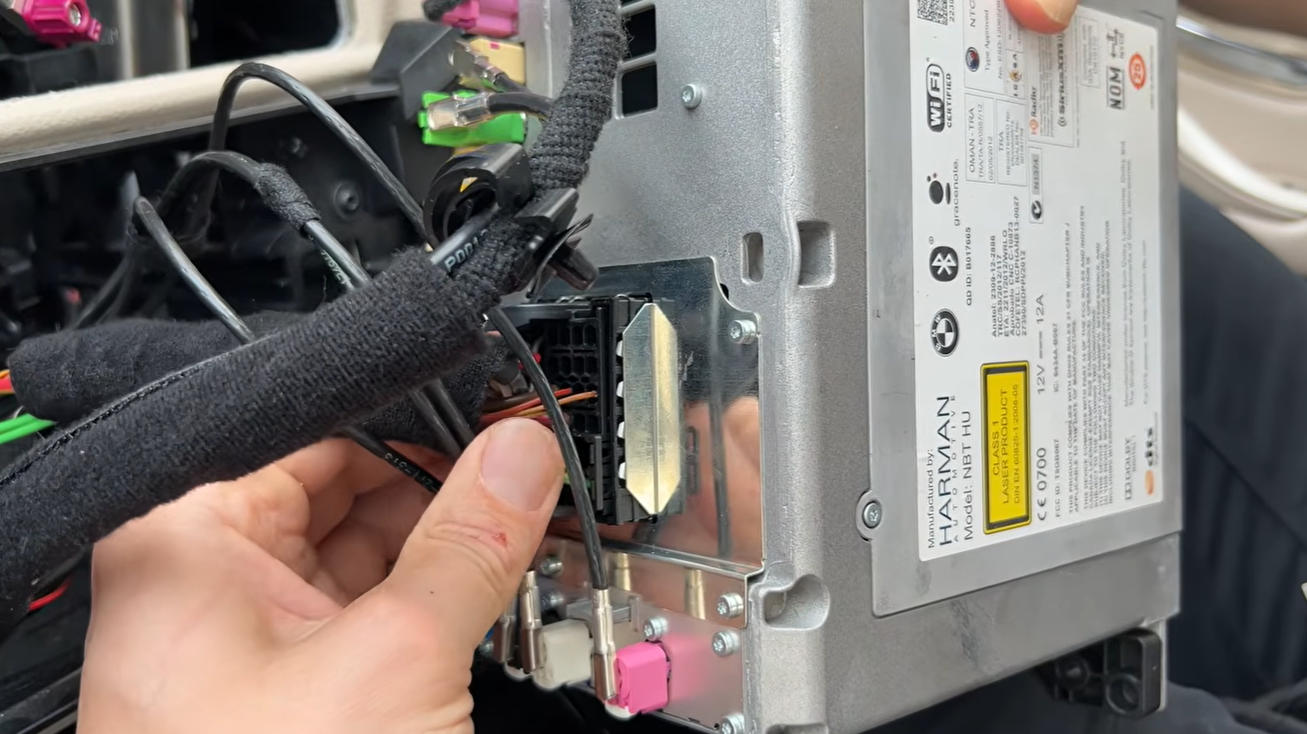
- Im originalen Quadlock-Stecker befindet sich der grüne MOST-Lichtwellenleiter. Lösen Sie diesen vorsichtig aus dem Stecker.
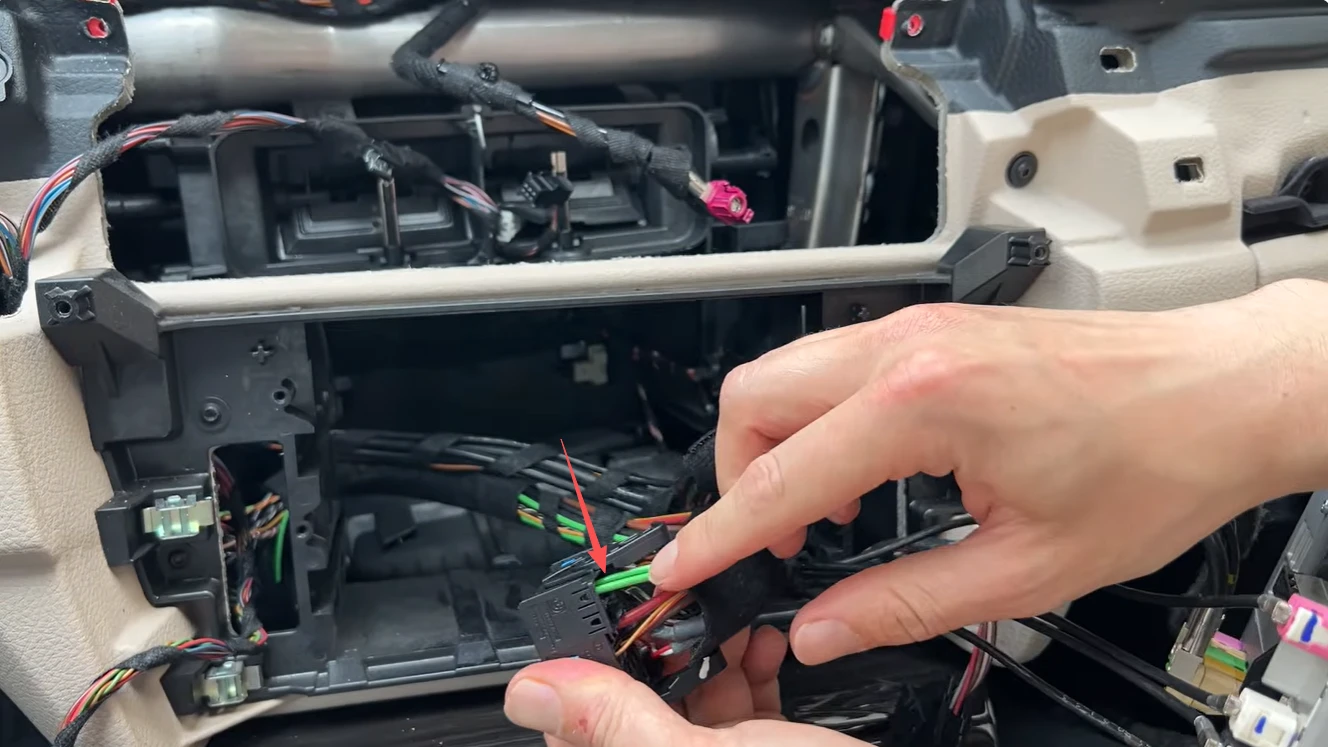
Wichtig: Merken Sie sich die ursprüngliche Position des grünen MOST-Lichtwellenleiters. Er wird später an derselben Position in den Quadlock-Stecker des CarPlay-Kabelbaums eingesetzt.
Schritt 4: Originalbildschirm ausbauen
- Da die beiden T20-Befestigungsschrauben des Bildschirms bereits in Schritt 2 entfernt wurden, können Sie den Bildschirm nun vorsichtig nach vorne kippen und herausnehmen.
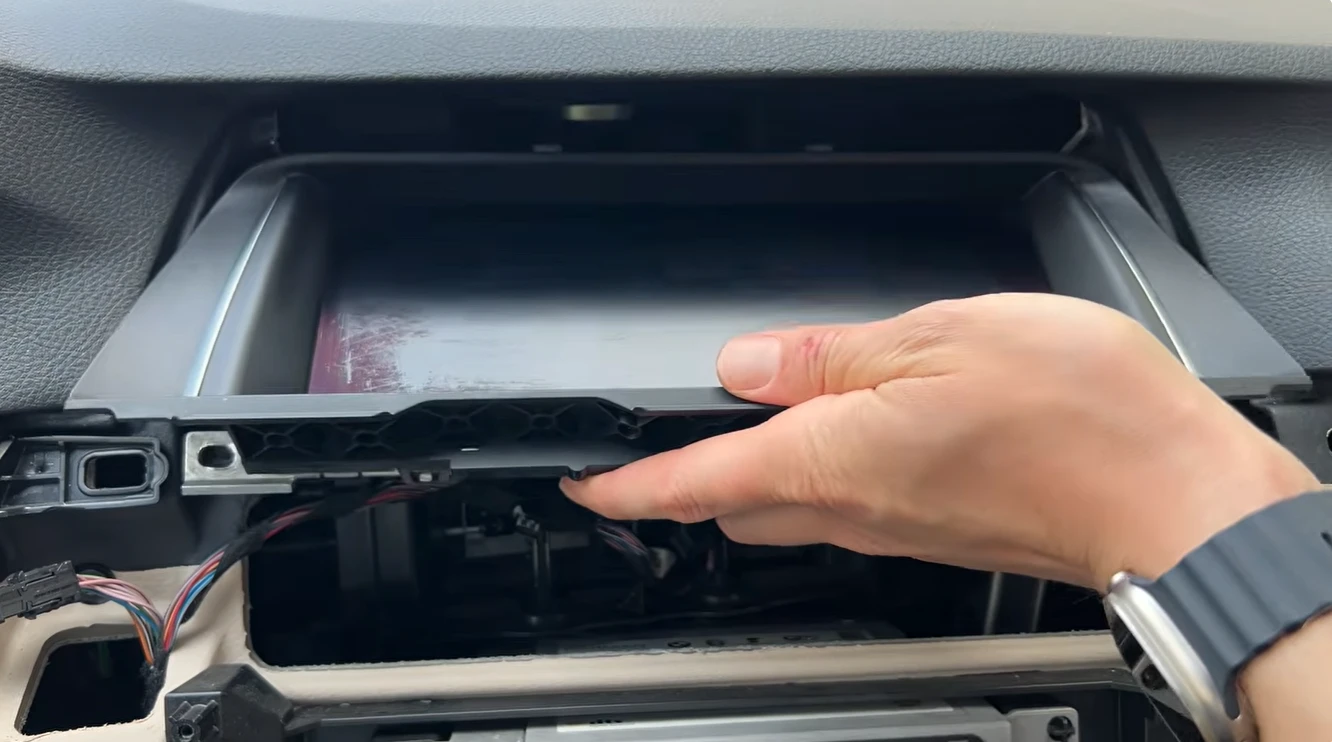
- Ziehen Sie anschließend den pinken LVDS-Stecker auf der Rückseite des Bildschirms ab.
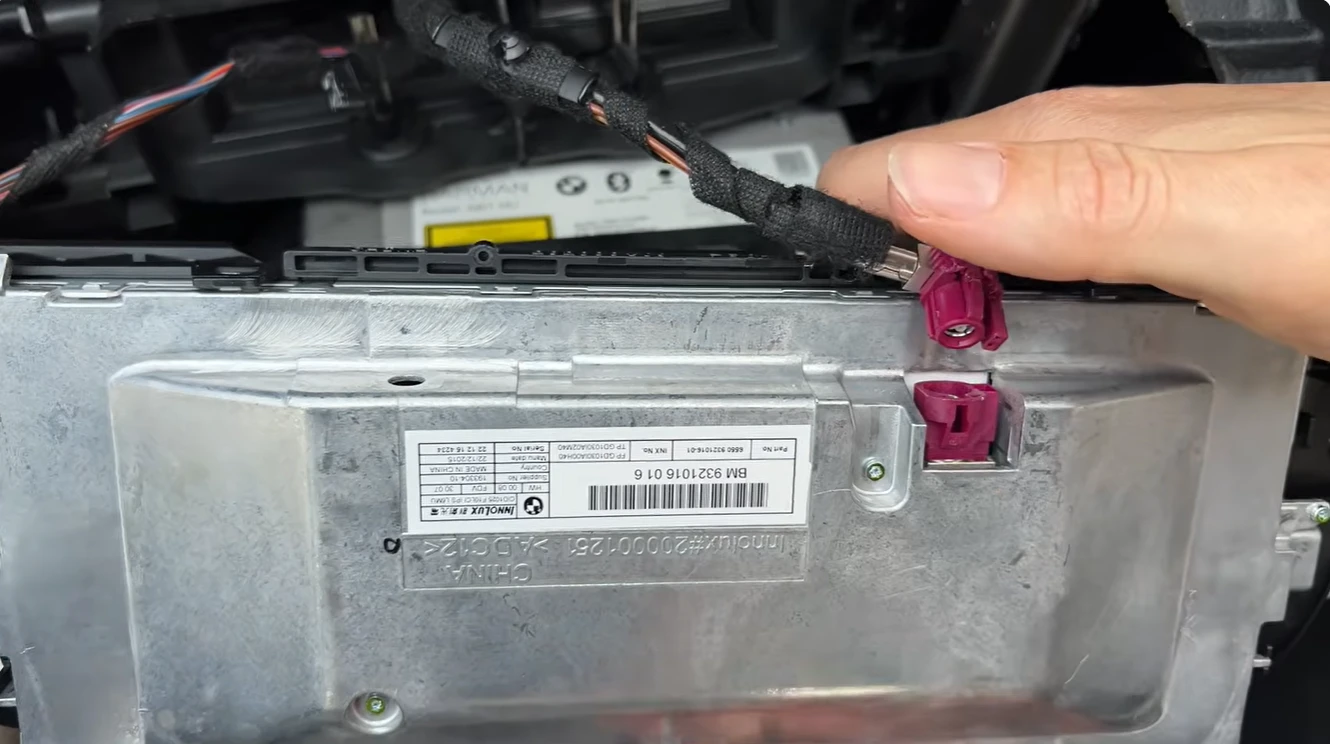
Legen Sie den Bildschirm anschließend an einem sicheren Ort ab, damit Display und Oberfläche während des weiteren Einbaus nicht beschädigt werden.
Schritt 5: DIP-Schalter am CarPlay-Modul einstellen
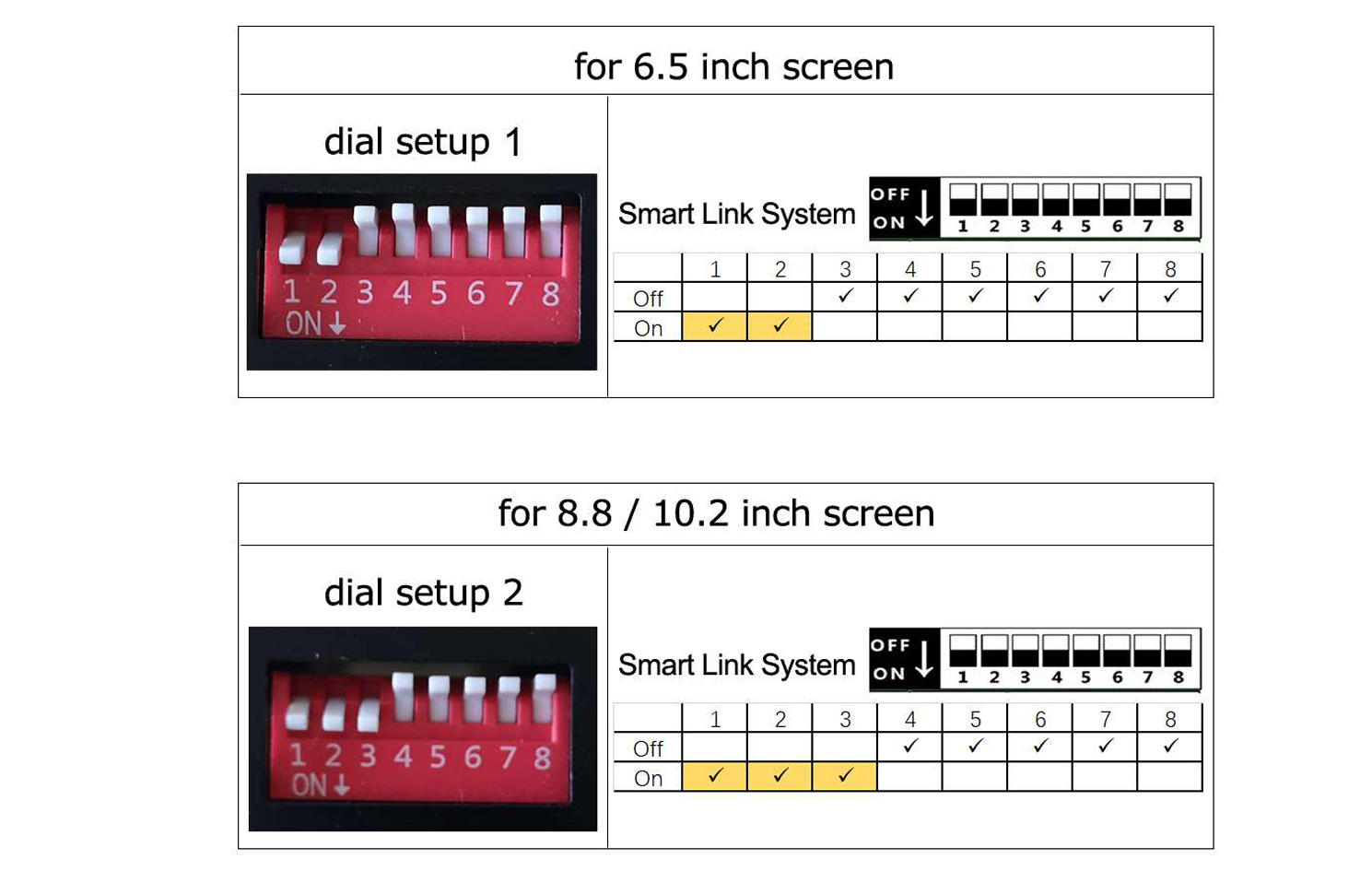
Bevor Sie die Kabel anschließen, müssen die DIP-Schalter am CarPlay-Modul korrekt eingestellt werden.
Stellen Sie die DIP-Schalter entsprechend der Bildschirmgröße Ihres BMW nach der folgenden Tabelle ein.
Wichtig: Stellen Sie die DIP-Schalter ein, bevor das CarPlay-Modul mit Strom versorgt wird. Eine falsche DIP-Einstellung kann dazu führen, dass beim Wechsel zur CarPlay-Oberfläche kein Bild angezeigt wird.
Schritt 6: CarPlay-Modul anschließen
6.1 Stromkabel und MOST-Lichtwellenleiter anschließen
- Verbinden Sie den originalen BMW Quadlock-Stecker mit der passenden Buchse des mitgelieferten CarPlay-Stromkabels.
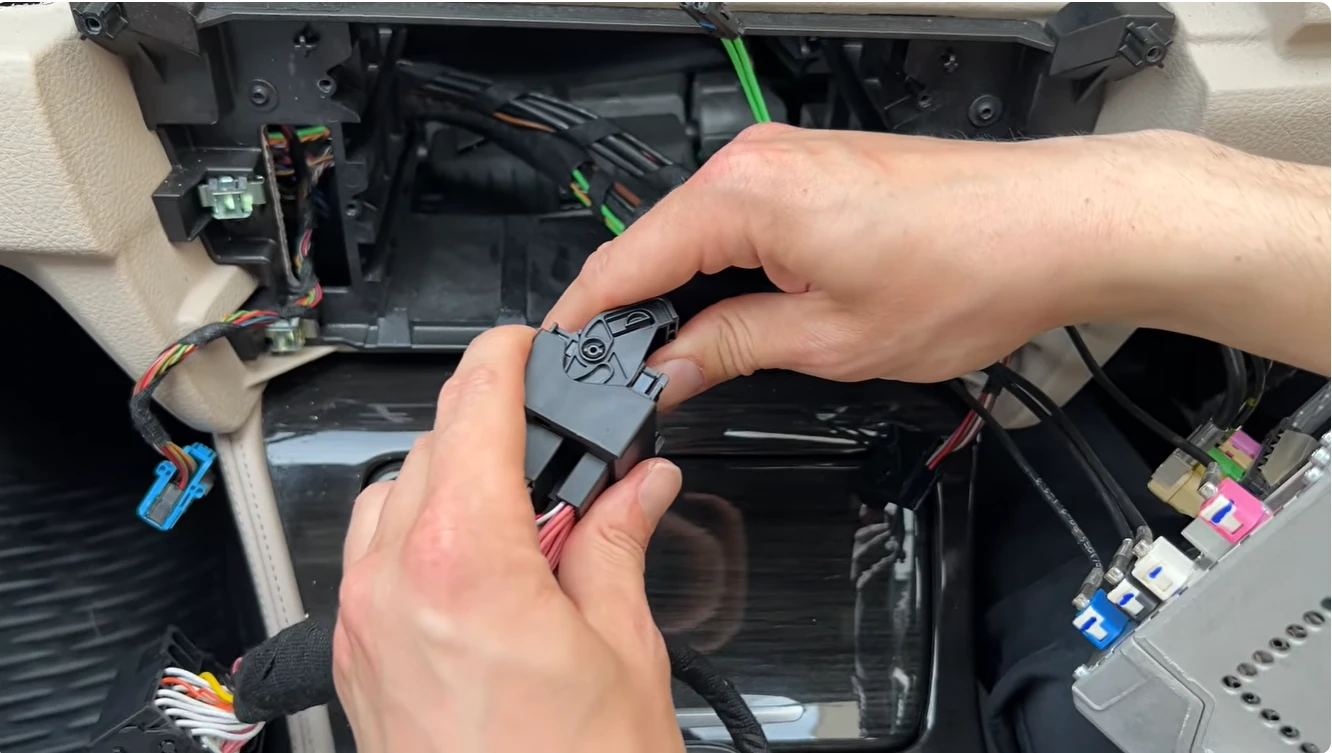
- Setzen Sie anschließend den zuvor entfernten grünen MOST-Lichtwellenleiter in den dafür vorgesehenen Steckplatz des neuen Quadlock-Steckers ein.
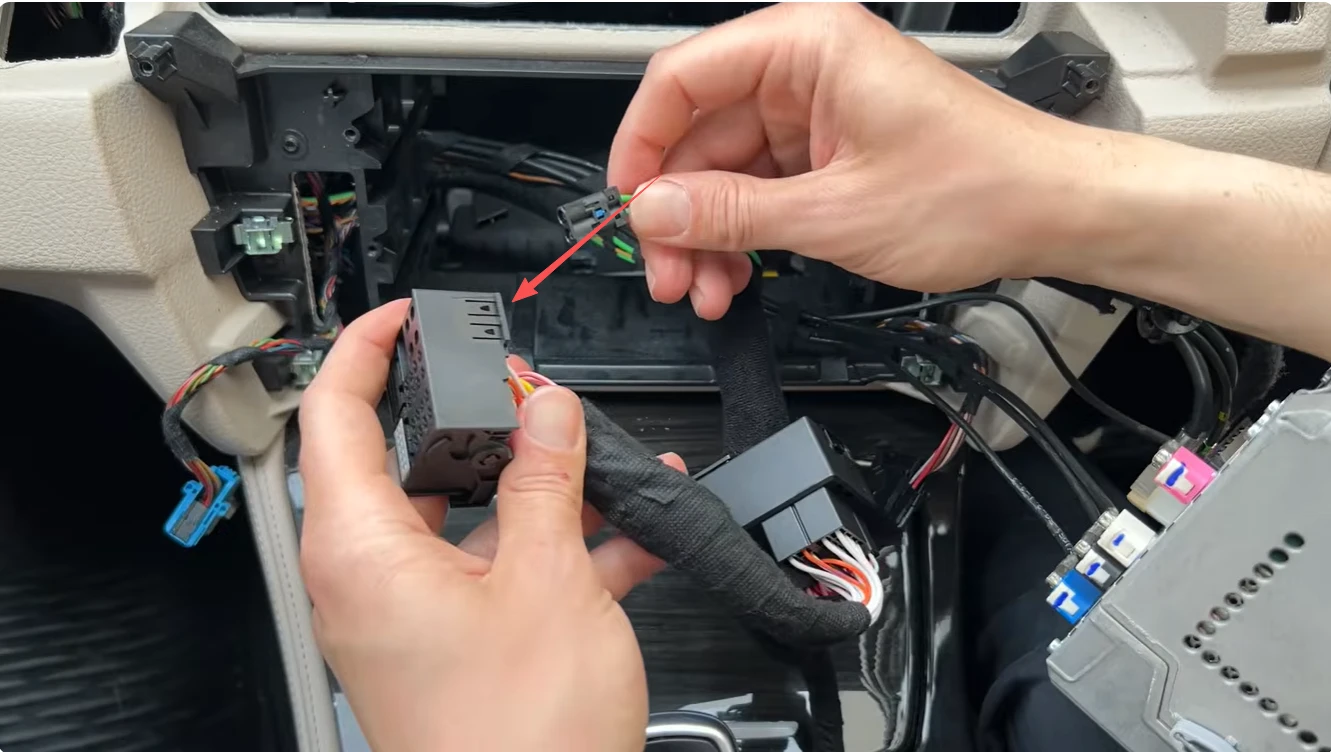
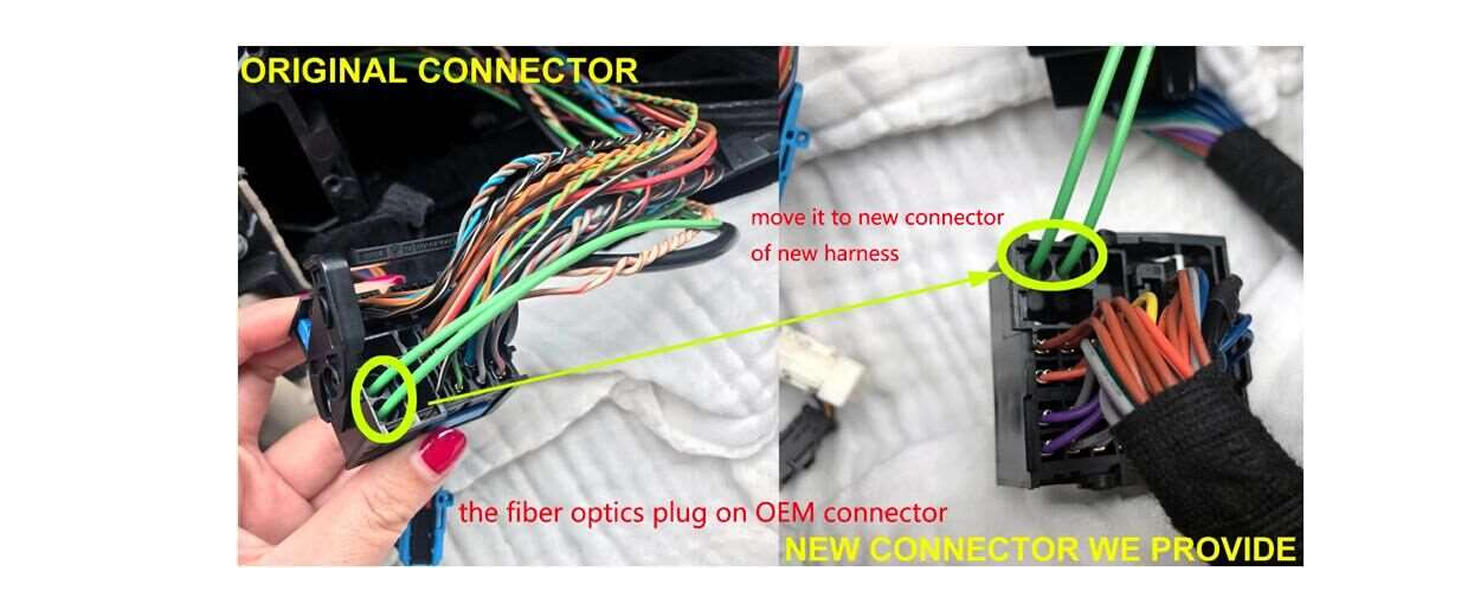
Wichtig: Der MOST-Lichtwellenleiter muss an derselben Position wie im originalen BMW Quadlock-Stecker eingesetzt werden.
- Stecken Sie anschließend den neuen Quadlock-Stecker des CarPlay-Kabelbaums in den Stromanschluss auf der Rückseite der NBT-Headunit und verriegeln Sie ihn vollständig.
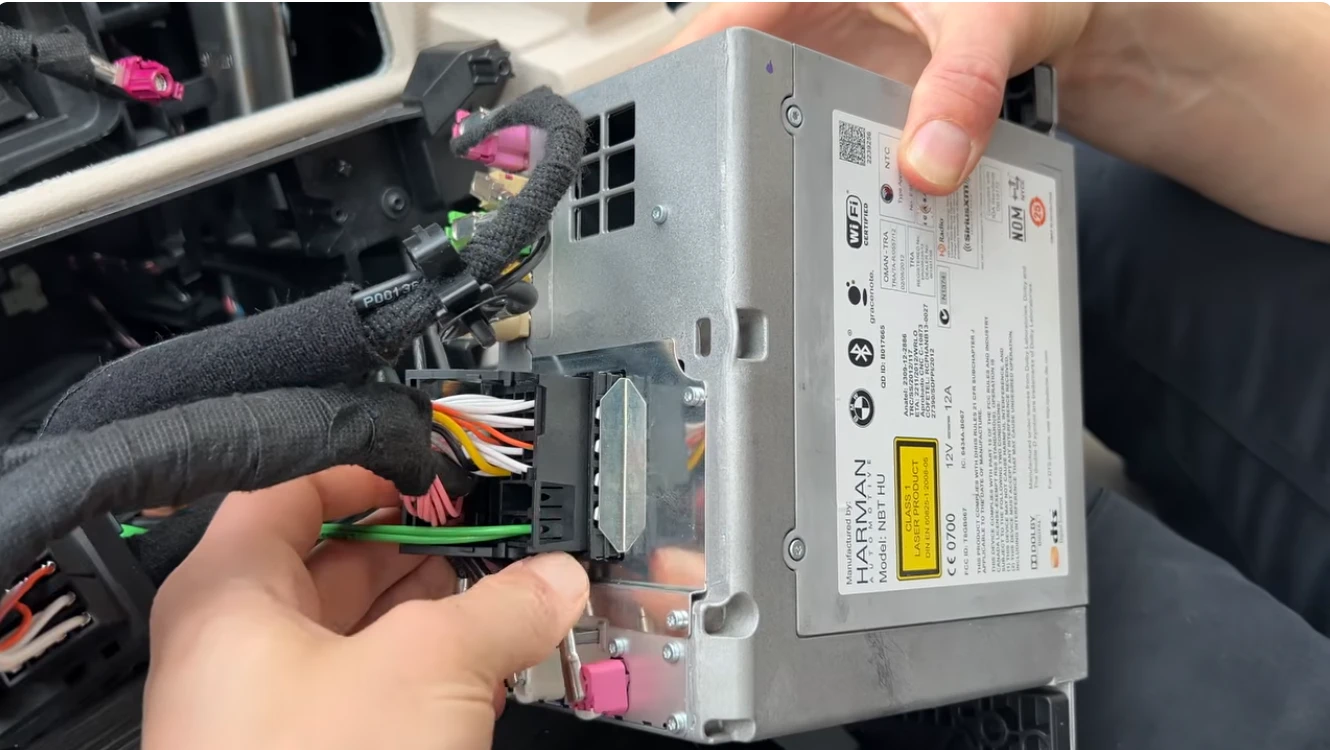
Achten Sie darauf, dass alle Steckverbindungen vollständig eingerastet sind.
6.2 LVDS-Kabel anschließen
- Nehmen Sie das originale pinke LVDS-Kabel, das Sie zuvor vom BMW Bildschirm abgezogen haben, und stecken Sie es in den Anschluss „LVDS IN“ des CarPlay-Moduls.
- Verbinden Sie anschließend das mitgelieferte neue LVDS-Kabel mit dem Anschluss „LVDS OUT“ des CarPlay-Moduls.
- Stecken Sie das andere Ende des neuen LVDS-Kabels in den LVDS-Anschluss auf der Rückseite des originalen BMW Bildschirms.
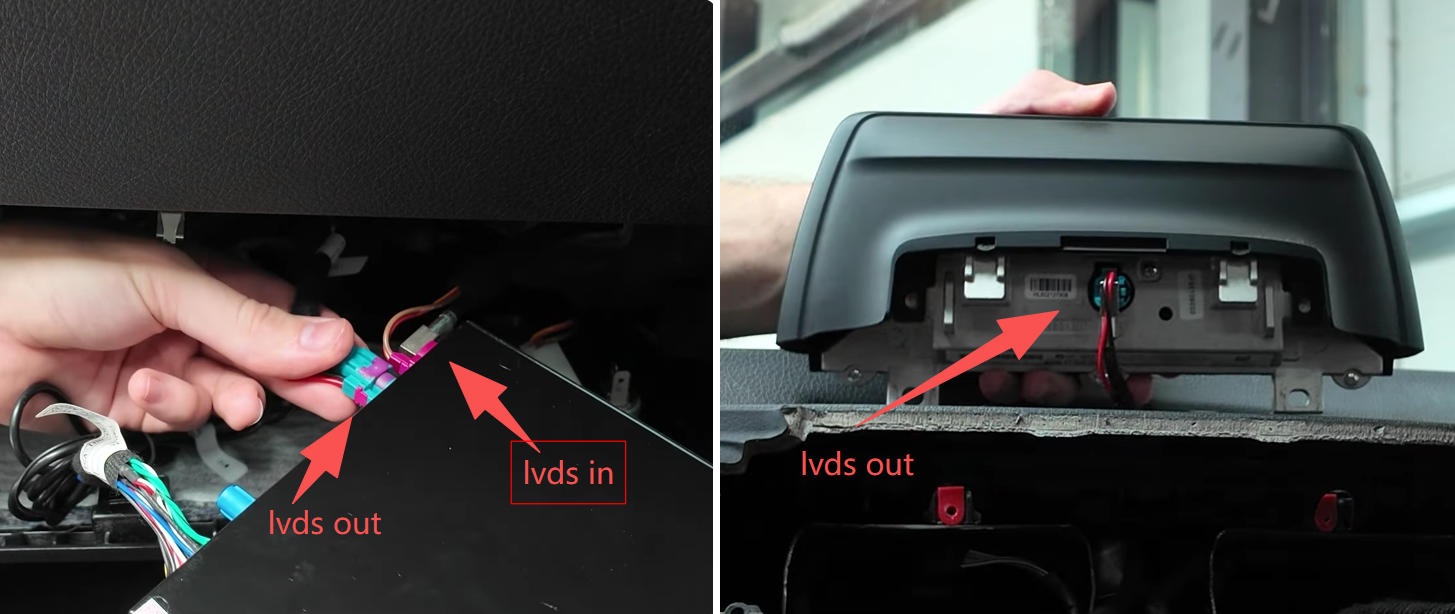
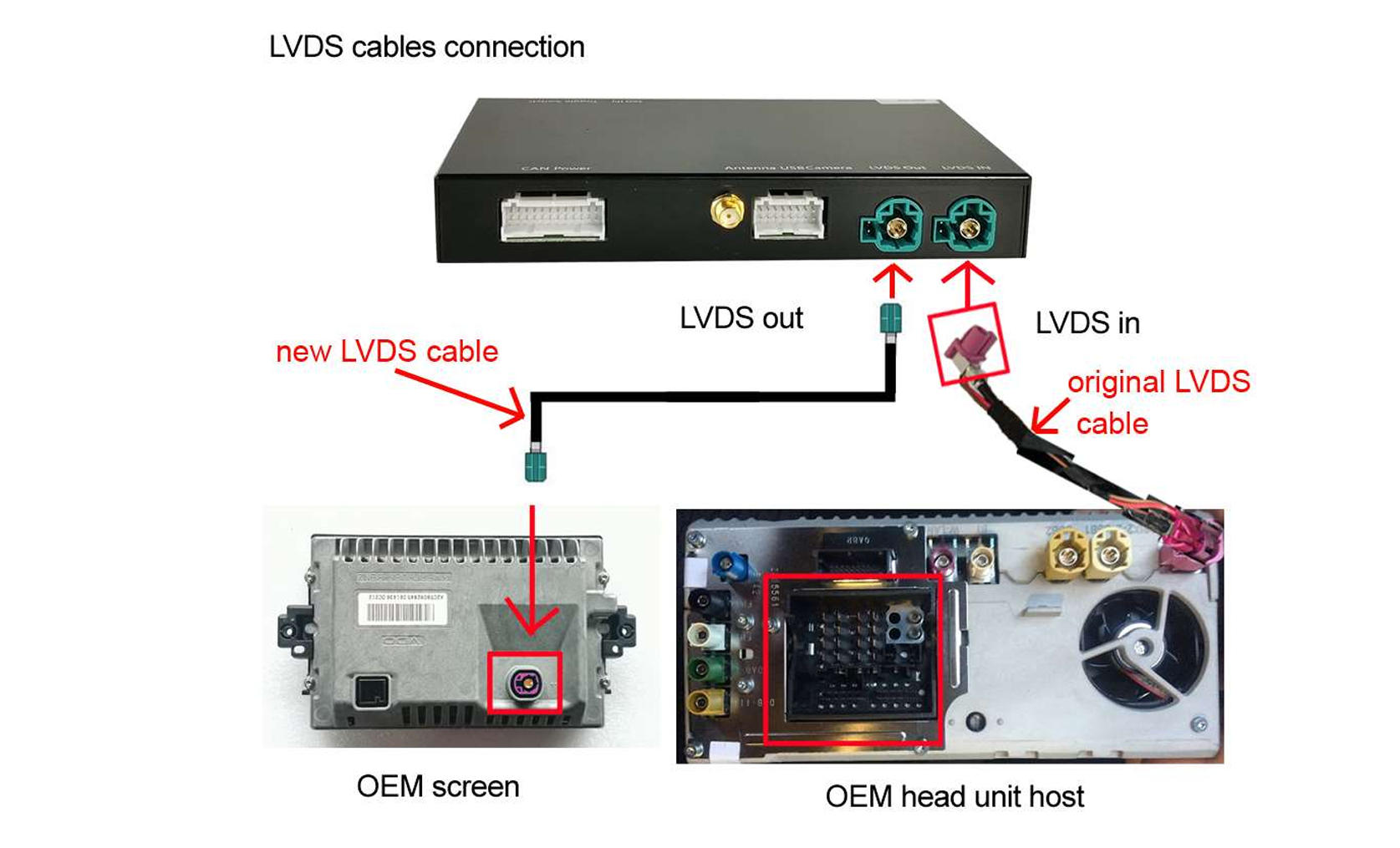
Die Verbindung sollte anschließend wie folgt aussehen:
Originales pinkes BMW LVDS-Kabel → LVDS IN am CarPlay-Modul
LVDS OUT am CarPlay-Modul → neues LVDS-Kabel → originaler BMW Bildschirm
Wichtig: Achten Sie darauf, LVDS IN und LVDS OUT nicht zu vertauschen. Bei einer falschen Verbindung kann der Bildschirm schwarz bleiben oder „Kein Signal“ anzeigen.
6.3 WLAN-Antenne und USB-Kabel anschließen
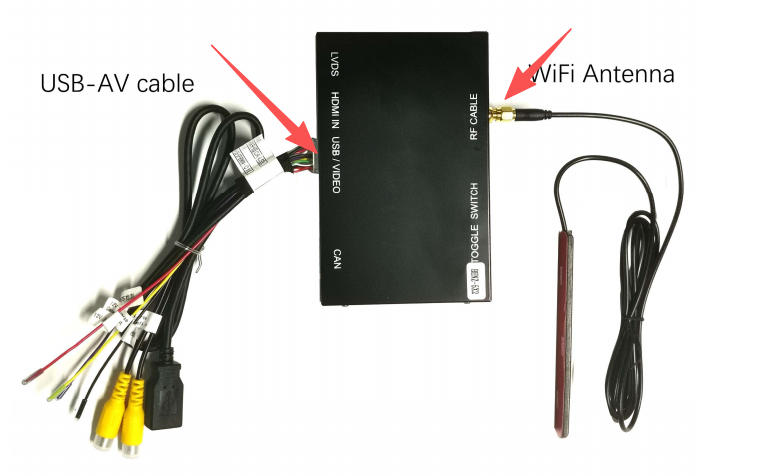
- Schließen Sie die mitgelieferte WLAN-Antenne und das USB-Kabel an die entsprechend gekennzeichneten Anschlüsse des CarPlay-Moduls an.
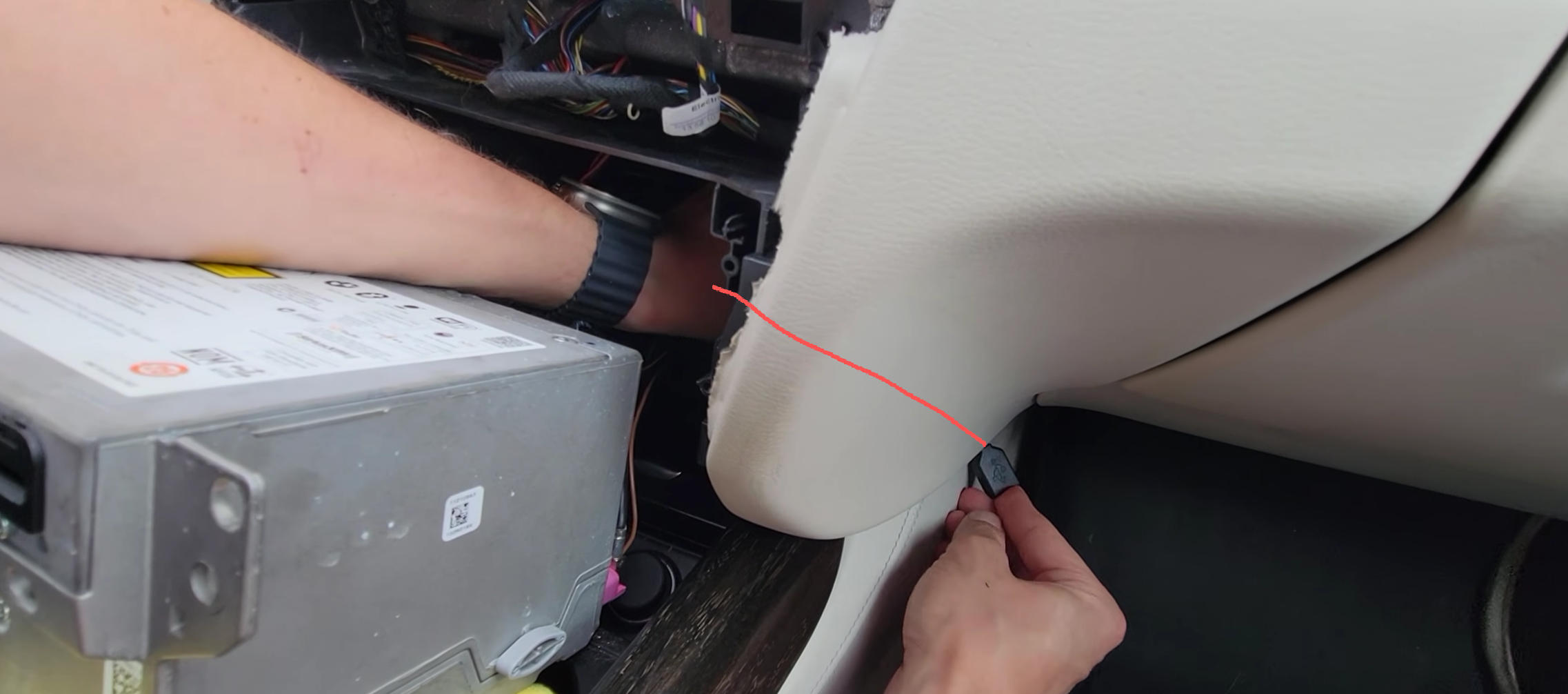
- Verlegen Sie das USB-Kabel so, dass der Anschluss später gut erreichbar bleibt. Der USB-Anschluss kann für kabelgebundenes CarPlay sowie für Firmware-Updates verwendet werden.
Tipp: Sie können das USB-Kabel durch den Innenraum zur Beifahrerseite führen. So bleibt das Kabel weitgehend unsichtbar, ist bei Bedarf aber trotzdem leicht erreichbar.
6.4 AUX-Kabel und Mikrofon
Am CarPlay-Stromkabel befindet sich zusätzlich ein AUX-Kabel. Bei den in dieser Anleitung behandelten BMW 5er- und 7er-Modellen mit NBT-System muss dieses AUX-Kabel nicht angeschlossen werden.
Wenn Ihr BMW bereits über das originale Freisprechmikrofon verfügt, wird auch das mitgelieferte Mikrofon-Verlängerungskabel nicht benötigt. Das CarPlay-Modul kann das Originalmikrofon des Fahrzeugs verwenden.
Hinweis: Lassen Sie nicht benötigte Kabel einfach unverbunden und verstauen Sie diese später zusammen mit dem übrigen Kabelbaum.
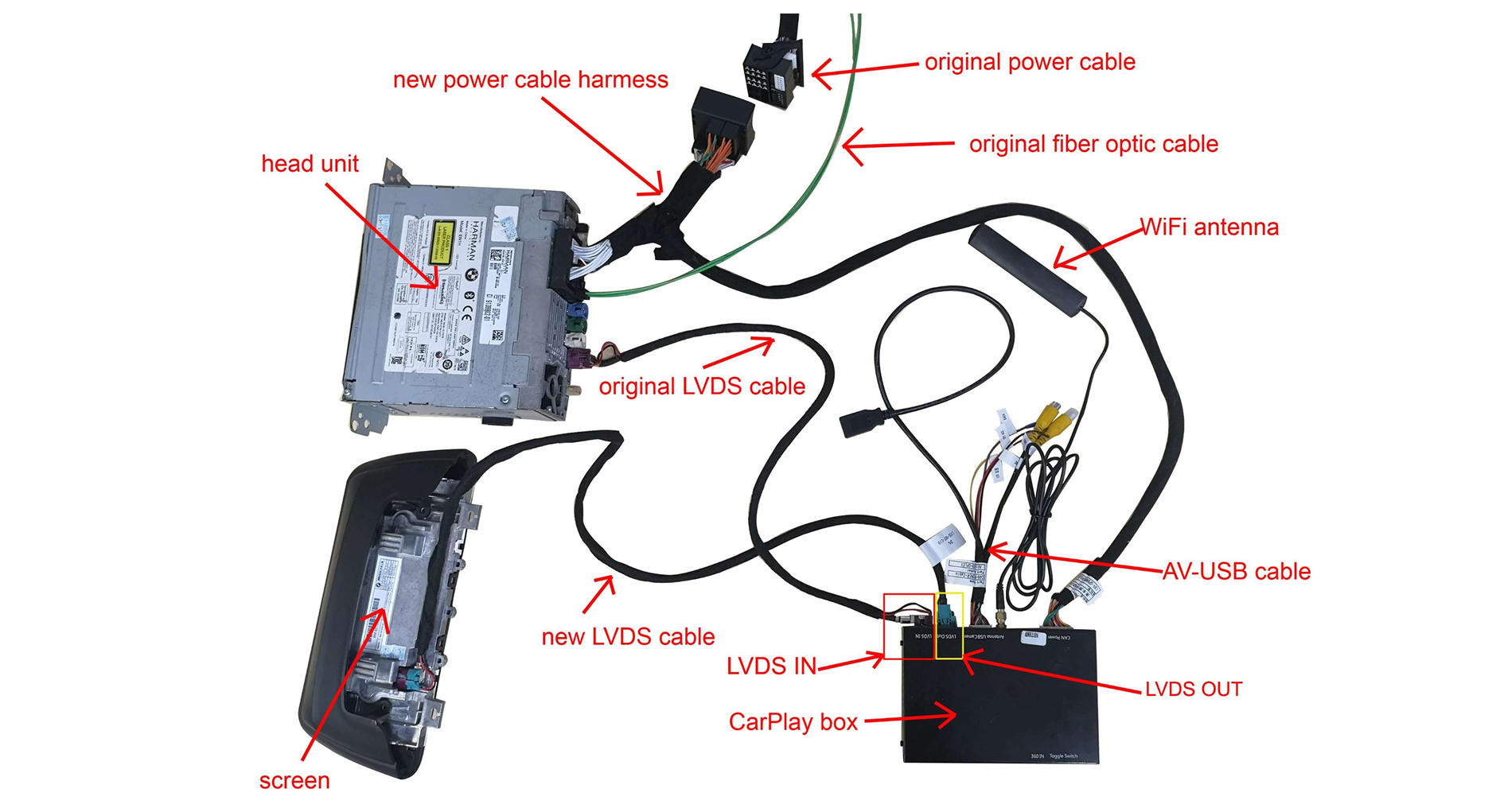
Schritt 7: CarPlay-Modul und Kabel verlegen
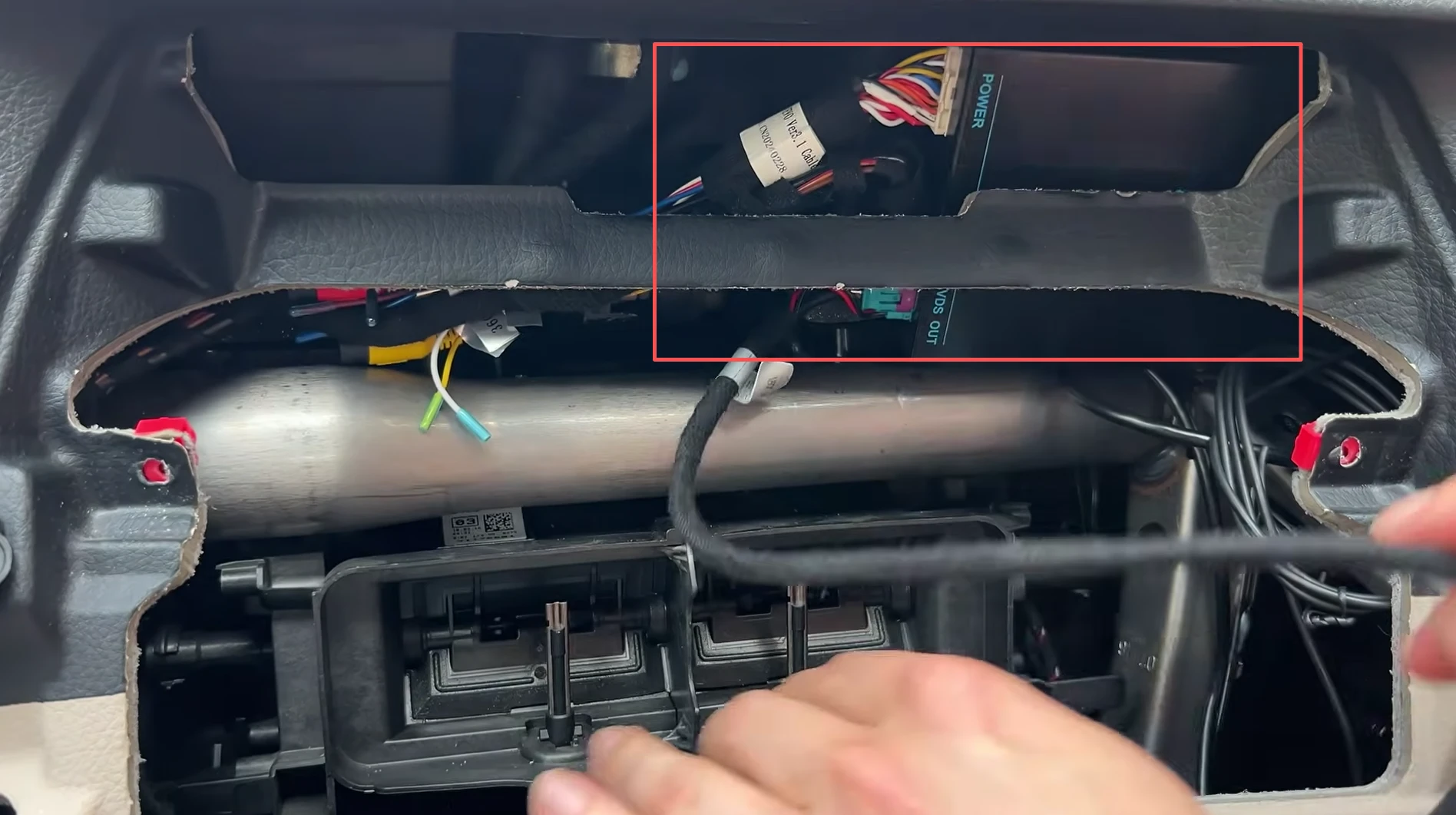
Da die NBT-Headunit des BMW 5er und 7er relativ groß ist, steht direkt hinter der Headunit nur wenig Platz für das CarPlay-Modul und den zusätzlichen Kabelbaum zur Verfügung.
Führen Sie daher das CarPlay-Modul und die Kabel hinter der Headunit nach oben in den freien Bereich hinter dem Bildschirm. Dort steht in der Regel ausreichend Platz zur Verfügung, um das Modul und die Kabel sauber unterzubringen.
Schritt 8: Funktionstest durchführen
Bevor Sie die Headunit, den Bildschirm und die Verkleidungen wieder vollständig einbauen, sollten Sie zunächst einen Funktionstest durchführen.
Schalten Sie die Zündung ein und prüfen Sie folgende Funktionen:
- Der originale BMW Bildschirm funktioniert normal.
- Das originale BMW iDrive-System wird korrekt angezeigt.
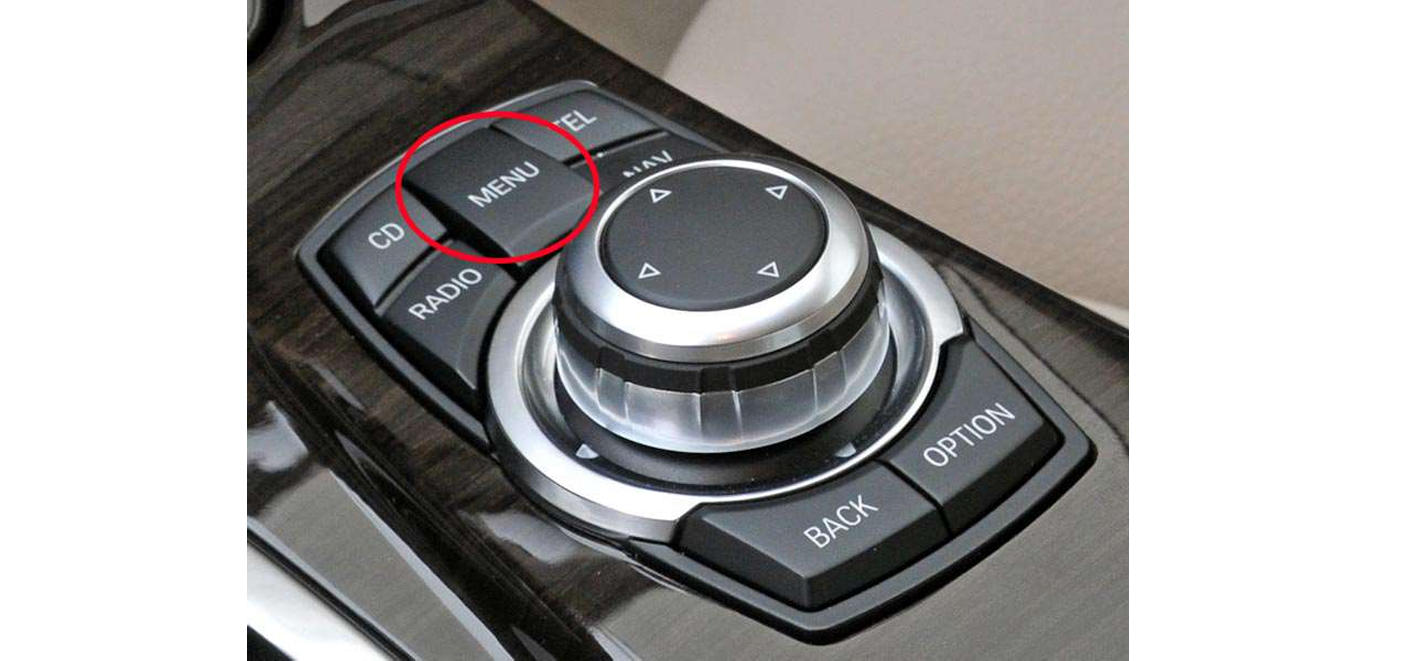
- Halten Sie die MENU-Taste am iDrive-Controller gedrückt, um zwischen dem originalen BMW System und der CarPlay-Oberfläche zu wechseln.
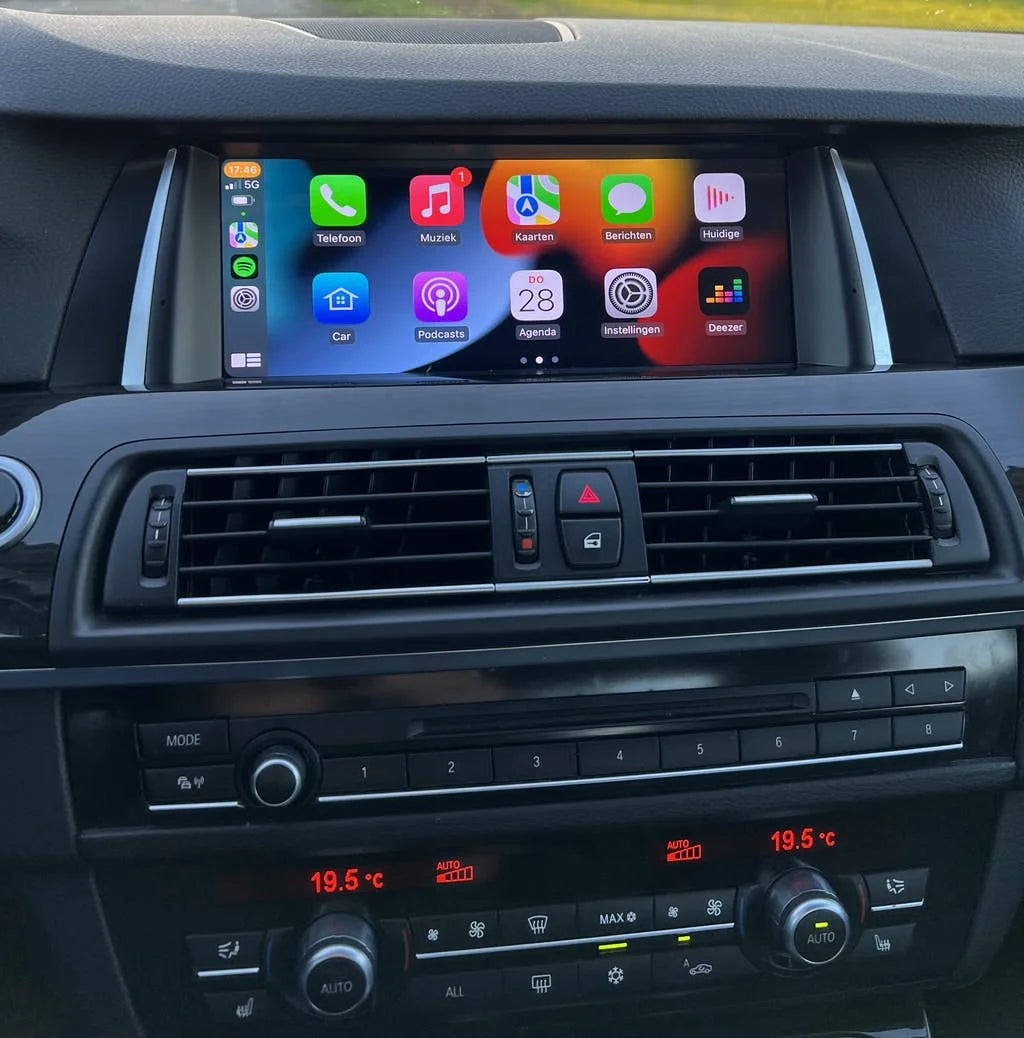
- Apple CarPlay bzw. Android Auto startet ordnungsgemäß.
- Die Bedienung über den iDrive-Controller funktioniert.
- Die Audioausgabe funktioniert korrekt.
Wichtig: Bauen Sie die Fahrzeugteile erst wieder vollständig ein, wenn sowohl das originale BMW System als auch das CarPlay-Modul einwandfrei funktionieren.
Sollte während des Tests kein Bild oder kein Ton vorhanden sein, finden Sie weiter unten im Abschnitt „FAQ & Fehlerbehebung“ die entsprechenden Lösungsmöglichkeiten.
Schritt 9: Fahrzeug wieder zusammenbauen
Wenn der Funktionstest erfolgreich abgeschlossen wurde, können Sie alle ausgebauten Fahrzeugteile wieder montieren.
Bauen Sie die Komponenten in umgekehrter Reihenfolge wieder ein:
NBT-Headunit → Bildschirm → Klimabedienteil → Armaturenbrett-Zierleiste
Achten Sie beim Einbau darauf, dass keine Kabel eingeklemmt werden und alle Stecker vollständig eingerastet sind. Ziehen Sie anschließend alle zuvor entfernten T20-Schrauben wieder fest.
Drücken Sie zum Schluss die Armaturenbrett-Zierleiste vorsichtig zurück in ihre ursprüngliche Position, bis alle Halteclips vollständig eingerastet sind.
Damit ist der Einbau des CarPlay-Moduls abgeschlossen.
FAQ & Fehlerbehebung
1. Apple CarPlay / Android Auto hat keinen Ton
Das CarPlay-Modul unterstützt zwei Möglichkeiten für die Audioausgabe: über den originalen AUX-Kanal des BMW oder über BMW Bluetooth.
Methode 1: Audio über AUX
- Öffnen Sie im originalen BMW iDrive-System:
Multimedia → Externe Geräte → AUX
- Wählen Sie AUX als Audioquelle aus.
- Halten Sie anschließend die MENU-Taste am iDrive-Controller gedrückt, um zur CarPlay-Oberfläche zu wechseln.
Der Ton von Apple CarPlay bzw. Android Auto sollte nun über das Fahrzeug-Audiosystem wiedergegeben werden.
Methode 2: Audio über BMW Bluetooth
- Öffnen Sie im Hauptmenü des CarPlay-Moduls die Einstellungen.
- Stellen Sie den Audioausgang auf:
„Use Car’s BT Channel“
- Verbinden Sie Ihr Smartphone über Bluetooth mit dem originalen BMW Bluetooth-System.
- Wählen Sie anschließend im originalen BMW iDrive-System Bluetooth-Audio als Audioquelle aus.
- Halten Sie die MENU-Taste am iDrive-Controller gedrückt, um wieder zur CarPlay-Oberfläche zu wechseln.
Die Audioausgabe von Apple CarPlay bzw. Android Auto erfolgt nun über die originale Bluetooth-Verbindung des BMW.
Hinweis: Wenn CarPlay bzw. Android Auto korrekt angezeigt wird, aber kein Ton zu hören ist, überprüfen Sie zuerst, ob im BMW System die zur gewählten Methode passende Audioquelle ausgewählt wurde.
2. Bildschirm bleibt schwarz oder zeigt „Kein Signal“
Wenn nach dem Einbau kein Bild angezeigt wird, prüfen Sie zunächst, ob das Problem im originalen BMW System oder nur in der CarPlay-Oberfläche auftritt.
Fall 1: Auch das originale BMW System bleibt schwarz oder zeigt „Kein Signal“
In diesem Fall liegt die Ursache in der Regel an der LVDS-Verbindung.
Überprüfen Sie die LVDS-Kabel und stellen Sie sicher, dass sie korrekt angeschlossen und vollständig eingerastet sind:
Originales pinkes BMW LVDS-Kabel → LVDS IN am CarPlay-Modul
LVDS OUT am CarPlay-Modul → neues LVDS-Kabel → originaler BMW Bildschirm
Achten Sie insbesondere darauf, dass LVDS IN und LVDS OUT nicht vertauscht wurden.
Fall 2: Das originale BMW System funktioniert, aber die CarPlay-Oberfläche bleibt schwarz
Wenn das originale BMW Menü normal angezeigt wird, aber beim Wechsel zu CarPlay ein schwarzer Bildschirm erscheint, überprüfen Sie die DIP-Schalter am CarPlay-Modul.
Gehen Sie dabei wie folgt vor:
- Schalten Sie die Zündung vollständig aus.
- Trennen Sie die Stromversorgung des CarPlay-Moduls.
- Stellen Sie die DIP-Schalter entsprechend der Bildschirmgröße anhand der DIP-Tabelle korrekt ein.
- Schließen Sie die Stromversorgung des CarPlay-Moduls wieder an.
- Schalten Sie die Zündung wieder ein und testen Sie die CarPlay-Oberfläche erneut.
Wichtig: Ändern Sie die DIP-Schalter nicht, während das CarPlay-Modul mit Strom versorgt wird.
Fazit
Mit dieser Anleitung können Sie Apple CarPlay und Android Auto in Ihrem BMW 5er F10/F11/F07 GT oder BMW 7er F01/F02/F03/F04 mit NBT-System nachrüsten, ohne den originalen Bildschirm oder das iDrive-System ersetzen zu müssen.
Nach dem Einbau können Sie weiterhin das originale BMW System nutzen und jederzeit durch langes Drücken der MENU-Taste zwischen dem BMW System und der CarPlay-Oberfläche wechseln.
Sollten während des Einbaus Probleme mit Bild oder Ton auftreten, überprüfen Sie zunächst die entsprechenden Hinweise im Abschnitt „FAQ & Fehlerbehebung“.
Passendes CarPlay-Modul
Das in dieser Anleitung verwendete CarPlay- und Android-Auto-Modul finden Sie hier:
→ [Android-Carplay-Box für BMW 5 7er F10 F11 F07 GT F01 F02 F03 F04 2009–2020]
Bedienungsanleitung
Weitere Informationen zur Einrichtung und Bedienung des CarPlay-Moduls:
→ [https://thecarplay.de/wp-content/uploads/2025/11/BMW-NBT-Carplay-Android-Auto-Benutzerhandbuch.pdf]
CarPlay für weitere BMW Modelle
Sie suchen eine CarPlay-Nachrüstlösung für ein anderes BMW Modell?
Hier finden Sie unsere weiteren CarPlay- und Android-Auto-Lösungen für BMW: