
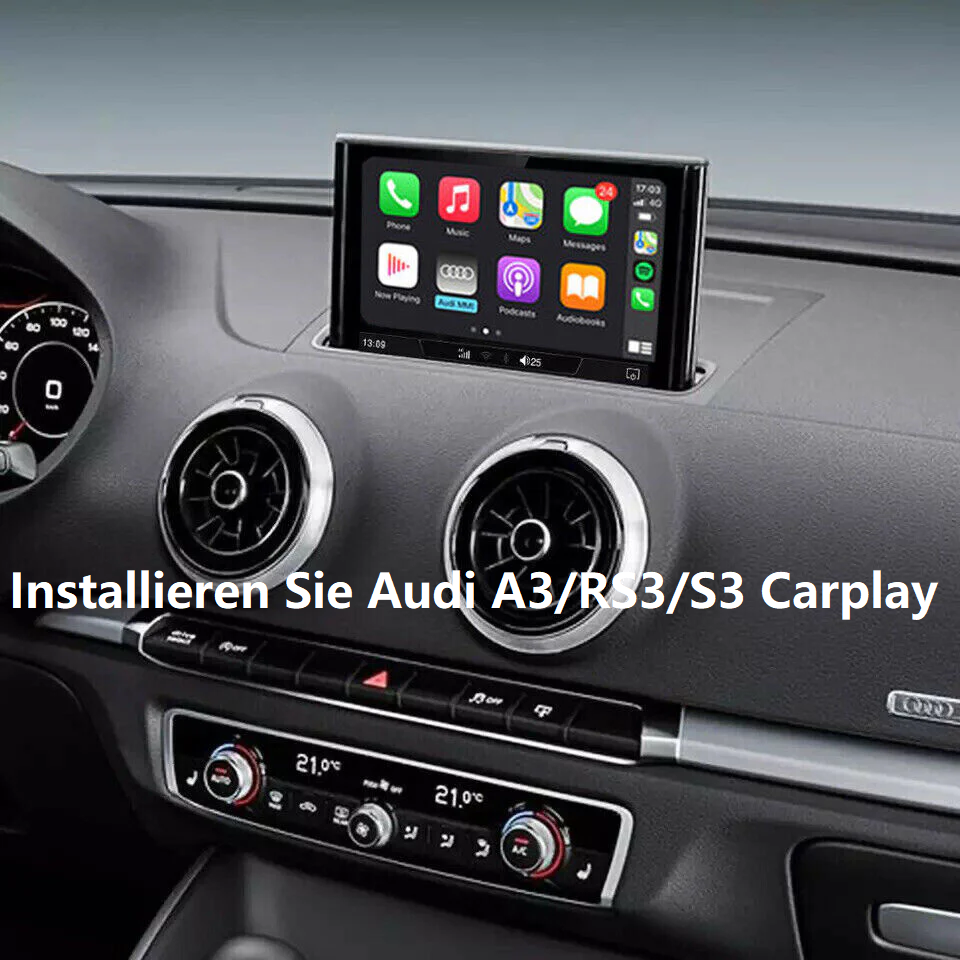
Als erfahrener Installateur für Fahrzeugtechnologie freue ich mich, Ihnen eine detaillierte Schritt-für-Schritt-Anleitung zur Installation von Apple CarPlay auf einem Audi RS3 der Baureihe 8V vorzustellen. Diese Anleitung ist nicht nur für den RS3 geeignet, sondern auch für verwandte Modelle wie den Audi S3 und A3, sofern sie der 8V-Plattform angehören. Die Installation von CarPlay in Ihrem Fahrzeug wird Ihnen ein modernes und komfortables Fahrerlebnis ermöglichen, indem Sie nahtlos auf Ihre bevorzugten Apps, Navigation und Musik zugreifen können.
Wichtige Hinweise vor der Installation
Bitte beachten Sie die folgenden Hinweise sorgfältig, bevor Sie mit der Installation beginnen:
- 🔧 Die Installation erfolgt plug & play, es sind keine Software-Codierungen oder Freischaltungen am Fahrzeug erforderlich.
- 🔌 Zündung ausschalten und Fahrzeug vollständig stromlos machen, bevor elektrische Steckverbindungen getrennt oder verbunden werden.
Kompatible Fahrzeuge und Systeme
Diese Anleitung ist geeignet für folgende Audi Modelle:
Audi A3 / S3 / RS3 (Baujahr 2013–2019)
- Displaygröße: 5,8″ / 6,3″ / 7,0″
- Infotainmentsystem: Audi MIB2
Unterstützte Systemversionen (prüfbar im MMI unter
Setup → Systeminformationen):
- MSTD
- MHI / MHIG
- DEV
- CLU

MMI-Systemversionsnummer
Weitere kompatible Audi Modelle
Diese Anleitung kann in gleicher Weise auch für folgende Modelle mit MIB2-System angewendet werden:
- Audi A4 / A5 / Q5 / Q7
- Displaygrößen: 5,8″ / 6,3″ / 7,0″ / 8,3″
📌 Hinweis:
Bei Fahrzeugen mit 8,3-Zoll-Display unterscheidet sich lediglich die DIP-Schalter-Einstellung des CarPlay-Moduls.
Die Verkabelung und der Einbauablauf bleiben identisch.
Teil 1:Benötigtes Werkzeug & Lieferumfang
🔷 Benötigtes Werkzeug
Für die Installation werden folgende Werkzeuge benötigt:
- 🔩 8 mm Steckschlüssel
(zum Lösen der Befestigungsschrauben des Handschuhfachs) - 🪛 Torx-Schraubendreher T25
(für die originalen Audi Torx-Schrauben) - 🧰 Kunststoffhebel / Zierleistenkeil
(zum beschädigungsfreien Lösen von Verkleidungsteilen) - Zwei Radio-Zerlegungsschlüssel
📌 Hinweis:
Verwenden Sie ausschließlich Kunststoffwerkzeuge, um Kratzer oder Beschädigungen an den Innenraumverkleidungen zu vermeiden.
🔷 Lieferumfang des CarPlay Moduls
Bitte überprüfen Sie vor der Installation, ob alle folgenden Komponenten im Lieferumfang enthalten sind:
- 📦 CarPlay / Android Auto Interface-Modul × 1
- 🔌 Y-LVDS Videokabel × 1
- ⚡ Stromkabel (Plug & Play) × 1
- 📡 WLAN-Antenne × 1
- 🔗 USB-Kabel × 1
- 🎵 AMI-Audiokabel × 1
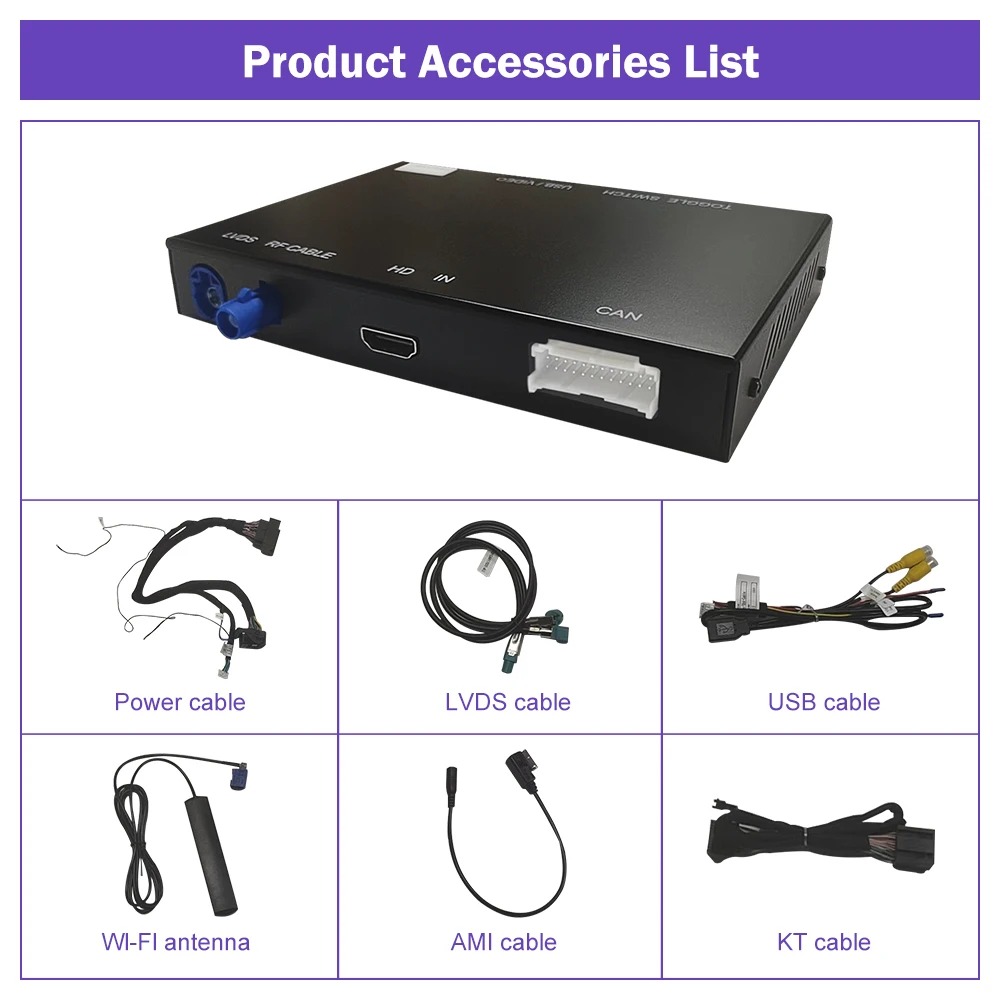
A3 CarPlay Kit-Liste
📌 Wichtiger Hinweis:
Das USB-Kabel wird sowohl für
– kabelgebundenes Apple CarPlay
– als auch für Firmware-Updates des Moduls verwendet.
Die WLAN-Antenne ist erforderlich für kabelloses CarPlay und darf nicht auf Metallflächen angebracht werden.
🔷 Vorbereitung vor dem Einbau
Vor dem eigentlichen Einbau empfehlen wir:
- Alle Komponenten übersichtlich bereitzulegen
- Fahrzeug auf ebenem Untergrund abzustellen
- Zündung auszuschalten und den Schlüssel vom Fahrzeug zu entfernen
Teil 2:Ausbau der MMI-Haupteinheit (Radioeinheit)
In diesem Schritt wird die MMI-Haupteinheit ausgebaut, um die Verkabelung des CarPlay-Moduls vorzunehmen.
🔷 Schritt 1: Zugang zur MMI-Haupteinheit herstellen
- Öffnen Sie das Handschuhfach auf der Beifahrerseite.
- Die MMI-Haupteinheit befindet sich direkt im hinteren Bereich des Handschuhfachs.
- Führen Sie zwei Radio-Entriegelungsschlüssel in die vorgesehenen Schlitze auf der linken und rechten Seite der MMI-Einheit ein.
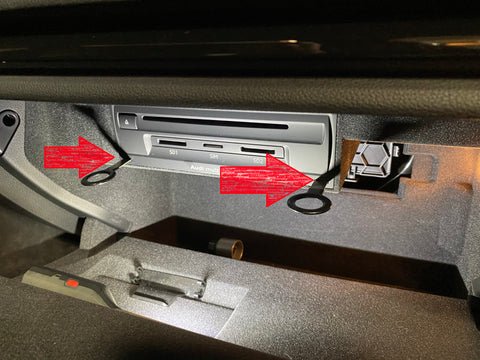
Stecken Sie den Radio-Entriegelungsschlüssel in den MMI-Radioschacht.
🔷 Schritt 2: MMI-Haupteinheit herausziehen
- Ziehen Sie die MMI-Haupteinheit gleichmäßig und vorsichtig aus dem Einbauschacht.
- Achten Sie darauf, die angeschlossenen Kabel nicht unter Spannung zu setzen.
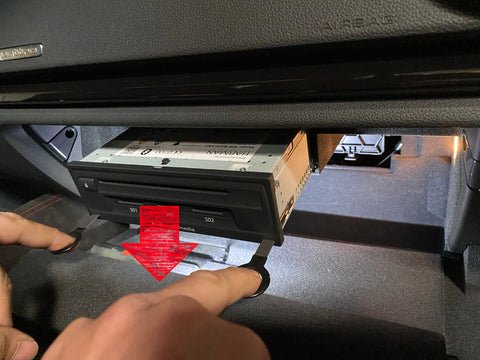
Ziehen Sie das MMI-Radio vorsichtig heraus.
🔷 Schritt 3: Originale Steckverbindungen trennen
- Trennen Sie nun alle originalen Steckverbindungen auf der Rückseite der MMI-Haupteinheit:
- Stromstecker
- LVDS-Videokabel (Rosa; einige Modelle sind grau)
- Weitere fahrzeugspezifische Steckverbindungen
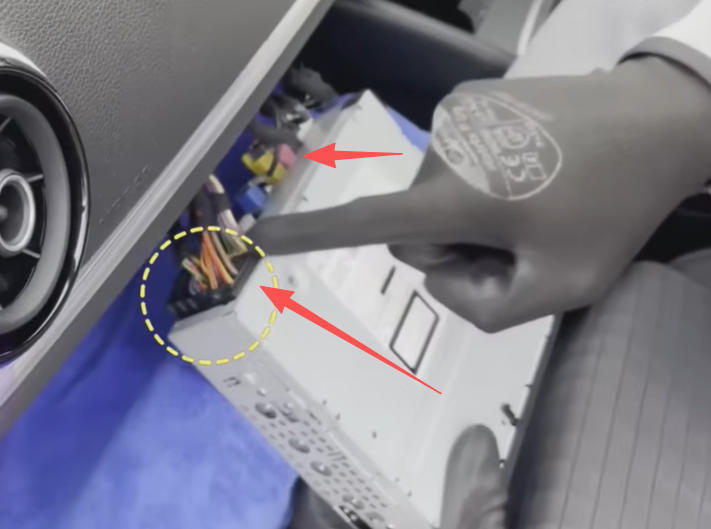
MMI-Radio-Stromkabel und rosa LVDS-Kabel
⚠️ Wichtiger Hinweis:
Merken Sie sich die Position der originalen Anschlüsse.
Diese werden im nächsten Schritt über das Plug-&-Play-Kabel des CarPlay-Moduls wieder verbunden.
🔷 Technischer Hinweis
ℹ️ Warum muss die MMI-Haupteinheit ausgebaut werden?
Das CarPlay-Modul wird zwischen Fahrzeug und MMI-System geschaltet:
- Die Stromversorgung des Moduls erfolgt über den originalen MMI-Stromanschluss
- Das Videosignal (LVDS) wird durch das CarPlay-Modul geführt
- Das originale MMI-System bleibt vollständig erhalten
👉 Es handelt sich um eine reversible Installation, ohne Veränderungen an der Fahrzeugelektronik.
Teil 3:Ausbau des Handschuhfachs (Beifahrerseite)
👉 Zweck dieses Schrittes:
Der Ausbau des Handschuhfachs ermöglicht eine saubere Kabelführung sowie die sichere Platzierung des CarPlay-Moduls hinter dem Handschuhfach.
🔷 Schritt 1: Seitliche Abdeckung entfernen
- Öffnen Sie das Handschuhfach vollständig.
- Entfernen Sie vorsichtig die seitliche Abdeckung auf der rechten Seite des Handschuhfachs mithilfe eines Kunststoffhebels.
- Lösen Sie die darunter befindliche Befestigungsschraube.
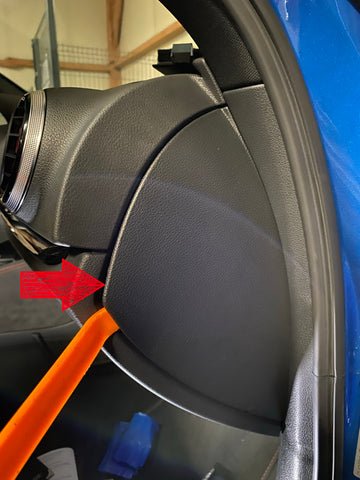
Hebel Sie die Seitenverkleidung des Handschuhfachs vorsichtig mit einem Kunststoffwerkzeug ab.
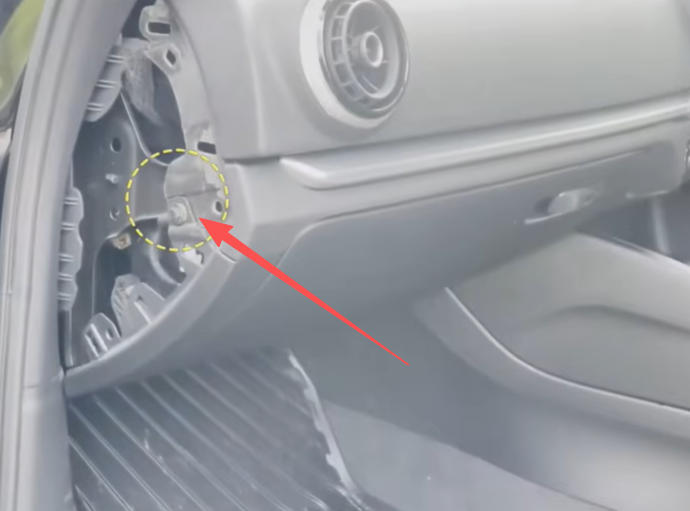
Entfernen Sie die Schrauben unter der Seitenverkleidung.
📌 Hinweis:
Arbeiten Sie langsam und gleichmäßig, um die Kunststoffclips nicht zu beschädigen.
🔷 Schritt 2: Obere Befestigungsschrauben lösen
- Im oberen Bereich des Handschuhfachs befinden sich drei Befestigungsschrauben.
- Lösen Sie diese vollständig mit einem Torx T25 Schraubendreher.
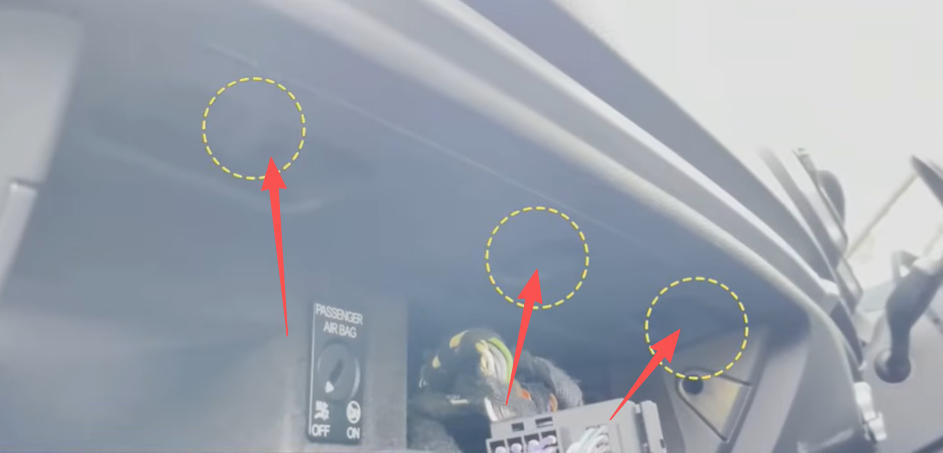
Entfernen Sie die drei Befestigungsschrauben oben am Handschuhfach.
🔷 Schritt 3: Innere Befestigungsschrauben entfernen
- Öffnen Sie das Handschuhfach und lokalisieren Sie die zwei Schrauben im Inneren:
- eine im Bereich hinter der MMI-Haupteinheit
- eine auf der rechten Seite
- Lösen Sie beide Schrauben.
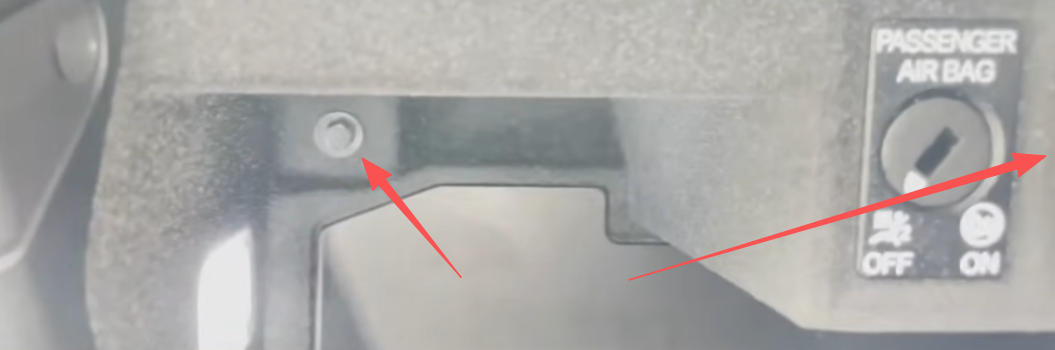
Entfernen Sie die beiden Befestigungsschrauben im Inneren des Handschuhfachs.
🔷 Schritt 4: Untere Befestigungsschrauben lösen
- An der Unterseite des Handschuhfachs befinden sich zwei weitere Befestigungsschrauben.
- Entfernen Sie auch diese Schrauben vollständig.
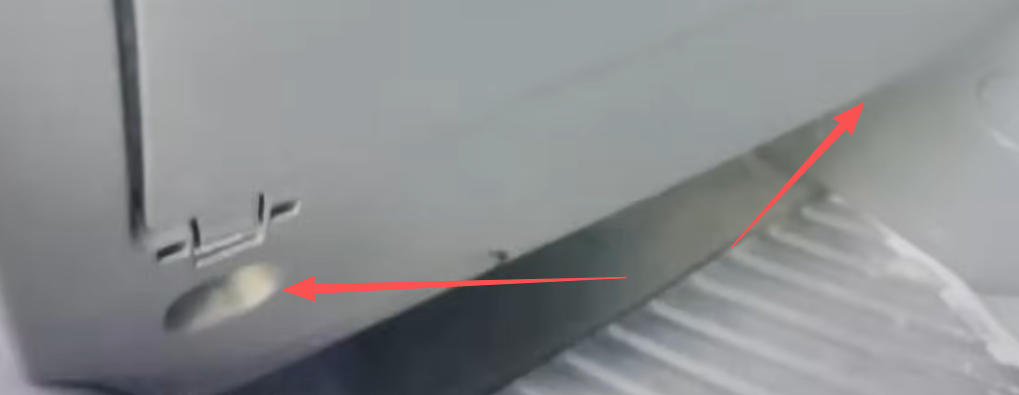
Entfernen Sie die beiden Befestigungsschrauben unten am Handschuhfach.
🔷 Schritt 5: Handschuhfach entnehmen
- Halten Sie das Handschuhfach mit beiden Händen fest und ziehen Sie es vorsichtig nach vorne.
- Trennen Sie gegebenenfalls elektrische Steckverbindungen (z. B. Handschuhfachbeleuchtung oder Airbag-Schalter), falls vorhanden.
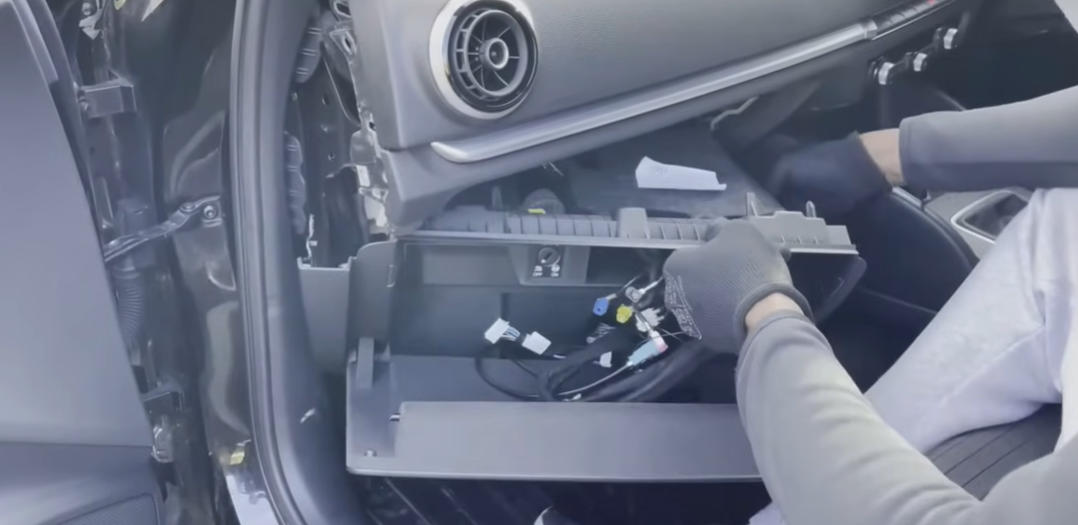
Nehmen Sie das Handschuhfach vorsichtig heraus.
⚠️ Wichtiger Hinweis:
Legen Sie das Handschuhfach auf eine weiche Unterlage, um Kratzer zu vermeiden.
🔷 Technischer Hinweis
ℹ️ Warum wird das CarPlay-Modul hinter dem Handschuhfach platziert?
- Ausreichend Platz für das Modul
- Gute Erreichbarkeit der MMI-Anschlüsse
Teil 4:Anschluss der Kabel & DIP-Schalter-Einstellung
👉 Ziel dieses Schrittes:
Das CarPlay-Modul wird zwischen Fahrzeug und MMI-System integriert und korrekt auf das Display angepasst.
🔷 Übersicht: Verkabelungskonzept
ℹ️ Technische Erklärung
Das CarPlay-Modul wird inline angeschlossen:
- 🔌 Stromversorgung → über den originalen MMI-Stromanschluss
- 🖥️ Videosignal (LVDS) → wird durch das CarPlay-Modul geleitet
- 🎵 Audio → über AMI / AUX / Bluetooth
👉 Das originale Audi MMI bleibt vollständig funktionsfähig.
🔷 Schritt 1: Anschluss der Stromversorgung
- Verbinden Sie den originalen Stromstecker der MMI-Haupteinheit mit dem Stromanschluss des CarPlay-Kabelsatzes.
- Stecken Sie den Gegenstecker des CarPlay-Kabelsatzes wieder in die MMI-Haupteinheit.
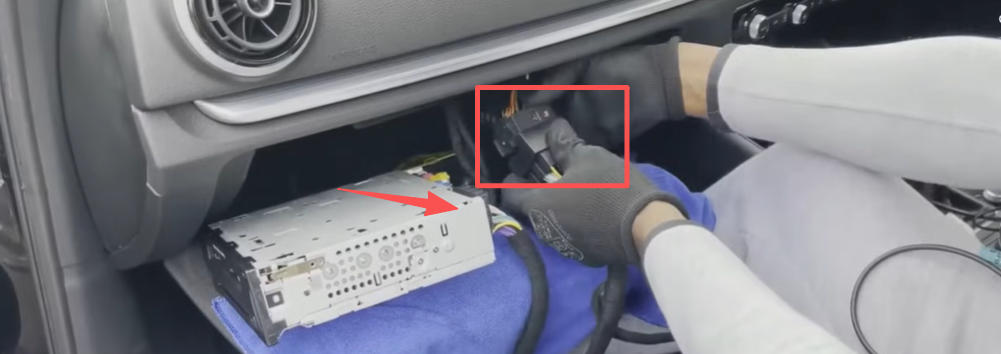
Verbinden Sie das MMI-Stromkabel mit dem CarPlay-Stromkabel.
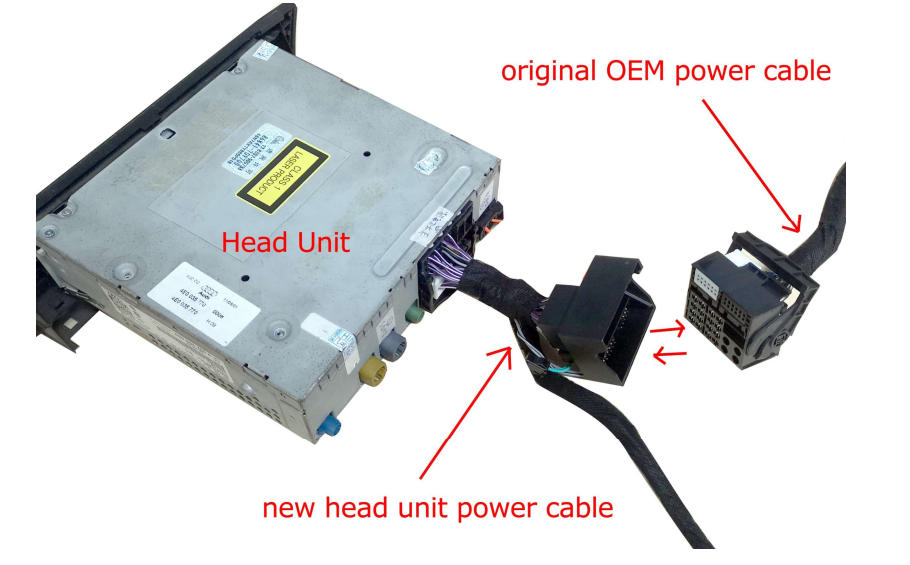
Vollständiges Anschlussdiagramm des Stromkabels
📌 Hinweis:
Der Anschluss ist verpolungssicher und kann nicht falsch gesteckt werden.
🔷 Schritt 2: Anschluss des LVDS-Videokabels
- Trennen Sie das originale LVDS-Videokabel vom MMI-Gerät.
- Verbinden Sie dieses originale LVDS-Kabel mit dem Y-LVDS-Kabel des CarPlay-Moduls.
- Stecken Sie den zweiten LVDS-Stecker des Y-Kabels wieder in die MMI-Haupteinheit.
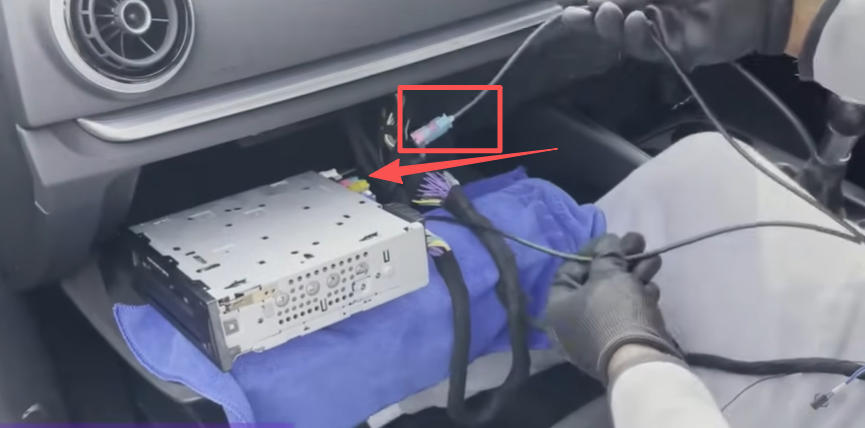
Verbinden Sie das MMI-LVDS-Kabel mit dem CarPlay-LVDS-Kabel.
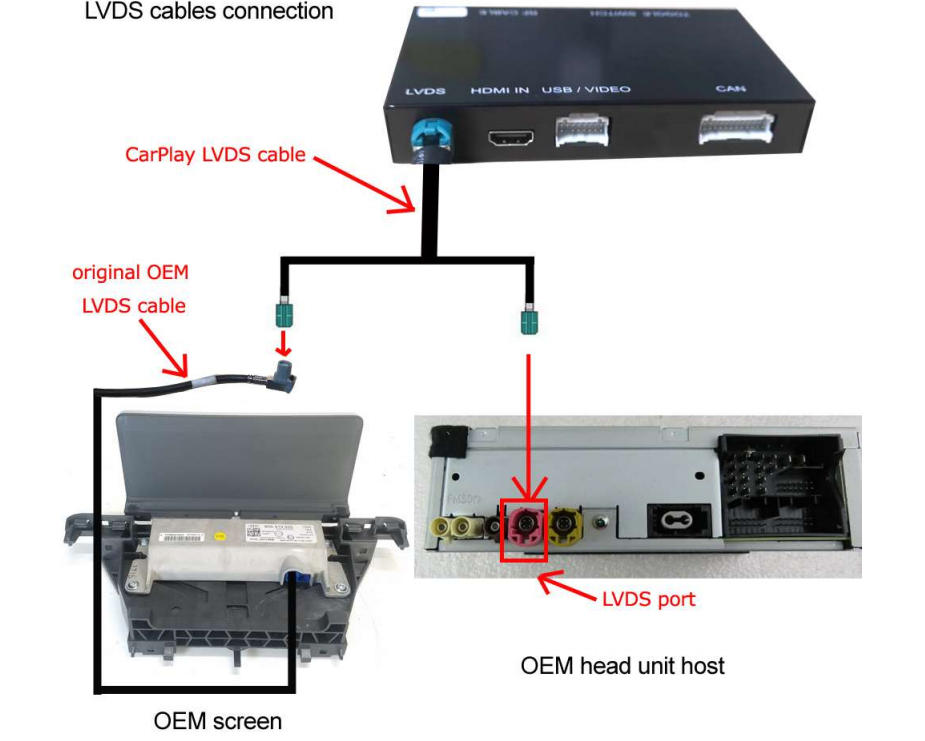
Vollständiges Anschlussdiagramm des LVDS-Kabels
⚠️ Wichtiger Hinweis:
Achten Sie darauf, dass die LVDS-Steckverbindungen hörbar einrasten.
Lose LVDS-Verbindungen führen zu schwarzem Bildschirm oder Bildstörungen.
🔷 Schritt 3: Anschluss externer Komponenten am CarPlay-Modul
- Verbinden Sie folgende Komponenten direkt mit dem CarPlay-Modul:
- 📡 WLAN-Antenne
- 🔗 USB-Kabel

Schließen Sie die WLAN-Antenne und das USB-Kabel an die CarPlay-Box an.
📌 Hinweise:
– Die WLAN-Antenne wird für kabelloses Apple CarPlay benötigt.
– Platzieren Sie die Antenne nicht auf Metallflächen.
– Das USB-Kabel wird für kabelgebundenes CarPlay und Firmware-Updates verwendet.
🔷 Schritt 4: Einstellung der DIP-Schalter
Die DIP-Schalter auf der Rückseite des CarPlay-Moduls bestimmen:
- Displayauflösung
- Bildformat
- Kompatibilität mit dem originalen Audi-Display
DIP-Schalter einstellen
- Stellen Sie die DIP-Schalter gemäß der untenstehenden Tabelle passend zu Ihrem Fahrzeug und Display ein.
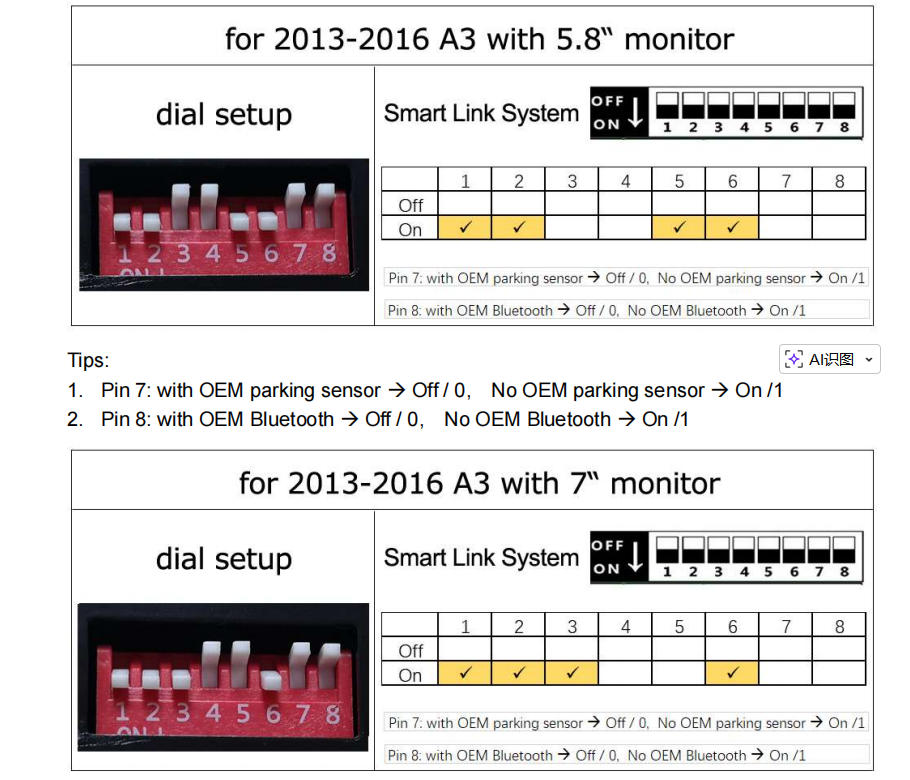
A3 DIP-Schalter-Tabelle 1
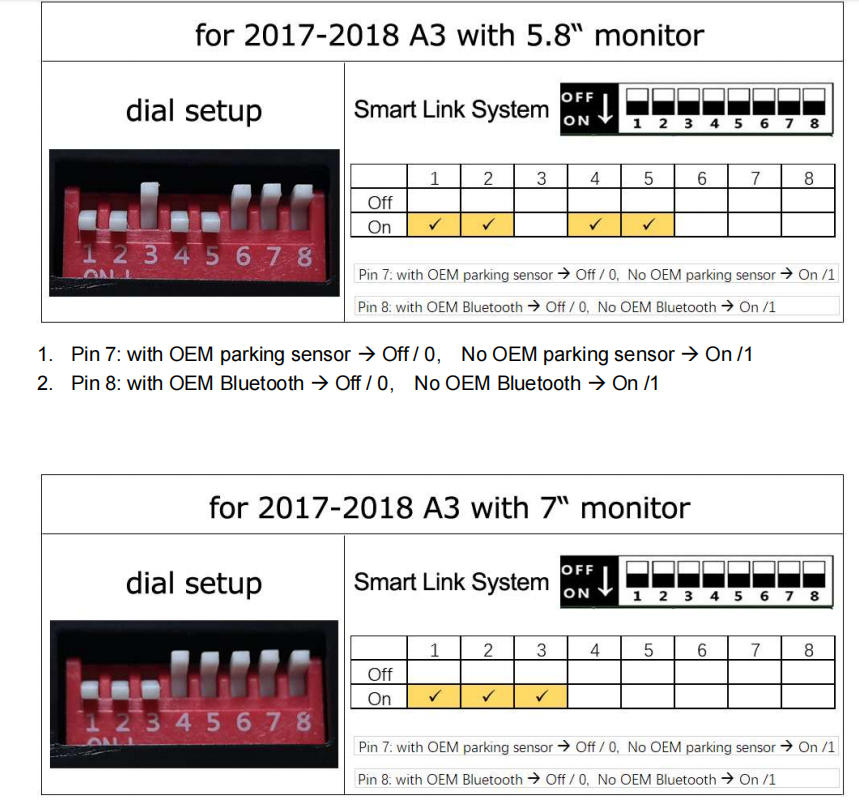
A3 DIP-Schalter-Tabelle 2
📌 Wichtige Hinweise:
- DIP-Schalter beeinflussen nur die Bilddarstellung, nicht die Funktion
- Änderungen nur bei ausgeschalteter Zündung durchführen
- Nach jeder Änderung ist ein vollständiger Neustart des Fahrzeugs erforderlich
Fehlerhinweis
Typische Symptome bei falscher DIP-Einstellung:
- Schwarzer Bildschirm
- Flackerndes Bild
- Verzerrte oder verschobene Anzeige
➡️ In diesem Fall:
Zündung ausschalten → Strom trennen → DIP-Schalter korrigieren → Fahrzeug neu starten
🔷 Schritt 5: Wiederanschluss aller originalen Steckverbindungen
- Verbinden Sie nun alle originalen Fahrzeugstecker wieder mit der MMI-Haupteinheit.
- Vergewissern Sie sich, dass keine Kabel eingeklemmt oder unter Spannung stehen.
Teil 5:Funktionstest & Inbetriebnahme
👉 Ziel dieses Schrittes:
Überprüfen, ob das CarPlay-Modul korrekt installiert ist und alle Funktionen ordnungsgemäß arbeiten, bevor das Fahrzeug wieder vollständig zusammengebaut wird.
🔷 Schritt 1: Fahrzeug einschalten
- Stellen Sie sicher, dass alle Kabel korrekt angeschlossen sind.
- Schalten Sie die Zündung ein oder starten Sie das Fahrzeug.
📌 Hinweis:
Führen Sie den ersten Test ohne eingebautes Handschuhfach durch, um bei Bedarf schnell korrigieren zu können.
🔷 Schritt 2: CarPlay-Menü aufrufen
- Drücken und halten Sie die originale „MEDIA“-Taste am MMI-System für ca. 3–5 Sekunden.
- Das Fahrzeug wechselt nun vom originalen Audi MMI in die Benutzeroberfläche des CarPlay-Moduls.
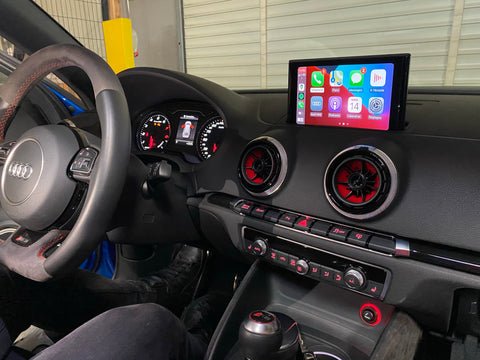
CarPlay-Schnittstelle im Audi A3
🔷 Schritt 3: Apple CarPlay / Android Auto verbinden
🍏 Apple CarPlay
- Aktivieren Sie Bluetooth und WLAN auf Ihrem iPhone.
- Wählen Sie im CarPlay-Menü Apple CarPlay aus.
- Folgen Sie den Anweisungen auf dem Bildschirm und bestätigen Sie die Verbindung auf Ihrem iPhone.
📌 Hinweis:
Die erste Verbindung erfolgt automatisch kabellos.
Alternativ kann Apple CarPlay auch per USB-Kabel genutzt werden.
🤖 Android Auto
- Verbinden Sie Ihr Android-Smartphone entsprechend den Anweisungen im Menü.
- Stellen Sie sicher, dass die Android Auto App installiert und aktuell ist.
🔷 Schritt 4: Funktionsprüfung
- Überprüfen Sie folgende Funktionen:
- Anzeige auf dem Fahrzeugdisplay
- Touch- oder MMI-Bedienung
- Navigation (z. B. Apple Maps / Google Maps)
- Musikwiedergabe
- Telefonie
🔷 Audio Check
🔊 Kein Ton? So prüfen Sie die Audioquelle
Falls Navigation oder Musik kein Tonsignal ausgeben:
- Wählen Sie im Audi MMI unter Media die Audioquelle:
- AMI (nur bei Fahrzeugen mit AMI-Schnittstelle)
- oder AUX / Bluetooth
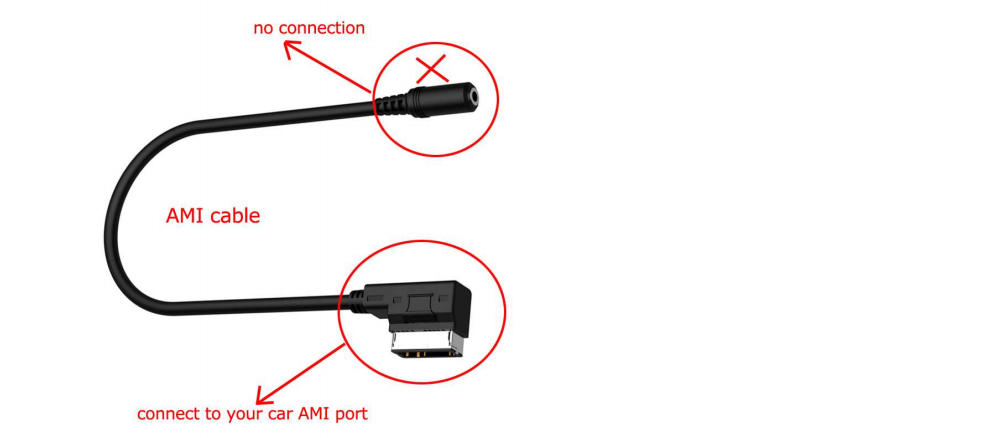
AMI-Kabel
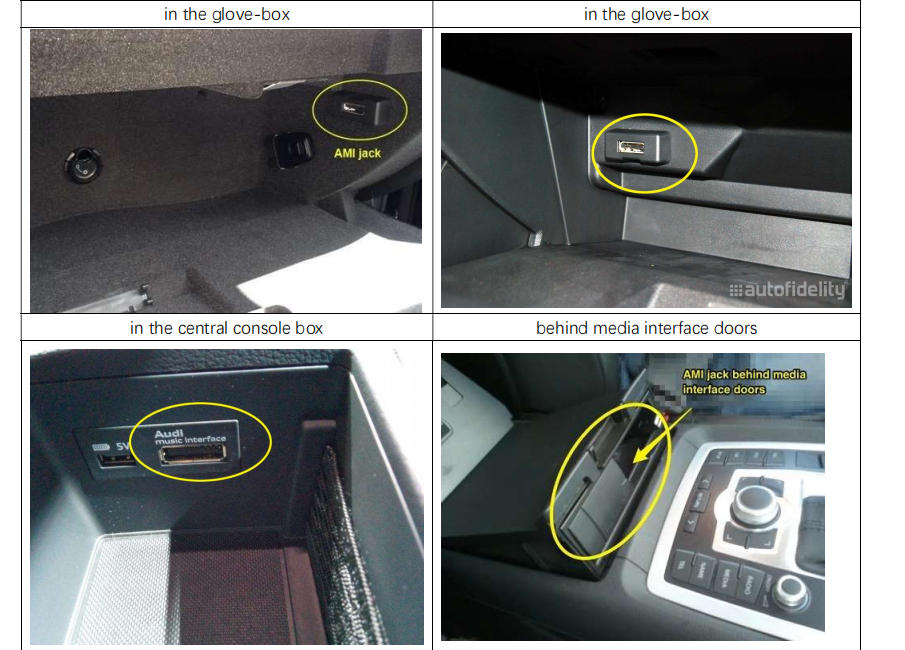
Position des AMI-Anschlusses
📌 Hinweis:
Das mitgelieferte AMI-Kabel muss angeschlossen sein, um den AMI-Eingang zu aktivieren.
ℹ️ Details zur Audioeinstellung finden Sie in der beiliegenden Bedienungsanleitung.
Teil 6:Endmontage & Platzierung des CarPlay-Moduls
👉 Ziel dieses Schrittes:
Das CarPlay-Modul wird dauerhaft und sicher im Fahrzeug positioniert, anschließend wird das Fahrzeug wieder vollständig zusammengebaut.
🔷 Schritt 1: Positionierung des CarPlay-Moduls
- Platzieren Sie das CarPlay-Modul hinter dem Handschuhfach, in dem dafür vorgesehenen freien Raum.
- Achten Sie darauf, dass:
- das Modul nicht lose liegt
- keine Kabel unter Spannung stehen
- keine beweglichen Teile blockiert werden
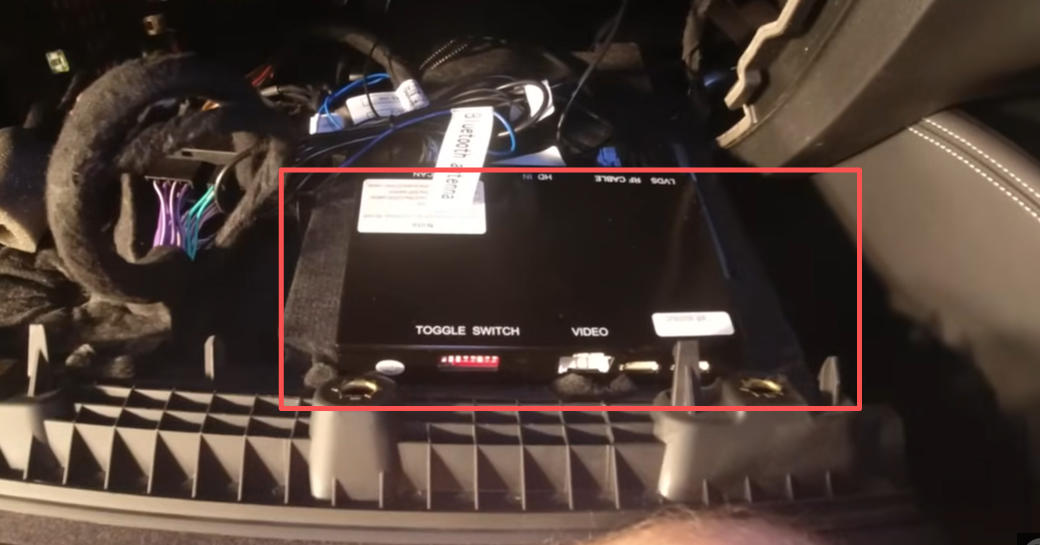
Platzieren Sie die CarPlay-Box hinter dem Handschuhfach.
📌 Empfehlung:
Fixieren Sie das Modul bei Bedarf mit Kabelbindern oder Klettband, um Klappergeräusche während der Fahrt zu vermeiden.
🔷 Schritt 2: Kabelführung überprüfen
- Verlegen Sie alle Kabel sauber und spannungsfrei.
- Stellen Sie sicher, dass:
- keine Kabel eingeklemmt sind
- Steckverbindungen fest sitzen
- das Handschuhfach später problemlos eingesetzt werden kann
🔷 Schritt 3: Wiedereinbau des Handschuhfachs
- Setzen Sie das Handschuhfach wieder in seine ursprüngliche Position ein.
- Schließen Sie ggf. zuvor getrennte elektrische Steckverbindungen wieder an.
- Befestigen Sie das Handschuhfach in umgekehrter Reihenfolge:
- untere Schrauben
- innere Schrauben
- obere Schrauben
- seitliche Abdeckung
📌 Hinweis:
Ziehen Sie alle Schrauben handfest, um Beschädigungen an Kunststoffgewinden zu vermeiden.
🔷 Schritt 4: Wiedereinbau der MMI-Haupteinheit
- Schieben Sie die MMI-Haupteinheit vorsichtig zurück in den Einbauschacht.
- Drücken Sie die Einheit gleichmäßig, bis sie hörbar einrastet.
- Entfernen Sie die Radio-Entriegelungsschlüssel.
🔷 Abschlusskontrolle
- Starten Sie das Fahrzeug erneut und prüfen Sie kurz:
- MMI-Funktion
- CarPlay / Android Auto Umschaltung
- Audioausgabe
- Displayanzeige
Teil 7:FAQ & Fehlerbehebung
👉 Ziel dieses Abschnitts:
Schnelle Problemlösung ohne Support-Anfrage und maximale Kundenzufriedenheit.
🔧 Problem 1: Navigation oder Musik haben keinen Ton
🔍 Mögliche Ursachen
- Falsche Audioquelle im Audi MMI ausgewählt
- AMI-Eingang nicht aktiviert
- AUX / Bluetooth nicht korrekt eingestellt
✅ Lösung
- Verbinden Sie das mitgelieferte AMI-Kabel mit dem AMI-Anschluss Ihres Fahrzeugs (nur bei Audi Fahrzeugen mit AMI-Funktion).
- Wählen Sie im Audi MMI unter MEDIA die Audioquelle:
- AMI
- oder alternativ AUX / Bluetooth
📌 Hinweis:
Fahrzeuge ohne AMI-Schnittstelle können den Ton über AUX oder Bluetooth ausgeben.
Detaillierte Einstellungen entnehmen Sie bitte der Bedienungsanleitung.
🔧 Problem 2: Kein Bild beim Einlegen des Rückwärtsgangs
🔍 Mögliche Ursache
- Falsche Einstellung der Kameraquelle im CarPlay-Modul
✅ Lösung
- Öffnen Sie die Einstellungen des CarPlay-Moduls.
- Navigieren Sie zu Kamera / Rückfahrkamera.
- Wählen Sie die korrekte Kameraquelle aus.
📌 Hinweis:
Das CarPlay-Modul ersetzt nicht die originale Rückfahrkamera, sondern steuert lediglich die Anzeigequelle.
🔧 Problem 3: Schwarzer Bildschirm nach langem Drücken der „MEDIA“-Taste
🔍 Mögliche Ursachen
- Falsche DIP-Schalter-Einstellung
- LVDS-Kabel nicht korrekt verbunden
✅ Lösung
- Schalten Sie die Zündung aus.
- Trennen Sie die Stromversorgung des CarPlay-Moduls.
- Überprüfen und korrigieren Sie die DIP-Schalter-Einstellungen.
- Kontrollieren Sie alle LVDS-Steckverbindungen.
- Starten Sie das Fahrzeug neu.
🔧 Problem 4: CarPlay verbindet sich nicht kabellos
🔍 Mögliche Ursachen
- WLAN-Antenne nicht angeschlossen oder falsch positioniert
- Bluetooth oder WLAN am Smartphone deaktiviert
✅ Lösung
- Prüfen Sie, ob die WLAN-Antenne korrekt angeschlossen ist.
- Platzieren Sie die Antenne nicht auf Metallflächen.
- Aktivieren Sie Bluetooth und WLAN auf Ihrem Smartphone.
- Starten Sie das Smartphone und das Fahrzeug neu.
🔧 Problem 5: System reagiert nicht oder friert ein
🔍 Mögliche Ursache
- Temporärer Systemfehler
✅ Lösung
- Schalten Sie das Fahrzeug aus.
- Warten Sie mindestens 1–2 Minuten.
- Starten Sie das Fahrzeug erneut.
🔷 Weitere Unterstützung
Sollten weiterhin Fragen bestehen oder Sie sich unsicher sein, prüfen Sie bitte:
- Ihre MMI-Systemversion im Menü Setup → Systeminformationen
- Die Kompatibilität Ihres Fahrzeugs
📩 Support-Hinweis:
Bei Bedarf senden Sie uns bitte ein Foto der Systemversion und eine kurze Fehlerbeschreibung.
🔷 Support & Technischer Service – Thecarplay
Sollten während der Installation oder im Betrieb Fragen auftreten, unterstützt Sie Thecarplay gerne weiter.
Für eine schnelle Unterstützung empfehlen wir, uns folgende Informationen bereitzustellen:
- Fahrzeugmodell & Baujahr
- Displaygröße
- MMI-Systemversion (Foto aus Setup → Systeminformationen)
- Kurze Beschreibung des Problems
👉 Unser technisches Support-Team hilft Ihnen schnell und zielgerichtet weiter.
Der in dieser Installationsanleitung verwendete Produktlink lautet: CarPlay für Audi A3 B9 A4 A5 Q5 2013–2019 mit Android Auto-Modul
Bitte verwenden Sie während der Installation die folgende Bedienungsanleitung: Audi A3/A4/A5/Q5 5,8/6,3/7-Zoll-Bildschirm CarPlay Android Auto Benutzerhandbuch
Falls Sie ein anderes Audi-Modell besitzen, finden Sie weitere Informationen auf unserer Seite: Audi CarPlay Android Auto Kategorie




