
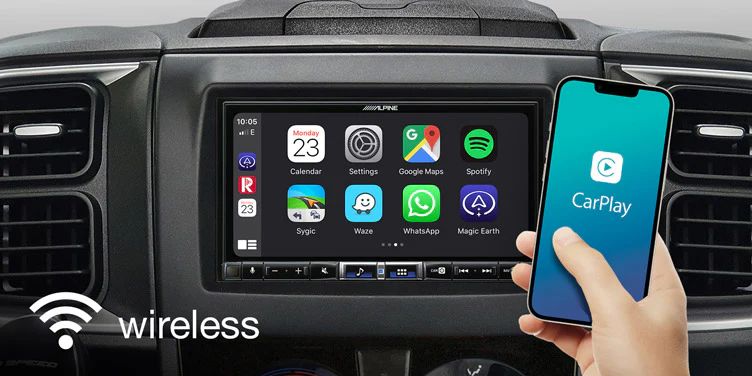
Apple CarPlay hat die Art und Weise revolutioniert, wie wir in unseren Fahrzeugen mit Technologie interagieren. Es bietet eine nahtlose Integration zwischen Ihrem iPhone und dem Infotainment-System Ihres Autos, sodass Sie sicher und bequem auf Apps, Musik, Navigation und Anrufe zugreifen können. In diesem Leitfaden erfahren Sie Schritt für Schritt, wie Sie Apple CarPlay einrichten, um das Beste aus dieser Technologie herauszuholen.
Was ist Apple CarPlay?
Apple CarPlay ist eine intelligente, benutzerfreundliche Schnittstelle, die es Ihnen ermöglicht, Ihr iPhone direkt über das Infotainment-System Ihres Autos zu steuern. Entwickelt von Apple, bietet CarPlay eine intuitive Benutzeroberfläche, die speziell für den Einsatz im Auto optimiert ist. Dies bedeutet, dass Sie sicher auf wichtige Funktionen Ihres iPhones zugreifen können, ohne von der Straße abgelenkt zu werden.
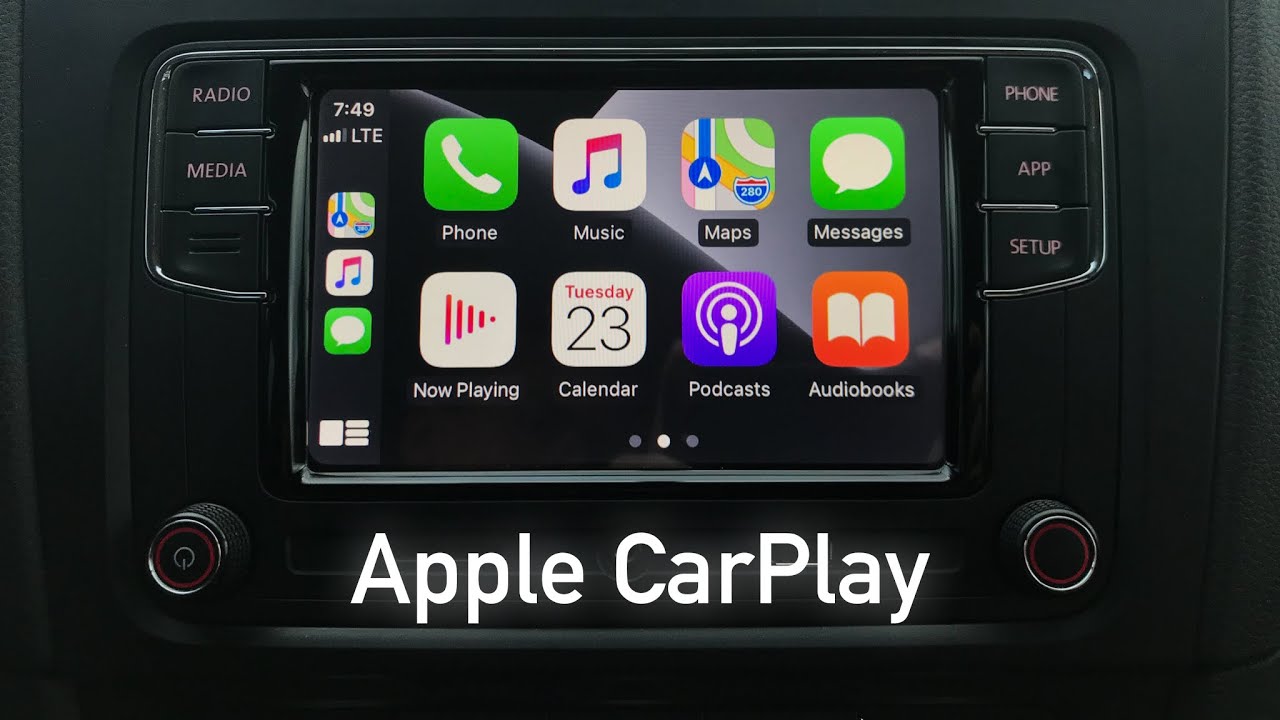
Wie installiere ich Apple CarPlay?
Bevor Sie mit der Installation beginnen, stellen Sie sicher, dass Sie alle erforderlichen Komponenten und Voraussetzungen haben:
- Kompatibles Fahrzeug: Prüfen Sie, ob Ihr Fahrzeug Apple CarPlay unterstützt. Die meisten Neuwagen sind ab Werk mit diesem System ausgestattet. Wenn Ihr Auto CarPlay nicht unterstützt, können Sie sich unser Apple CarPlay-Kit ansehen, das Ihrem Auto CarPlay-Funktionalität hinzufügen kann.
- iPhone: Ihr iPhone sollte iOS 7.1 oder höher verwenden. Stellen Sie sicher, dass Ihr iPhone auf dem neuesten Stand ist.
- USB-Kabel: Wenn Sie CarPlay über ein Kabel verbinden, benötigen Sie ein Original-USB-Lightning-Kabel von Apple. Billige oder beschädigte Kabel können Verbindungsprobleme verursachen.
So richten Sie Apple CarPlay ein:
1. Starten Sie Ihr Auto und schalten Sie Siri ein.
2. Verbinden Sie Ihr iPhone mit Ihrem Auto.
3. Stellen Sie sicher, dass sich Ihre Stereoanlage im kabellosen oder Bluetooth-Modus befindet.
4. Gehen Sie auf Ihrem iPhone zu Einstellungen > WLAN und schalten Sie WLAN ein.
5. Tippen Sie auf das CarPlay-Netzwerk und aktivieren Sie Auto-Join.
6. Gehen Sie zu Einstellungen > Allgemein > CarPlay und wählen Sie Ihr Auto aus.
Wenn Ihr Auto sowohl kabelloses als auch kabelgebundenes CarPlay unterstützt, können Sie Ihr iPhone mit einem USB-Kabel anschließen. Sie erhalten auf Ihrem iPhone eine Benachrichtigung, die Ihnen anbietet, sich bei Ihren nächsten Fahrten kabellos zu verbinden. (Verwandter Artikel: Carplay bei kabelgebundener oder kabelloser Verbindung)
Wie aktualisiere ich Apple CarPlay?
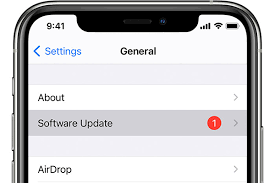
- iOS-Version überprüfen: Um sicherzustellen, dass Ihr iPhone die neueste Version von iOS verwendet, gehen Sie zu “Einstellungen” > “Allgemein” > “Softwareupdate”. Hier sehen Sie, ob ein Update verfügbar ist.
- Update durchführen: Wenn ein Update verfügbar ist, tippen Sie auf “Herunterladen und installieren”. Stellen Sie sicher, dass Ihr iPhone während des Updates mit einem stabilen WLAN-Netzwerk verbunden ist und ausreichend aufgeladen ist.
- Automatische Updates aktivieren: Um zukünftige Updates automatisch zu erhalten, aktivieren Sie die Option “Automatische Updates” in den Softwareupdate-Einstellungen. Ihr iPhone wird dann automatisch aktualisiert, wenn neue Versionen verfügbar sind. (Artikel: So aktualisieren Sie Apple CarPlay)
Kann Apple CarPlay mit Bluetooth kompatibel sein?
Bei der drahtlosen CarPlay-Verbindung ist Bluetooth erforderlich, um die initiale Verbindung zwischen Ihrem iPhone und dem Infotainment-System herzustellen. Nachdem die Verbindung hergestellt ist, wird die Kommunikation hauptsächlich über WLAN durchgeführt.
Einrichtung von Bluetooth für CarPlay
- Bluetooth aktivieren: Stellen Sie sicher, dass Bluetooth auf Ihrem iPhone aktiviert ist. Gehen Sie zu “Einstellungen” > “Bluetooth” und schalten Sie den Schalter auf “Ein”.
- Infotainment-System koppeln: Gehen Sie zu den Bluetooth-Einstellungen Ihres Infotainment-Systems und wählen Sie die Option, um ein neues Gerät hinzuzufügen. Ihr System sollte nach verfügbaren Geräten suchen.
- iPhone auswählen: Wählen Sie Ihr iPhone aus der Liste der verfügbaren Geräte auf dem Bildschirm des Infotainment-Systems aus. Bestätigen Sie die Koppelung sowohl auf dem Infotainment-System als auch auf Ihrem iPhone.
- Verbindung testen: Überprüfen Sie, ob CarPlay auf dem Infotainment-System angezeigt wird. Wenn die Verbindung erfolgreich ist, sollten Sie auf alle CarPlay-Funktionen zugreifen können.
Apple CarPlay Fehlerbehebung
Bei der Nutzung von Apple CarPlay können gelegentlich Probleme auftreten. Eine gezielte Fehlerbehebung kann helfen, diese schnell zu lösen und sicherzustellen, dass CarPlay reibungslos funktioniert.
CarPlay wird nicht erkannt
- Verbindung überprüfen:
- Kabelverbindung: Stellen Sie sicher, dass das USB-Kabel korrekt angeschlossen ist. Ein loses oder beschädigtes Kabel kann dazu führen, dass CarPlay nicht erkannt wird.
- Bluetooth-Verbindung: Bei der drahtlosen Verbindung überprüfen Sie, ob Bluetooth und WLAN auf Ihrem iPhone aktiviert sind und ob es sich in Reichweite des Infotainment-Systems befindet.
- Fahrzeug und iPhone neu starten:
- iPhone neu starten: Ein Neustart Ihres iPhones kann oft kleinere Softwareprobleme beheben. Halten Sie die Power-Taste gedrückt und schieben Sie den Regler, um das iPhone neu zu starten.
- Infotainment-System neu starten: Starten Sie das Infotainment-System Ihres Fahrzeugs neu. Dies kann durch das Ausschalten des Fahrzeugs und erneutes Einschalten erfolgen.
- Kompatibilität überprüfen:
- Fahrzeugkompatibilität: Stellen Sie sicher, dass Ihr Fahrzeug CarPlay unterstützt. Bei älteren Fahrzeugen oder Nachrüstsystemen könnte es an fehlender Unterstützung liegen.
- iOS-Version: Vergewissern Sie sich, dass Ihr iPhone auf dem neuesten Stand ist. Gehen Sie zu “Einstellungen” > “Allgemein” > “Softwareupdate”, um nach Updates zu suchen.
CarPlay funktioniert, aber Apps fehlen oder sind nicht verfügbar
- App-Berechtigungen überprüfen:
- iPhone-Einstellungen: Gehen Sie zu “Einstellungen” > “Allgemein” > “CarPlay” und wählen Sie Ihr Fahrzeug aus. Überprüfen Sie, ob alle gewünschten Apps in der CarPlay-Ansicht aktiviert sind.
- App-Einstellungen: Einige Apps erfordern spezifische Berechtigungen. Überprüfen Sie in den App-Einstellungen auf Ihrem iPhone, ob die benötigten Berechtigungen aktiviert sind.
- Neustart und Neuinstallation:
- App neu installieren: Falls eine bestimmte App fehlt oder nicht funktioniert, versuchen Sie, sie von Ihrem iPhone zu deinstallieren und erneut zu installieren.
- Systemneustart: Manchmal kann ein Neustart des iPhones und des Infotainment-Systems helfen, Probleme mit der App-Anzeige zu beheben.
- Softwareupdates installieren:
- CarPlay und App-Updates: Überprüfen Sie, ob es Updates für CarPlay oder die betroffenen Apps gibt. Gehen Sie zu “Einstellungen” > “Allgemein” > “Softwareupdate” für das iPhone und prüfen Sie den App Store auf App-Updates.
Audio-Probleme bei CarPlay
- Audio-Einstellungen prüfen:
- Infotainment-System: Überprüfen Sie die Audio-Einstellungen Ihres Infotainment-Systems, um sicherzustellen, dass der richtige Audio-Eingang ausgewählt ist und die Lautstärke angemessen eingestellt ist.
- iPhone-Einstellungen: Überprüfen Sie auf Ihrem iPhone die Lautstärke und die Audioausgabeeinstellungen, um sicherzustellen, dass CarPlay nicht stummgeschaltet ist.
- Bluetooth-Audio überprüfen:
- Audio-Kopplung: Wenn Sie Bluetooth für Audio verwenden, stellen Sie sicher, dass die Verbindung stabil ist und keine anderen Bluetooth-Geräte das Signal stören.
- Kabel- oder Verbindungsprobleme:
- Kabel überprüfen: Bei einer kabelgebundenen Verbindung überprüfen Sie, ob das Kabel nicht beschädigt ist und richtig angeschlossen ist.
Durch die gezielte Fehlerbehebung können Sie häufige Probleme mit Apple CarPlay schnell lösen und eine reibungslose Nutzung sicherstellen.



