
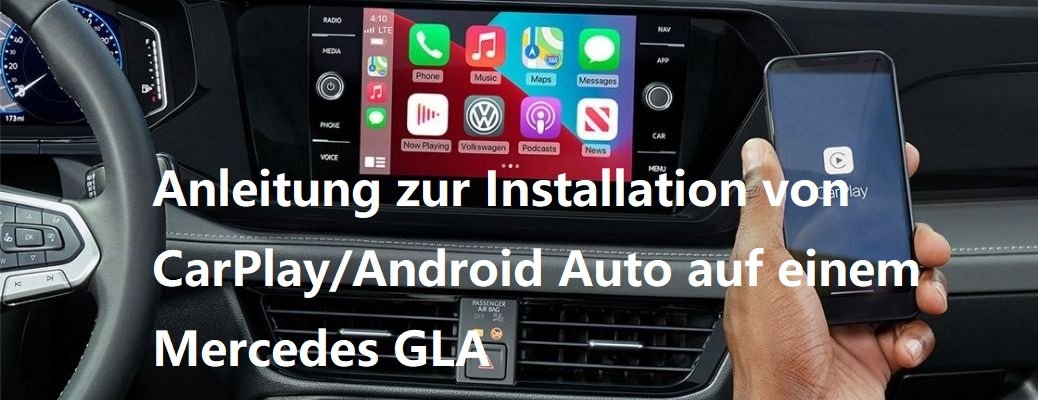
Diese Anleitung beschreibt die fachgerechte Nachrüstung von Apple CarPlay und Android Auto in einem Mercedes-Benz GLA (X156) mithilfe eines externen CarPlay-/Android-Auto-Interfaces.
Das CarPlay-Modul wird plug & play zwischen der originalen Head Unit und dem Fahrzeugdisplay installiert. Die werkseitigen Funktionen des Fahrzeugs bleiben vollständig erhalten. Der Wechsel zwischen dem originalen Mercedes-Benz Infotainmentsystem und dem CarPlay-/Android-Auto-System erfolgt über eine Tastenkombination am Fahrzeugbedienelement.
Kompatibilität & Voraussetzungen
Fahrzeugkompatibilität
Diese Einbauanleitung gilt ausschließlich für folgende Fahrzeuge:
- Mercedes-Benz GLA (X156)
- Baujahr: 2016–2019
- Modelle:
GLA 180 / GLA 200 / GLA 220d / GLA 250 / GLA 45 AMG
Unterstützte Infotainmentsysteme
- Mercedes-Benz NTG 5.0
- Mercedes-Benz NTG 5.1
- Mercedes-Benz NTG 5.2
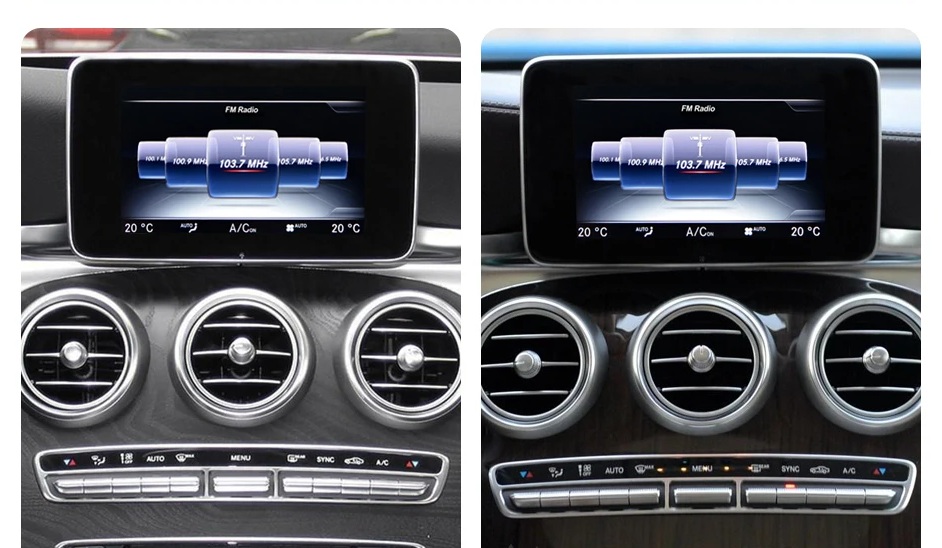
NTG 5.0 / 5.1 / 5.2 FM-Radioschnittstelle
Das CarPlay-/Android-Auto-Modul wird zwischen der originalen Head Unit und dem Fahrzeugdisplay installiert und nutzt die bestehende LVDS-Videoschnittstelle.
❌ Nicht kompatibel mit:
- NTG 4.x Systeme
- MBUX (ab ca. Modelljahr 2020)
- Fahrzeugen mit nachgerüsteten Fremd-Infotainmentsystemen
Technische Voraussetzungen
Vor dem Einbau müssen folgende Bedingungen erfüllt sein:
- Originales Werksdisplay (kein Austausch- oder Aftermarket-Bildschirm)
- Originale Mercedes-Benz Head Unit
- Intakte LVDS-Videoverbindung
- Funktionsfähiges Original-Infotainmentsystem
Voraussetzungen für die Installation
- Die Zündung muss vor Beginn der Arbeiten ausgeschaltet sein
- Es wird empfohlen, den Minuspol der Batterie abzuklemmen
- Der Einbau sollte in einer sauberen, gut beleuchteten Umgebung erfolgen
- Die verwendeten Werkzeuge müssen für Innenraumarbeiten geeignet sein
📌 Hinweis:
Diese Anleitung ersetzt keine offizielle Mercedes-Benz Werkstattdokumentation, bietet jedoch eine praxisnahe Schritt-für-Schritt-Hilfe für die Nachrüstung.
Benötigte Werkzeuge & Lieferumfang
Benötigte Werkzeuge
Für die Installation des CarPlay-/Android-Auto-Moduls werden folgende Werkzeuge benötigt:
- Kunststoffhebel / Kunststoff-Ausbauwerkzeug
- Torx T20 Schraubendreher
- Ausbauhaken für Lüftungsdüsen
Lieferumfang des CarPlay-/Android-Auto-Kits
Bitte überprüfen Sie vor Beginn der Installation, ob alle folgenden Komponenten vollständig vorhanden sind:
- CarPlay-/Android-Auto-Modul × 1
- Y-LVDS-Videokabel × 1
- Stromkabel für CarPlay-Modul × 1
- WLAN-Antenne × 1
- USB-Anschlusskabel × 1
- Bluetooth-Audiosender × 1
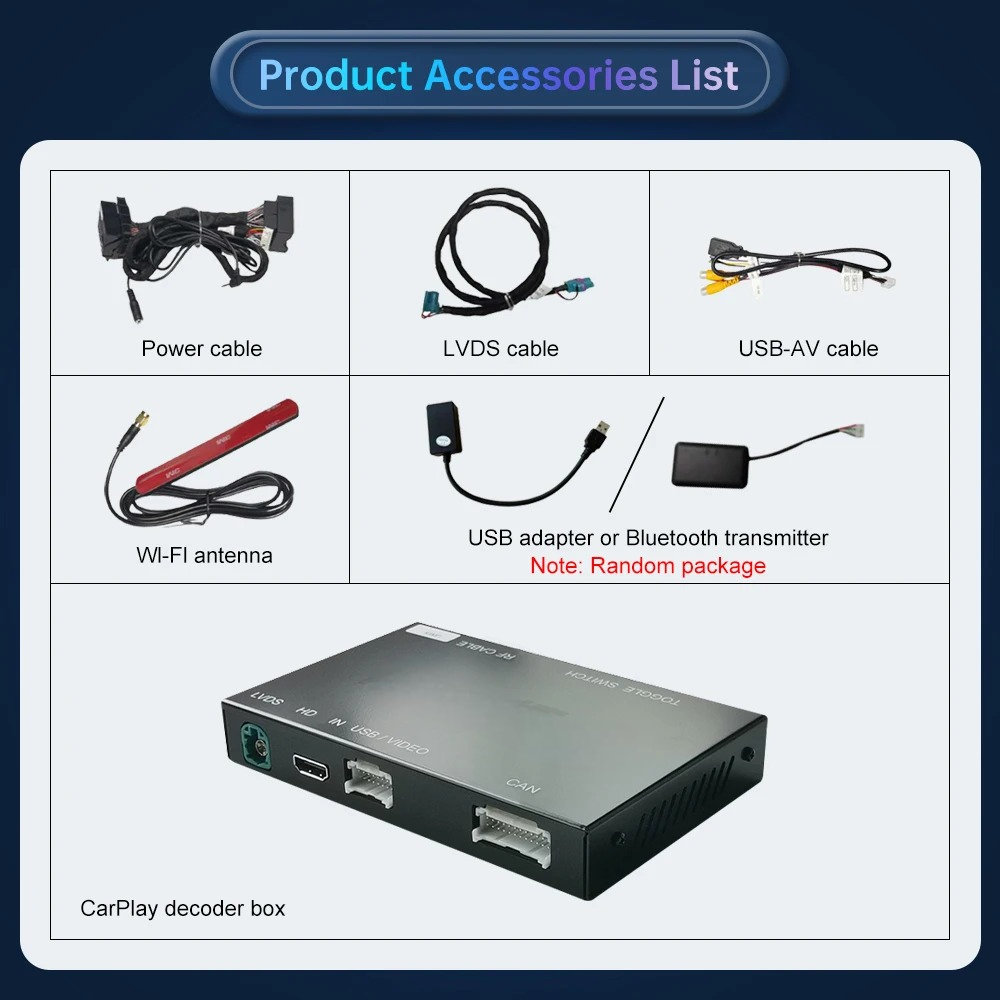
CarPlay-/Android-Auto-Kit für NTG 5.x
📌 Wichtiger Hinweis:
Der Lieferumfang kann je nach Fahrzeugausstattung und Kit-Version leicht variieren.
Bitte vergleichen Sie die mitgelieferten Kabel mit den in dieser Anleitung beschriebenen Anschlüssen, bevor Sie mit der Installation beginnen.
Vorbereitung vor dem Einbau
Vor dem Ausbau der Fahrzeugkomponenten empfehlen wir:
- Alle gelieferten Kabel einmal probeweise am CarPlay-Modul anzuschließen
- Die Anschlusspositionen am Modul (LVDS, Strom, USB, WLAN, Bluetooth) zu identifizieren
⚠️ Achtung:
Schließen Sie das CarPlay-Modul nicht unter Spannung an und verändern Sie keine DIP-Schalter bei eingeschalteter Zündung.
Schritt 1 – Ausbau der linken und rechten Lüftungsdüsen
Die Befestigungsschrauben der Head Unit befinden sich hinter den linken und rechten Lüftungsdüsen.
Um die Head Unit später ausbauen zu können, müssen diese Lüftungsdüsen zunächst entfernt werden.
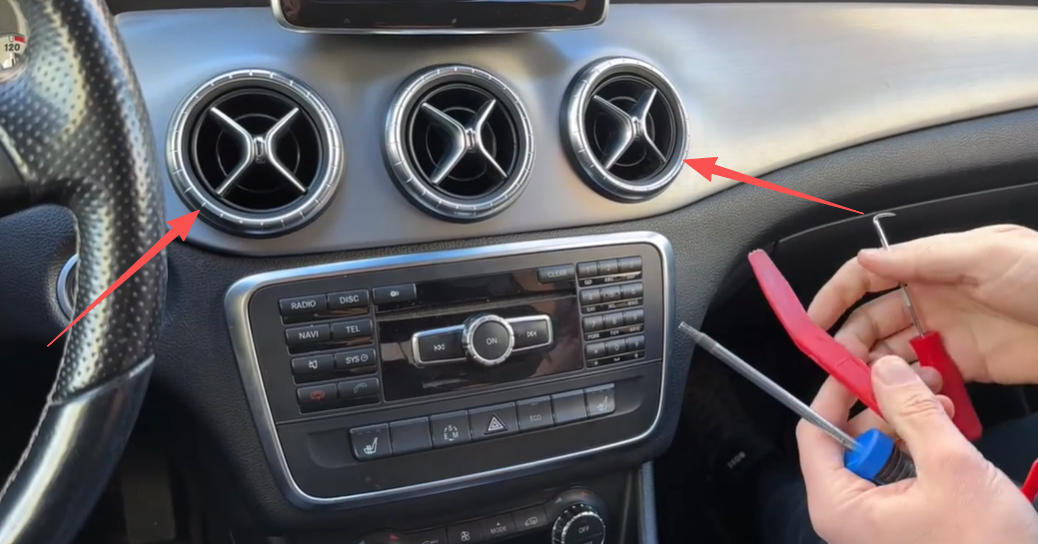
Lüftungsdüsen links und rechts im Mercedes GLA
Durchführung
- Ausbauhaken ansetzen
Führen Sie den Ausbauhaken vorsichtig in den Spalt an der Oberkante der Lüftungsdüse ein.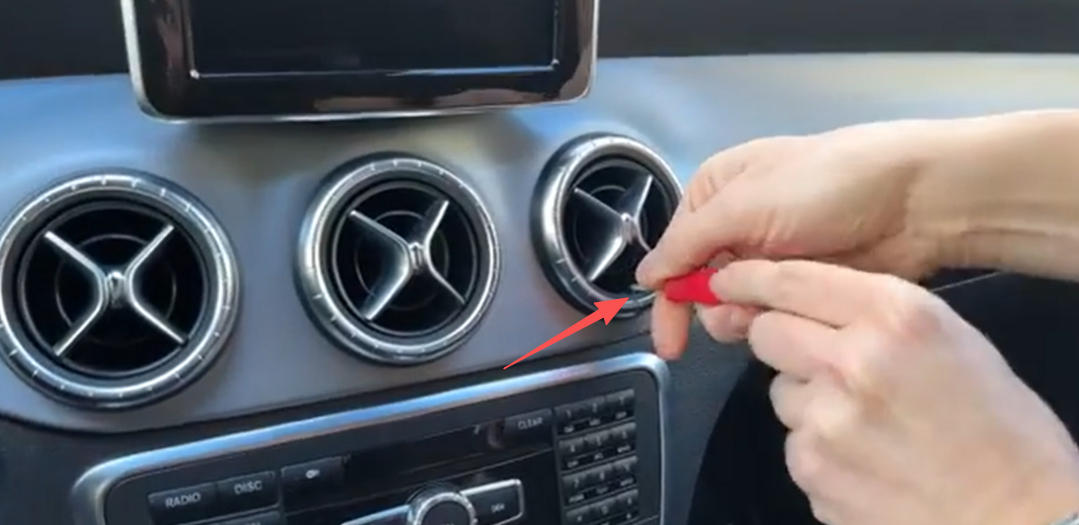
Lüftungsdüse mit Ausbauhaken lösen
- Lüftungsdüse herausziehen
Haken Sie die Lüftungsdüse ein und ziehen Sie sie gleichmäßig nach außen heraus.
Wiederholen Sie diesen Vorgang für die gegenüberliegende Seite.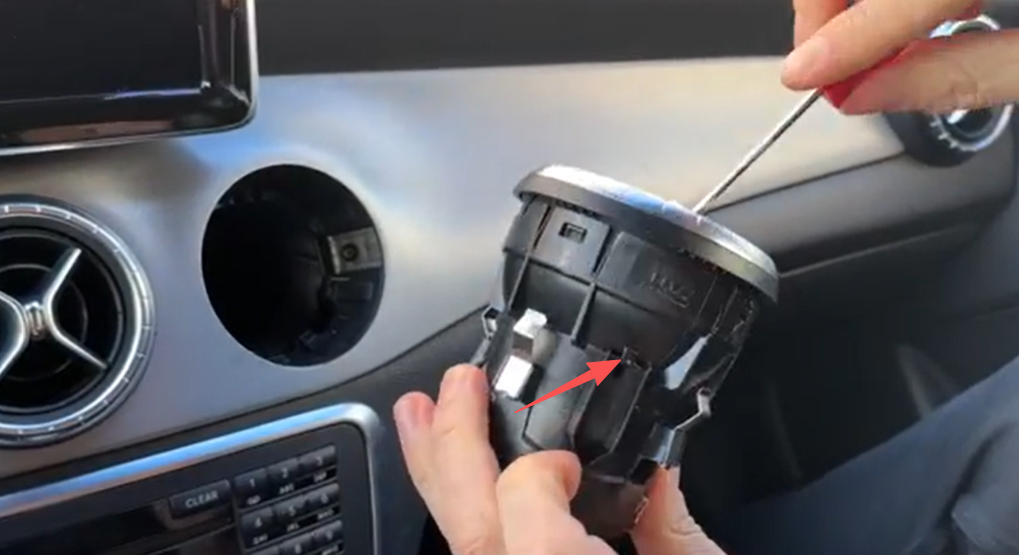
Lüftungsdüse herausziehen
- Befestigungsschrauben freilegen
Nach dem Entfernen der Lüftungsdüsen werden die Torx-T20-Schrauben sichtbar, mit denen die Head Unit befestigt ist.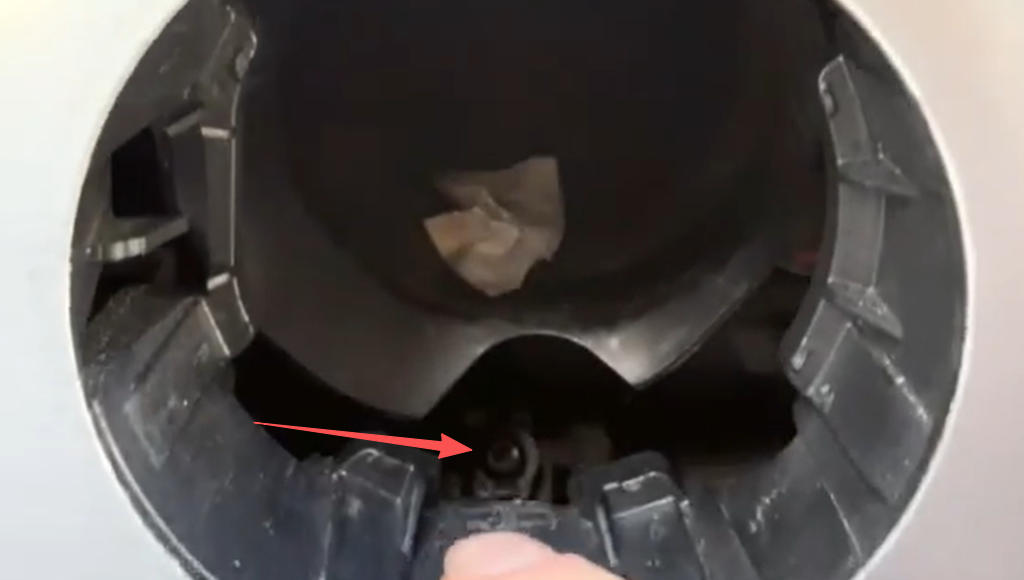
Torx-T20-Schrauben der Head Unit unter Lüftungsdüse
- Schrauben lösen
Lösen Sie die beiden Torx-T20-Schrauben mit einem geeigneten Schraubendreher.
Die Schrauben müssen nicht vollständig entfernt, sondern lediglich gelockert werden.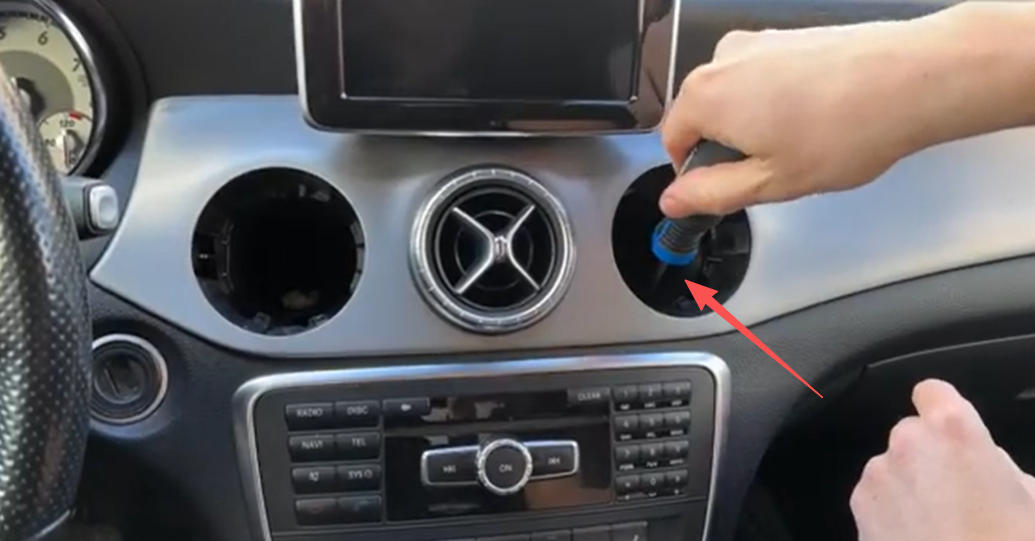
Torx-T20-Schrauben lösen
📌 Hinweis:
Falls kein spezieller Ausbauhaken zur Verfügung steht, kann alternativ ein stabiler, gebogener Draht verwendet werden. Achten Sie darauf, die Lüftungsdüsen dabei nicht zu verkratzen.
Schritt 2 – Ausbau der Head Unit
In diesem Schritt wird die originale Mercedes-Benz Head Unit aus dem Armaturenbrett herausgezogen, um Zugang zu den Strom- und Videoschnittstellen zu erhalten, an die das CarPlay-/Android-Auto-Modul angeschlossen wird.
Durchführung
- Head Unit vorsichtig lösen
Setzen Sie einen Kunststoffhebel an der Kante der Head Unit an und hebeln Sie diese vorsichtig nach vorne.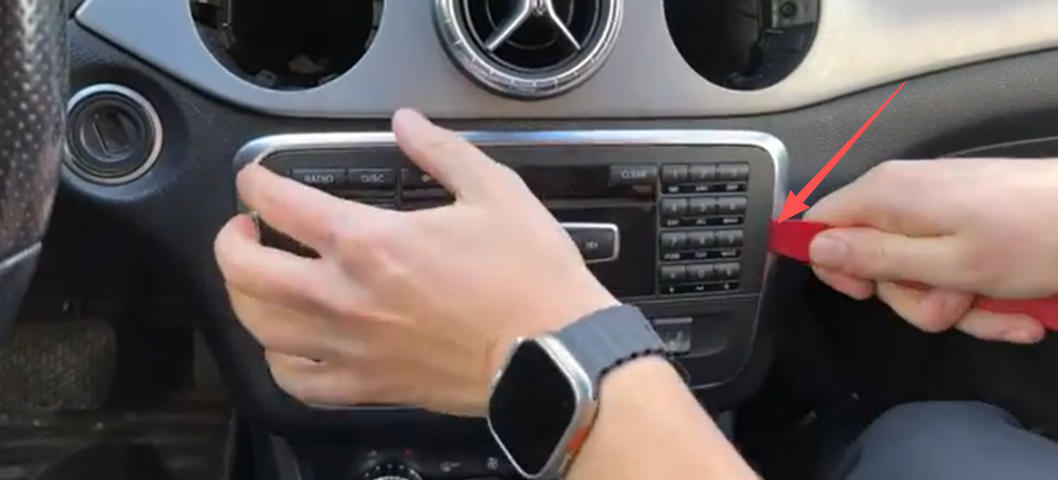
Head Unit mit Kunststoffhebel lösen
- Head Unit herausziehen
Ziehen Sie die Head Unit langsam aus dem Schacht heraus.
Achten Sie darauf, dass die angeschlossenen Kabel nicht unter Spannung geraten.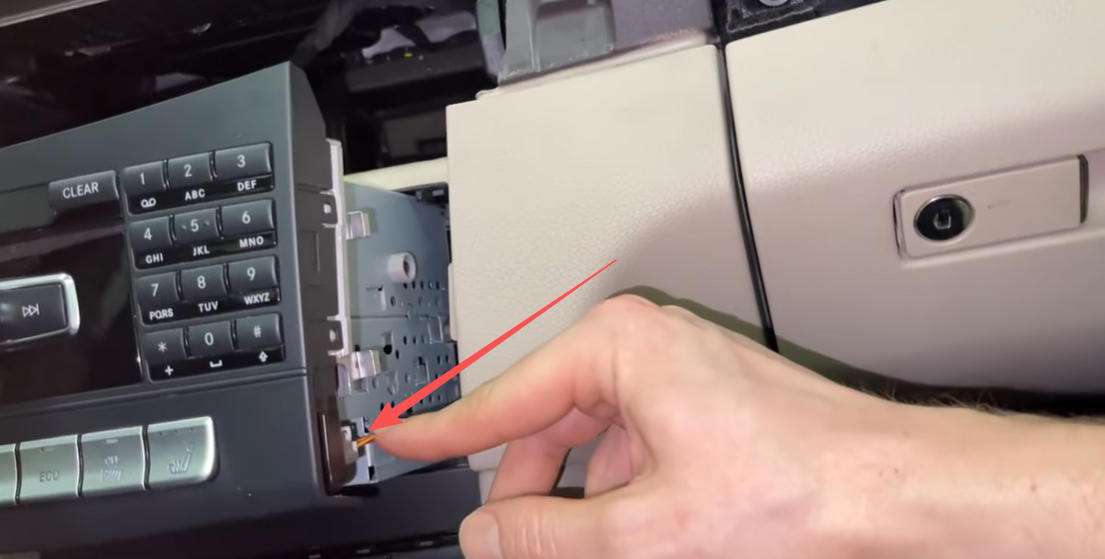
Seitlichen Steckverbinder der Head Unit abziehen
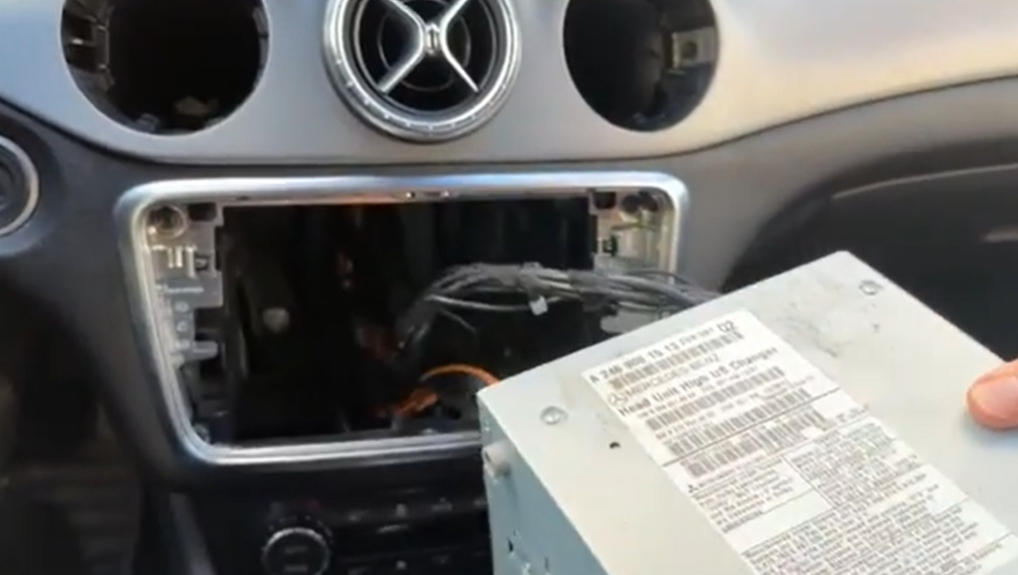
Head Unit aus dem Radioschacht herausziehen
- Kabelverbindungen trennen
Sobald ausreichend Platz vorhanden ist, trennen Sie die folgenden Steckverbindungen auf der Rückseite der Head Unit:- Haupt-Stromstecker
- LVDS-Videokabel (blauer Stecker)
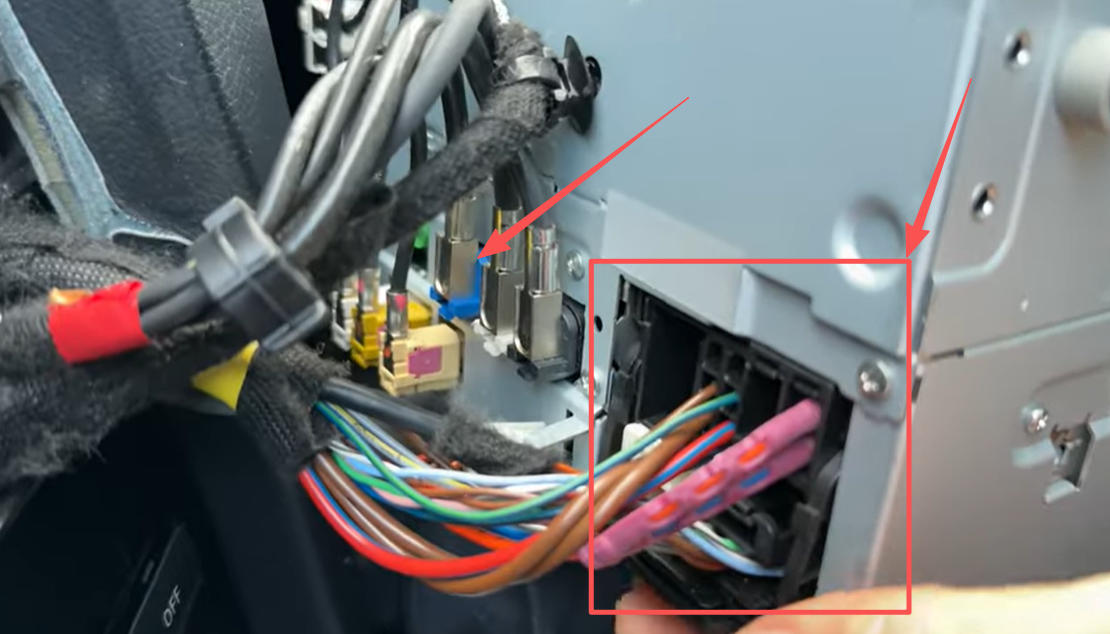
Stromkabel und blaues LVDS-Kabel trennen
- Umgang mit MOST-Glasfaser (falls vorhanden)
In einigen Fahrzeugen befindet sich im Stromstecker eine optische MOST-Glasfaserleitung.- Ziehen Sie die Glasfaser vorsichtig aus dem originalen Stromstecker heraus
- Legen Sie die Glasfaser zur Seite, sie wird im nächsten Schritt wieder benötigt
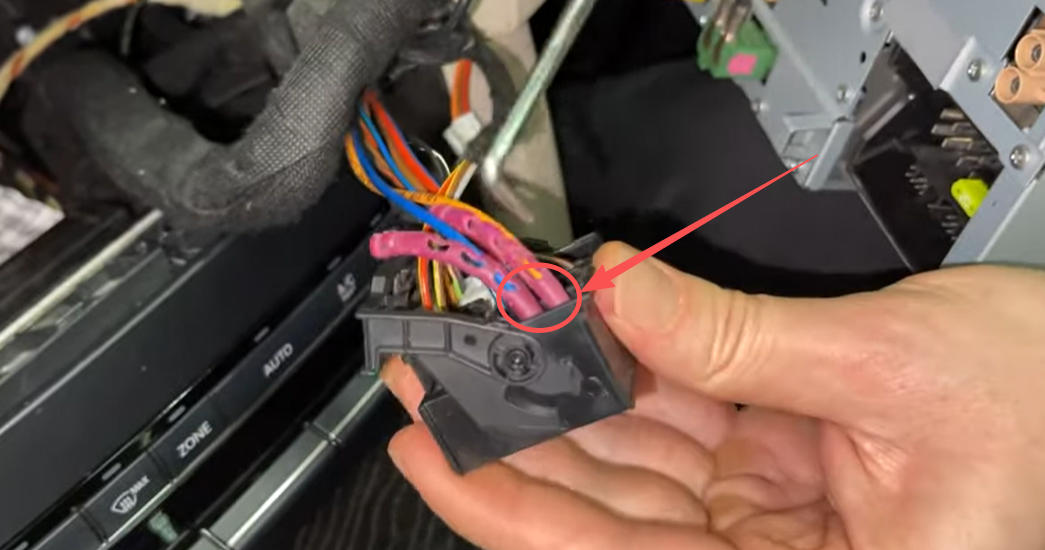
MOST-Glasfaser im originalen Stromkabel
⚠️ Wichtiger Hinweis:
Wird die MOST-Glasfaser nicht korrekt umgesetzt, ist keine Audioausgabe über das CarPlay-/Android-Auto-System möglich.
Schritt 3 – Anschluss des CarPlay-/Android-Auto-Moduls
In diesem Schritt wird das CarPlay-/Android-Auto-Modul vollständig in das Fahrzeug integriert.
Alle Strom-, Video-, Audio- und Datenverbindungen werden hergestellt.
3.1 Anschluss der Stromversorgung
- Originalen Stromstecker verbinden
Stecken Sie den zuvor abgezogenen originalen Fahrzeug-Stromstecker in den entsprechenden Anschluss des CarPlay-Stromkabels.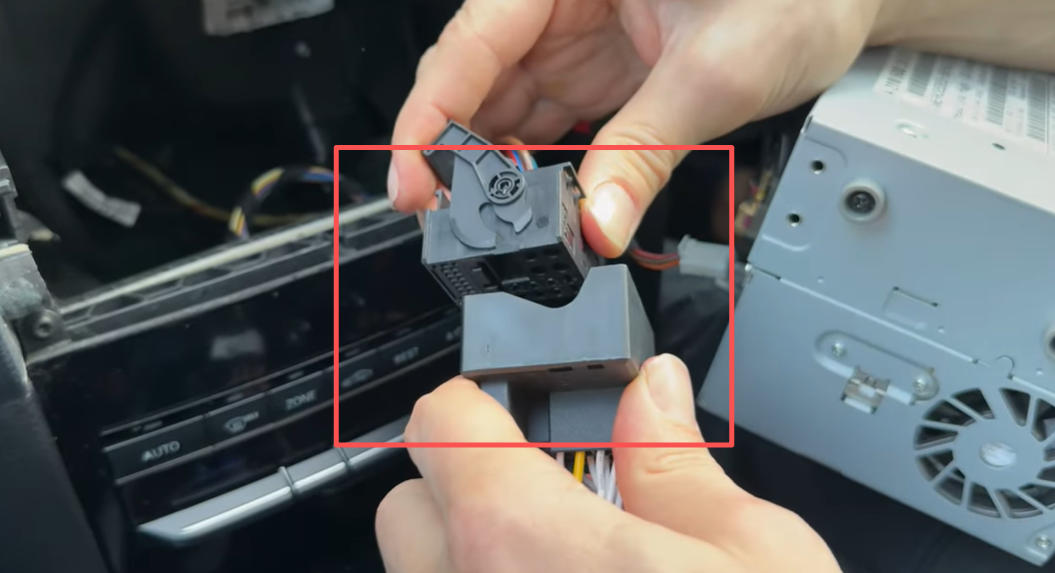
CarPlay-Stromkabel mit originalem Stromstecker verbinden
- CarPlay-Stromkabel anschließen
Verbinden Sie das andere Ende des CarPlay-Stromkabels wieder mit dem originalen Stromanschluss der Head Unit.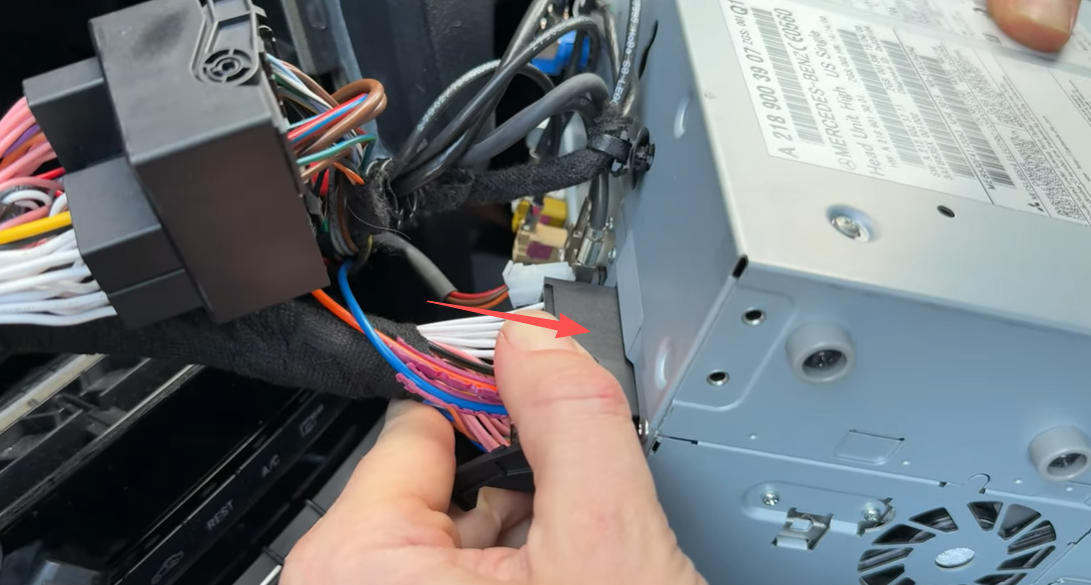
CarPlay-Stromkabel in Head Unit einstecken
- MOST-Glasfaser umsetzen (falls vorhanden)
Falls Ihr Fahrzeug mit einer optischen MOST-Leitung ausgestattet ist:- Stecken Sie die Glasfaser in den dafür vorgesehenen Anschluss am CarPlay-Stromkabel
MOST-Lichtwellenleiter im Fahrzeug-Stromkabel
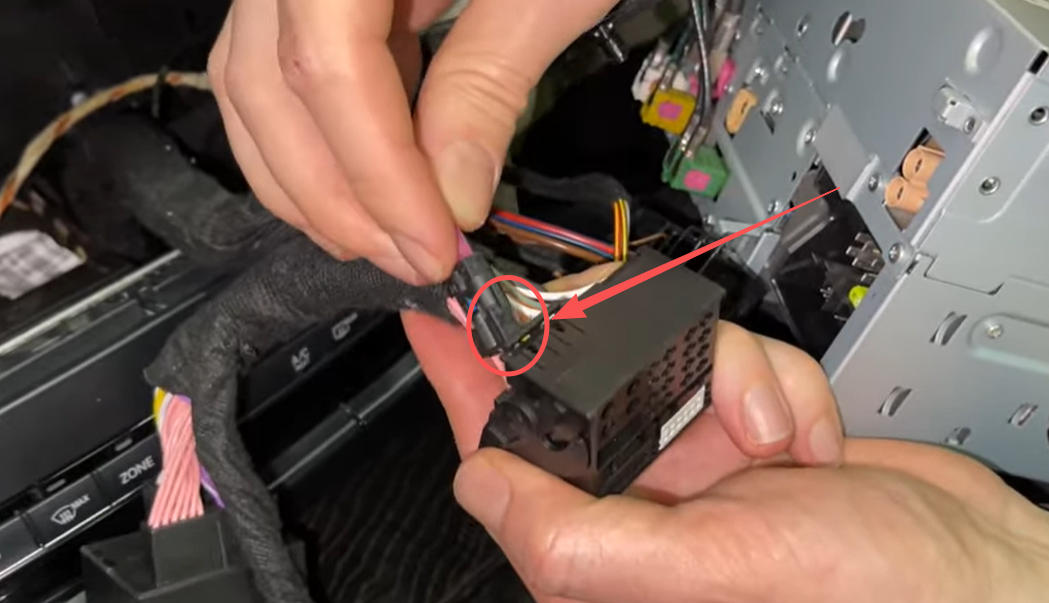
MOST-Glasfaser in CarPlay-Stromkabel umsetzen
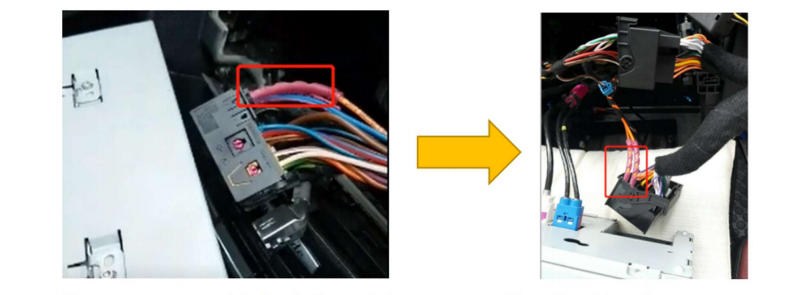
Korrekt eingesetzte MOST-Glasfaser
- Stecken Sie die Glasfaser in den dafür vorgesehenen Anschluss am CarPlay-Stromkabel
⚠️ Wichtiger Hinweis:
Wird die MOST-Glasfaser nicht umgesetzt, ist keine Tonwiedergabe über Apple CarPlay oder Android Auto möglich.
3.2 Anschluss der LVDS-Videoverbindung
- Stecken Sie das originale LVDS-Videokabel in eine Seite des Y-LVDS-Kabels
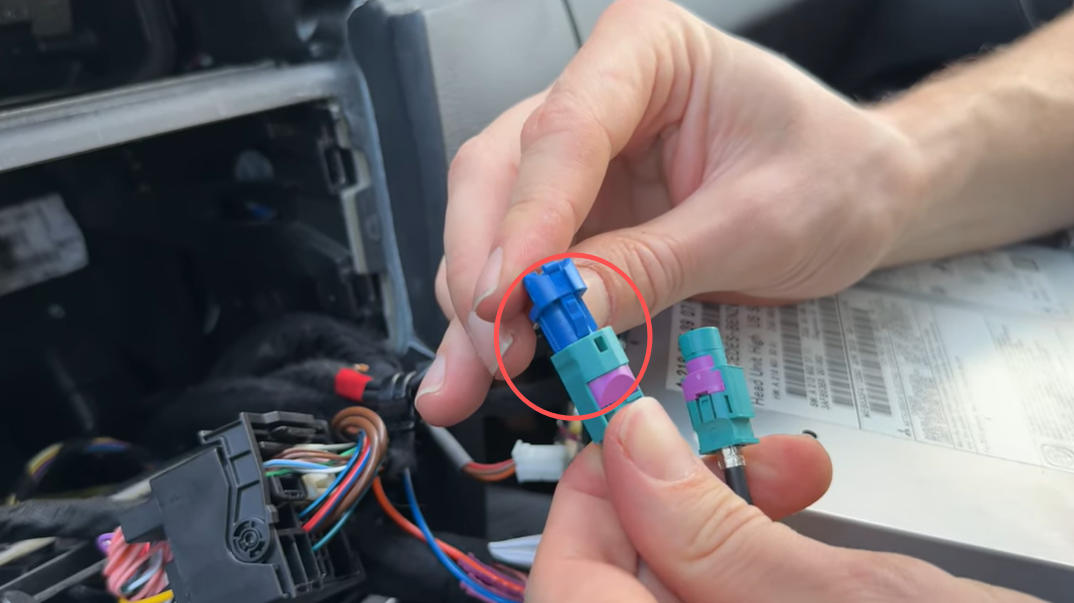
CarPlay-LVDS-Kabel mit originalem LVDS-Kabel verbinden
- Verbinden Sie die andere Seite des Y-LVDS-Kabels wieder mit dem originalen LVDS-Anschluss der Head Unit
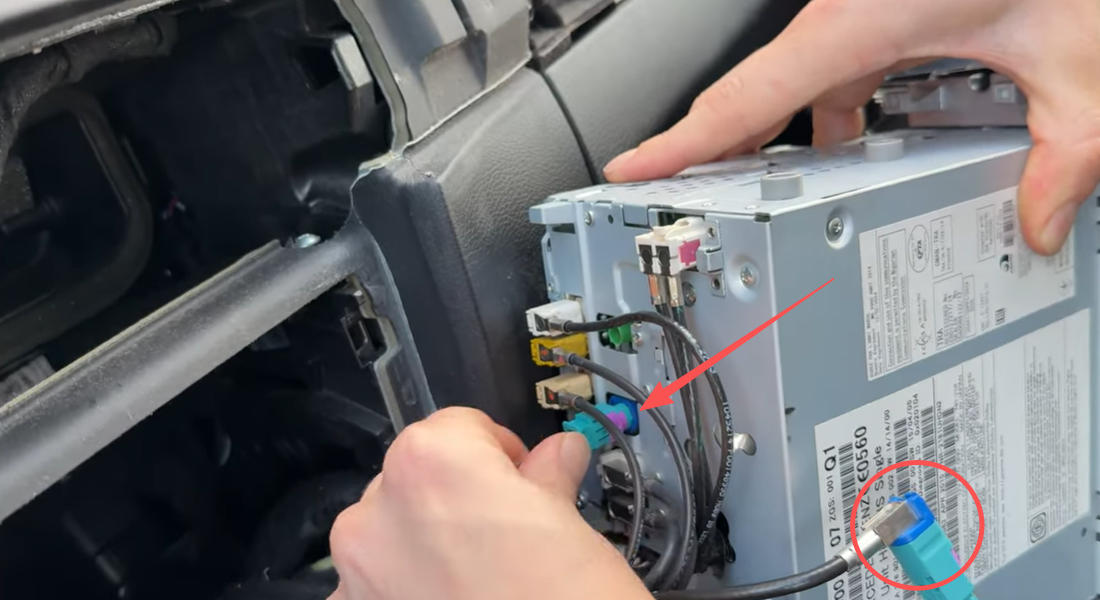
CarPlay-LVDS-Kabel in LVDS-Anschluss einstecken
- Verbinden Sie den verbleibenden LVDS-Stecker des Y-Kabels mit dem CarPlay-Modul
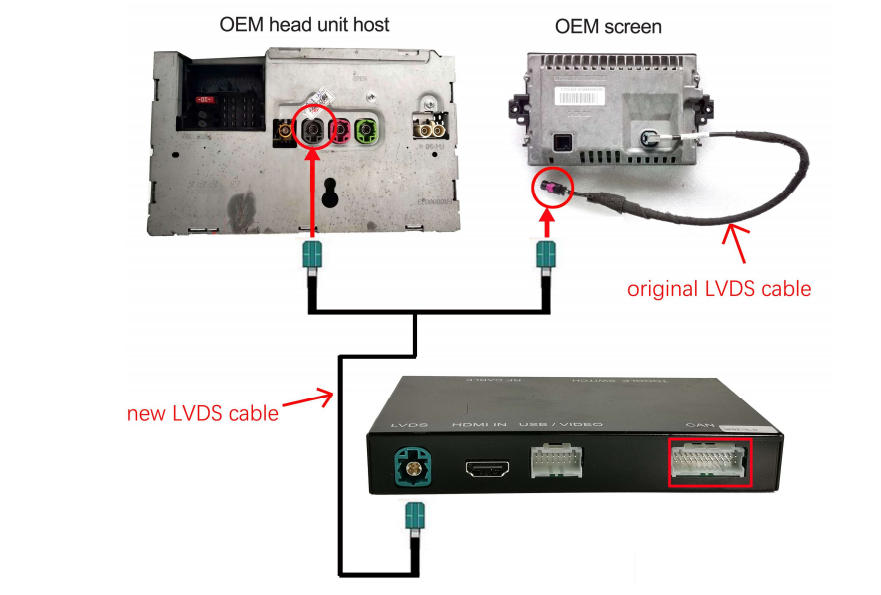
Übersicht der LVDS-Kabelverbindungen
3.3 Anschluss des Bluetooth-Audiosenders
- Stecken Sie den Bluetooth-Audiosender in den ersten Anschluss neben dem VIDEO-Port am CarPlay-Modul
- Verbinden Sie das zusätzliche Kabel des Bluetooth-Audiosenders mit dem dafür vorgesehenen Anschluss am CarPlay-Stromkabel
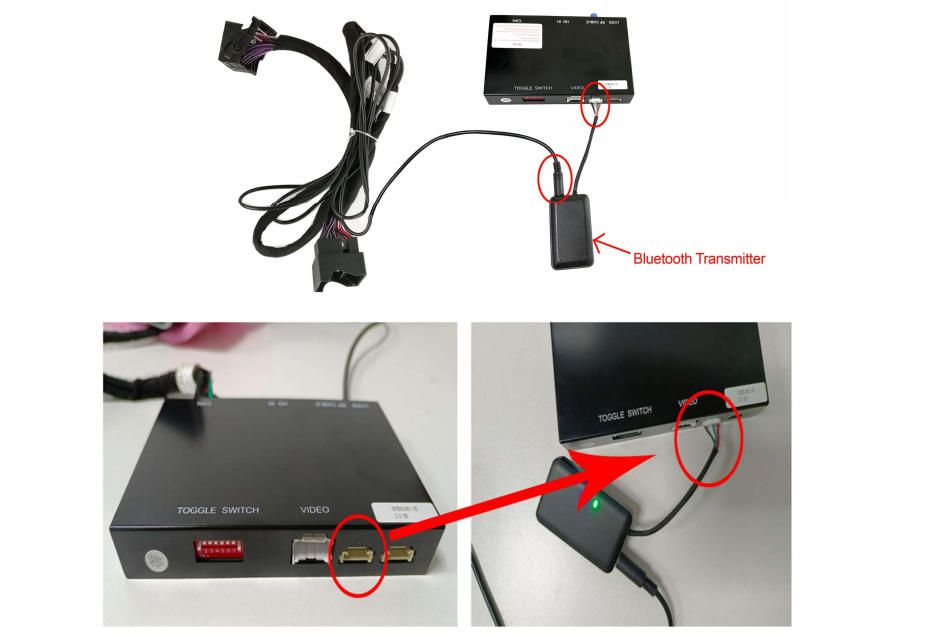
Bluetooth-Audio-Transmitter am CarPlay-Modul
Der Bluetooth-Audiosender ist für die Audioübertragung des CarPlay-/Android-Auto-Systems verantwortlich.
3.4 Anschluss von WLAN-Antenne und USB-Kabel
- Schrauben Sie die mitgelieferte WLAN-Antenne an den entsprechenden Anschluss des CarPlay-Moduls
- Verbinden Sie das USB-Kabel mit dem USB-Port des Moduls

WLAN-Antenne und USB-Kabel anschließen
Das USB-Kabel dient sowohl zur kabelgebundenen Verbindung als auch für Software-Updates.
3.5 Anschluss der Audio-Masse (Audio GND) – optional
Am CarPlay-Stromkabel sowie am USB-Kabel befinden sich jeweils:
- eine Audio-GND-Leitung
- eine GND-Leitung
📌 Standardfall:
Die Audio-GND-Leitung muss nicht angeschlossen werden.
⚠️ Nur bei Audio-Problemen:
Treten Probleme wie
- verzerrter Ton
- Störgeräusche
auf, verbinden Sie die Audio-GND-Leitung des Stromkabels mit der GND-Leitung des USB-Kabels.
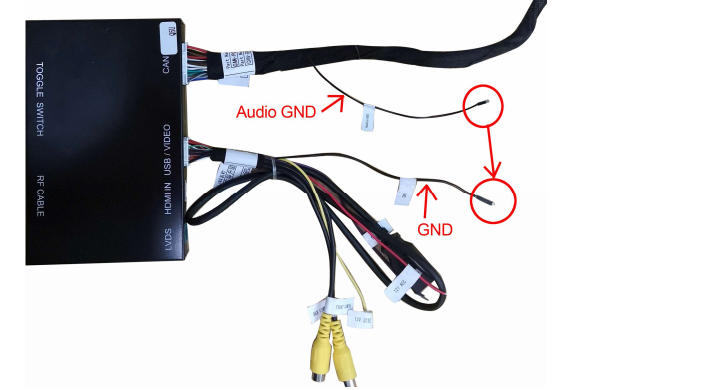
Audio-GND-Leitung verbinden (optional)
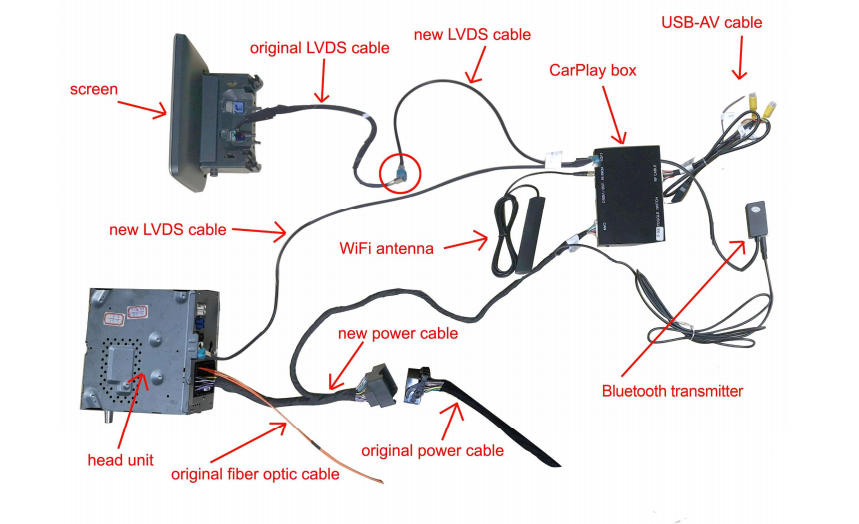
Übersicht aller Kabelanschlüsse (NTG 5.x)
3.6 Einstellung der DIP-Schalter
- Stellen Sie die DIP-Schalter auf der Rückseite des CarPlay-Moduls gemäß der fahrzeugspezifischen DIP-Tabelle ein
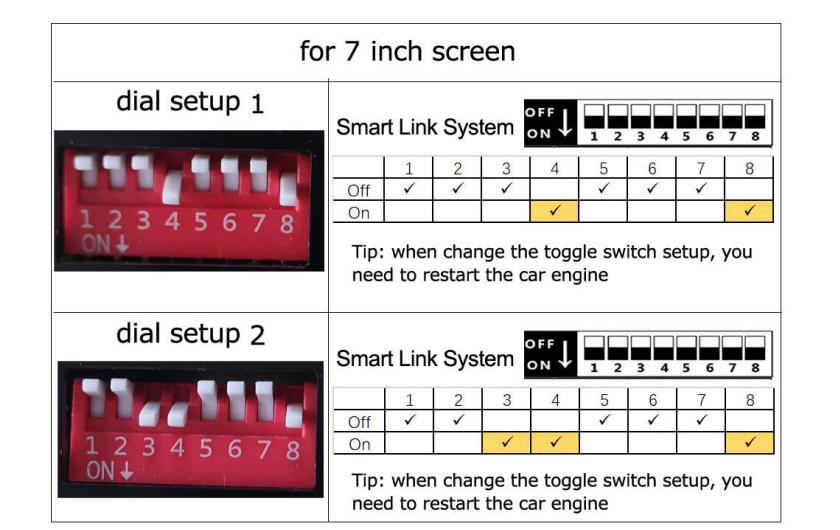
DIP-Schalter-Tabelle für NTG 5.0 / 5.1 / 5.2
⚠️ Wichtiger Sicherheitshinweis:
Die DIP-Schalter dürfen nur bei vollständig getrennter Stromversorgung eingestellt werden.
📌 Hinweis:
Falsche DIP-Einstellungen können zu folgenden Problemen führen:
- schwarzer Bildschirm
- flackerndes Bild
- kein Bildsignal
In diesem Fall:
- Stromversorgung trennen
- DIP-Schalter korrigieren
- Fahrzeug neu starten
Schritt 4 – Funktionstest von Apple CarPlay / Android Auto
In diesem Schritt wird überprüft, ob das CarPlay-/Android-Auto-System korrekt installiert wurde und alle Funktionen ordnungsgemäß arbeiten, bevor die Fahrzeugkomponenten wieder vollständig montiert werden.
Durchführung
- Fahrzeug einschalten
Schalten Sie die Zündung ein oder starten Sie das Fahrzeug. - CarPlay-Modus aufrufen
Halten Sie die Taste „C“ oder die „Zurück“-Taste am Bedienelement für ca. 3–5 Sekunden gedrückt, um in das Menü des CarPlay-Moduls zu wechseln.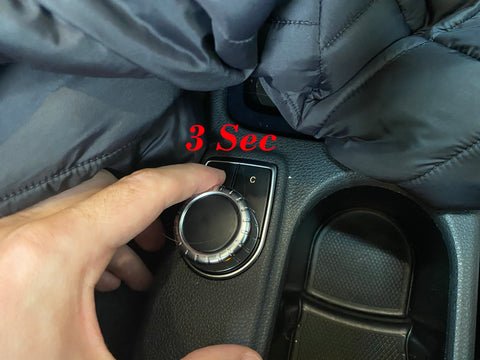
CarPlay-Menü durch Tastendruck aufrufen
- System auswählen
Wählen Sie im Menü:- Apple CarPlay oder
- Android Auto
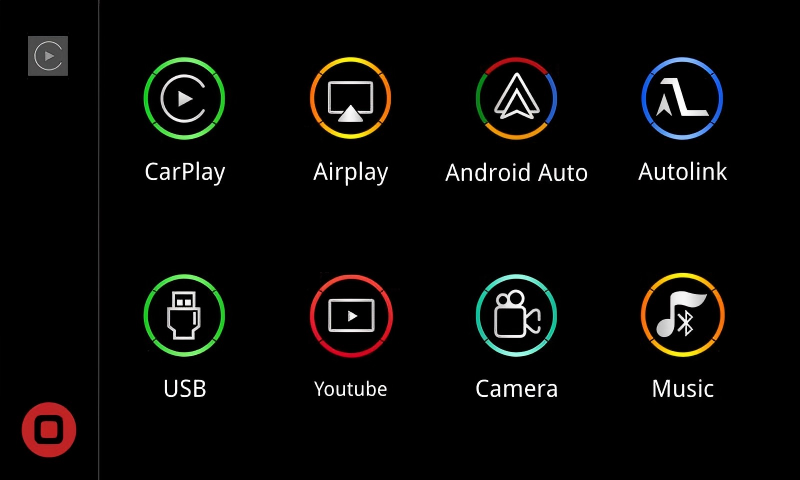
CarPlay-Systemeinstellungen
- Smartphone verbinden
- Apple CarPlay: Verbindung per WLAN / Bluetooth oder USB (je nach Einstellung)
- Android Auto: Verbindung per WLAN / Bluetooth oder USB
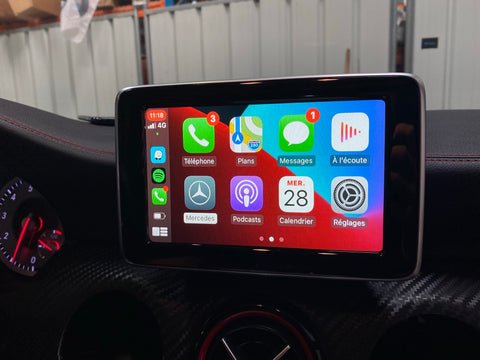
Apple CarPlay im Mercedes GLA gestartet
- Funktionstest durchführen
Überprüfen Sie folgende Punkte:- Bilddarstellung auf dem Display
- Controller-Bedienung
- Tonwiedergabe
- Telefonie
- Navigation
- Musik- und App-Wiedergabe
Hinweise
📌 Hinweis:
Der Wechsel zwischen dem originalen Mercedes-Benz System und dem CarPlay-/Android-Auto-System erfolgt jederzeit über dieselbe Tastenkombination.
⚠️ Achtung:
Falls während des Tests kein Bild, bauen Sie das Fahrzeug noch nicht zusammen.
Überprüfen Sie in diesem Fall die Kabelverbindungen und die DIP-Schalter-Einstellungen erneut.
Schritt 5 – Wiedereinbau & Positionierung des CarPlay-Moduls
In diesem Schritt werden die ausgebauten Fahrzeugkomponenten wieder montiert und das CarPlay-/Android-Auto-Modul an einer geeigneten Position im Fahrzeug platziert.
Empfohlene Einbaupositionen
Bitte verwenden Sie eine der folgenden Positionen, die sich in der Praxis bewährt haben:
- Beifahrerseite – im Bereich der Dämmmatte (Isoliermaterial)
- Platzieren Sie das Modul hinter der Seitenverkleidung auf der Beifahrerseite
- Das Modul kann dort sicher in der Dämmung fixiert werden
- Gute Zugänglichkeit und vibrationsarme Position
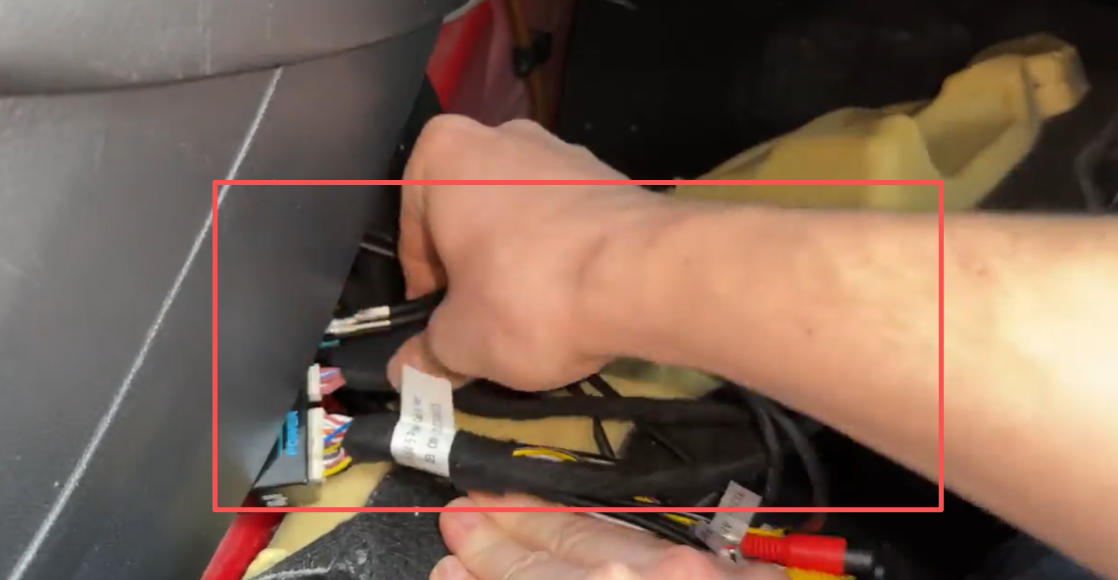
CarPlay-Modul im Beifahrerfußraum platzieren
- Oberhalb des Handschuhfachs
- Platzierung oberhalb oder hinter dem Handschuhfach
- Ausreichend Platz für Modul und Kabel
- Ideal für spätere Wartung oder Software-Updates
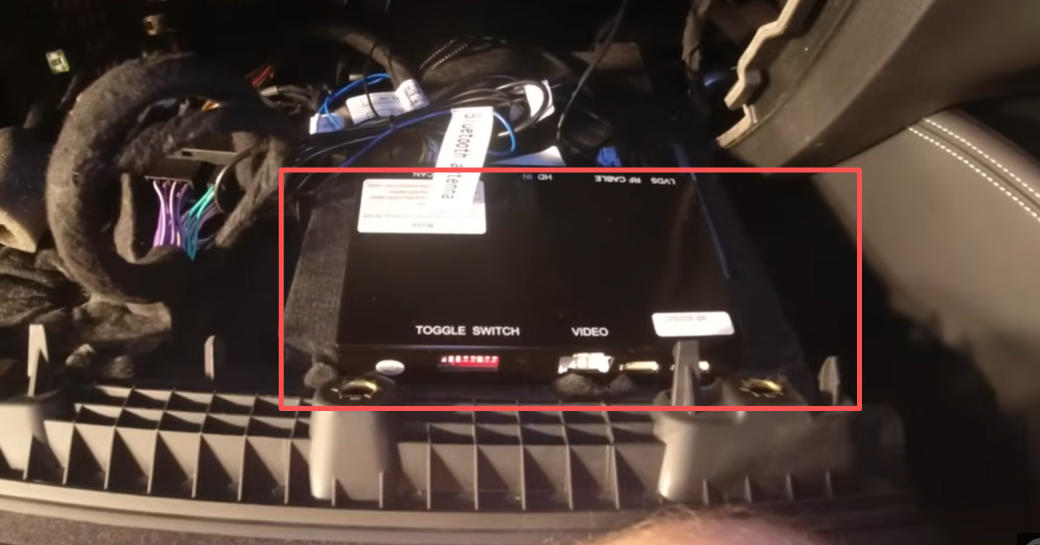
CarPlay-Modul hinter dem Handschuhfach platzieren
Wiedereinbau der Fahrzeugkomponenten
- Schieben Sie die Head Unit vorsichtig wieder in den Schacht
- Ziehen Sie die zuvor gelösten Torx-T20-Schrauben fest
- Setzen Sie die linken und rechten Lüftungsdüsen wieder ein
- Überprüfen Sie den korrekten Sitz aller Bauteile
FAQ – Häufige Probleme & Lösungen
Schwarzer Bildschirm / Bild flackert / nur halbes Bild sichtbar
Mögliche Ursache:
Wenn sichergestellt ist, dass das LVDS-Kabel korrekt angeschlossen ist, liegt dieses Problem in den meisten Fällen an nicht gesetzten oder falsch eingestellten DIP-Schaltern am CarPlay-Modul.
Lösung:
- Trennen Sie die Stromversorgung des Fahrzeugs vollständig
- Überprüfen Sie die DIP-Schalter-Einstellungen anhand der fahrzeugspezifischen DIP-Tabelle
- Stellen Sie die DIP-Schalter korrekt ein
- Starten Sie das Fahrzeug anschließend neu
⚠️ Wichtiger Hinweis:
Die DIP-Schalter dürfen niemals bei eingeschalteter Zündung oder unter Spannung verändert werden.
Kein Ton bei Apple CarPlay oder Android Auto
Mögliche Ursachen und Lösungen:
- MOST-Glasfaser (optische Leitung)
- Ist das Fahrzeug mit einer optischen MOST-Glasfaser ausgestattet, muss diese in den vorgesehenen Glasfaseranschluss des CarPlay-Stromkabels umgesetzt werden
- Verfügt das Fahrzeug nicht über eine Glasfaserleitung, ist keine Umsetzung erforderlich
- Bluetooth-Verbindung
- Falls das Smartphone direkt per Bluetooth mit dem Fahrzeug verbunden ist, trennen Sie diese Verbindung
- Verbinden Sie stattdessen das Fahrzeug-Bluetooth mit dem Bluetooth-Audiosender (Transmitter) des CarPlay-Moduls
- Audioeinstellung im CarPlay-Menü
- Öffnen Sie die Audioeinstellungen im CarPlay-Modul
- Wählen Sie als Audioquelle „Transmitter BT“ aus
📌 Hinweis:
Eine falsche Bluetooth-Verbindung ist eine der häufigsten Ursachen für fehlende Tonausgabe.
Das CarPlay-Modul unterstützt verschiedene Audioausgabearten (z. B. Bluetooth, AUX, AMI – abhängig vom Fahrzeug).
Die detaillierte Einstellung der Audioausgabe ist im Benutzerhandbuch auf den Seiten 11–15 beschrieben.
CarPlay / Android Auto verbindet sich nicht mit dem Smartphone
Mögliche Ursachen:
- WLAN oder Bluetooth am Smartphone deaktiviert
- Smartphone bereits mit einem anderen Gerät gekoppelt
- USB-Kabel nicht geeignet
Lösungen:
- WLAN und Bluetooth am Smartphone aktivieren
- Alte Verbindungen löschen und erneut koppeln
- Alternativ ein hochwertiges USB-Kabel verwenden
Störgeräusche oder verzerrter Ton
Mögliche Ursachen:
- Masseunterschiede im Audiosignal
Lösungen:
- Audio-GND-Leitung des Stromkabels mit der GND-Leitung des USB-Kabels verbinden
📌 Hinweis:
Diese Verbindung ist nur bei Audio-Störungen erforderlich und im Normalfall nicht notwendig.
Zusammenfassung & professioneller Hinweis von Thecarplay
Mit dieser Anleitung wurde die Nachrüstung von Apple CarPlay und Android Auto im Mercedes-Benz GLA (X156) Schritt für Schritt beschrieben.
Bei korrekter Installation bleibt das originale Mercedes-Benz Infotainmentsystem vollständig erhalten, während moderne Smartphone-Funktionen sicher und komfortabel genutzt werden können.
Das verwendete CarPlay-/Android-Auto-Modul wurde speziell für Mercedes-Benz Fahrzeuge mit NTG 5.0 / 5.1 / 5.2 entwickelt und ermöglicht eine plug-&-play Integration, ohne dauerhafte Veränderungen am Fahrzeug vorzunehmen.
Über Thecarplay
Thecarplay ist auf die Entwicklung und den Vertrieb von CarPlay- und Android-Auto-Nachrüstlösungen für Fahrzeuge mit werkseitigen Infotainmentsystemen spezialisiert.
Unsere Produkte zeichnen sich aus durch:
- fahrzeugspezifische Entwicklung
- hohe Kompatibilität mit originalen OEM-Systemen
- stabile Software und Hardware
- praxisnahe Installationslösungen
Technischer Support und Dokumentation stehen für unsere Produkte jederzeit zur Verfügung.
Relevante Links & Dokumentation
Produkt, das in dieser Anleitung verwendet wurde
👉 Dieses Produkt wurde für Fahrzeuge mit NTG 5.x entwickelt und ist Grundlage dieser Anleitung.
Weitere Mercedes-Benz Modelle
Produktkategorie: Apple CarPlay & Android Auto Kit für Mercedes-Benz
👉 Hier finden Sie kompatible CarPlay- und Android-Auto-Kits für weitere Mercedes-Benz Modelle und Infotainmentsysteme.
Benutzerhandbuch
Kabelanschluss für NTG 5.0 / 5.1 / 5.2
👉 Detaillierte Informationen zu Kabelbelegung, Audioeinstellungen, DIP-Schaltern und Fehlerbehebung finden Sie im Benutzerhandbuch.




