
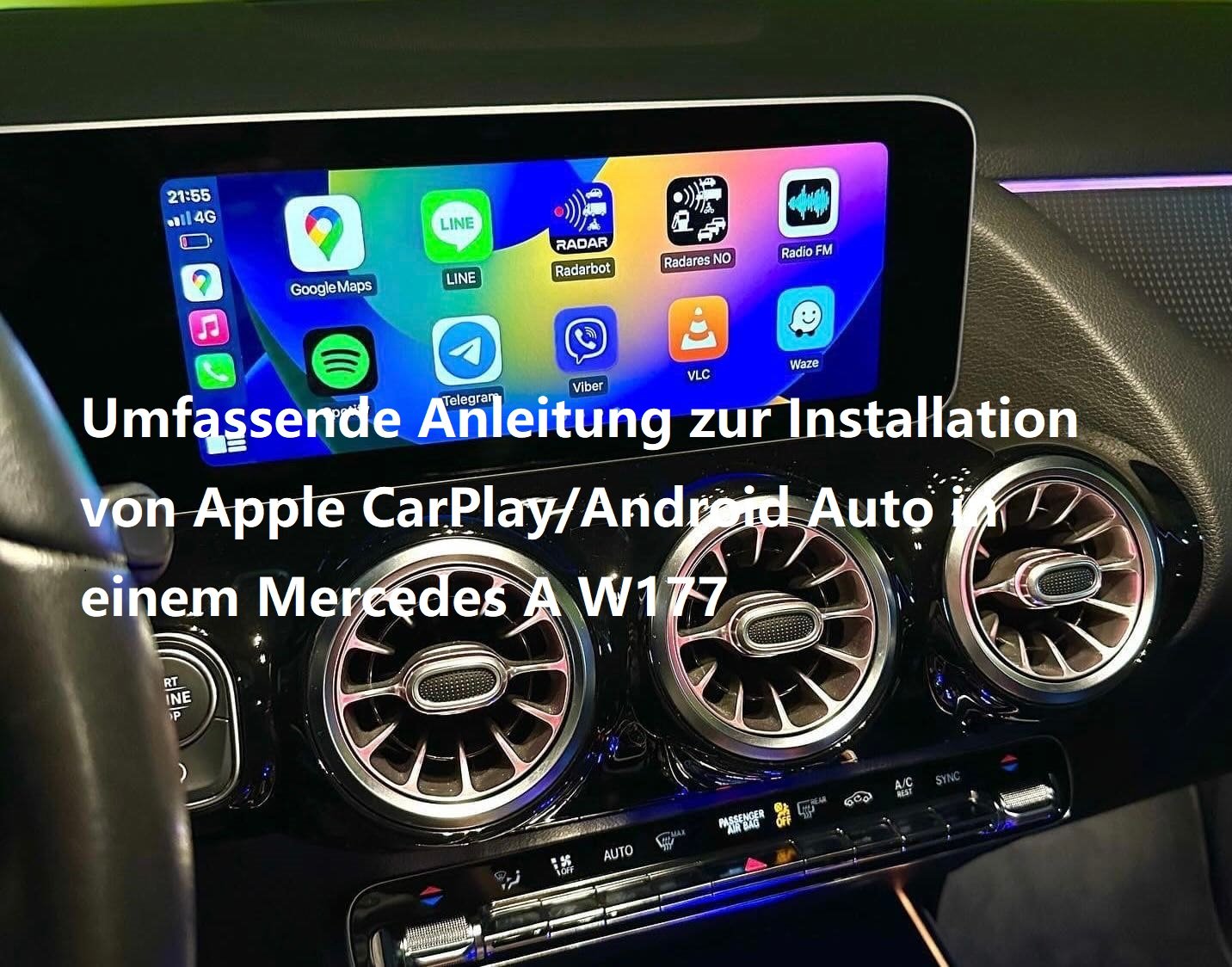
Umfassende Anleitung zur Installation von Apple CarPlay/Android Auto in einem Mercedes A W177
Apple CarPlay bietet eine nahtlose Integration Ihres iPhones mit dem Infotainmentsystem Ihres Mercedes und ermöglicht den einfachen Zugriff auf Musik, Navigation und Nachrichten sowie die Nutzung vieler weiterer Apps. In dieser detaillierten Anleitung erklären wir Schritt für Schritt, wie Sie Apple CarPlay in Ihrem Mercedes A W177 installieren können.
Erforderliches Material
Für die Installation benötigen Sie folgendes Material:
Torx T20 Schraubendreher
Apple CarPlay-Modul
WLAN-Antenne
2 LVDS-Kabel (Video)
Stromkabel
USB-Kabel (optional, falls das Gerät kabellos genutzt wird)
Installationszeit
Planen Sie etwa 30-40 Minuten für die gesamte Installation ein. Diese Zeit kann je nach Erfahrung und Fahrzeugtyp variieren.
Schritt-für-Schritt-Anleitung
Schritt 1: Vorbereitung und Demontage des Autoradios
Bevor Sie mit der Installation beginnen, stellen Sie sicher, dass Ihr Fahrzeug sicher geparkt und der Motor ausgeschaltet ist.
- Abdeckung unter dem Lenkrad entfernen: Beginnen Sie, indem Sie die Abdeckung unter dem Lenkrad vorsichtig entfernen. Verwenden Sie dazu den Torx T20 Schraubendreher.
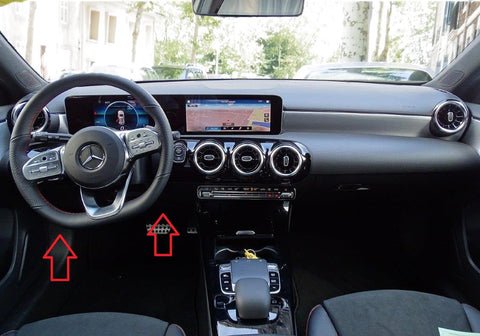
- Schrauben entfernen: Entfernen Sie nun die vier Torx T20 Schrauben, die die Abdeckung halten.
- Zugang zum Autoradio: Nachdem die Abdeckung entfernt wurde, ist das Autoradio sichtbar und leicht zugänglich. Es ist nicht notwendig, das Autoradio komplett auszubauen.
Schritt 2: Anschluss des CarPlay-Moduls
- Videostecker lösen: Trennen Sie den violetten LVDS-Stecker (Videostecker) vom Anschluss. Dieser Stecker wird später in das CarPlay-Modul eingesteckt.
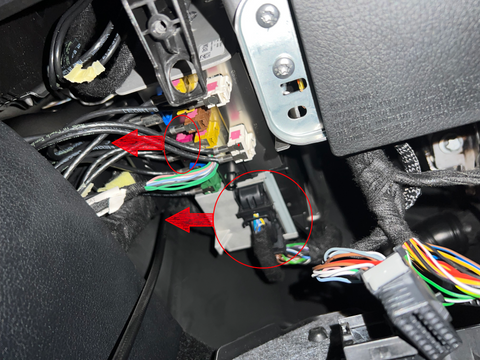
- Stromanschluss lösen: Lösen Sie auch den Stromanschluss, der als QUADLOCK bezeichnet wird.
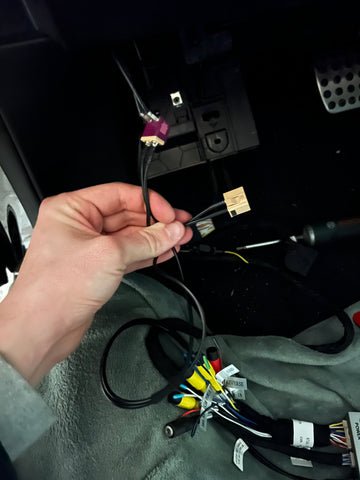
- CarPlay-Modul anschließen: Stecken Sie den violetten LVDS-Stecker in den Bereich LVDS IN des CarPlay-Moduls. Verbinden Sie anschließend den gelben LVDS-Stecker des Moduls mit dem ursprünglichen Anschluss des Fahrzeugs.
- Stromkabel anschließen: Schließen Sie das Stromkabel des CarPlay-Kits an den QUADLOCK-Anschluss des Fahrzeugs an. Dies erfolgt durch einen einfachen BY-PASS.
Schritt 3: Testen des Systems
- Systemstart: Drücken Sie die ZURÜCK-Taste auf Ihrem Bedienfeld für etwa 3 Sekunden, um das CarPlay-System zu starten.
- Menüauswahl: Sobald das Menü auf dem Bildschirm erscheint, wählen Sie die gewünschte Option: Apple CarPlay, Android Auto oder Mirror Screen.
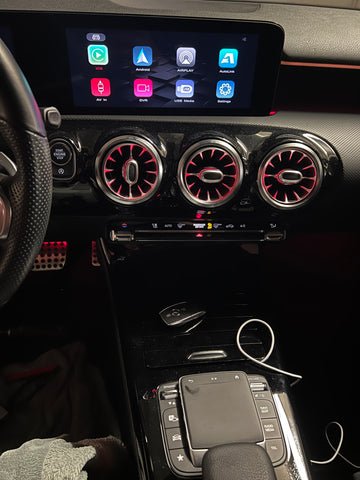
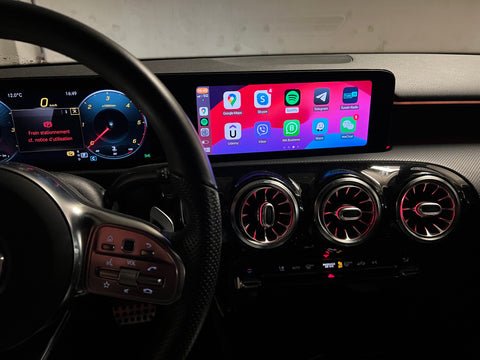
- Apple CarPlay wählen: Wir haben Apple CarPlay gewählt, das standardmäßig startet. Wenn Sie Android Auto oder eine andere Option nutzen möchten, kehren Sie einfach zum Hauptmenü zurück und wählen die entsprechende Option aus.
Zusätzliche Tipps und Hinweise
Kompatibilität prüfen: Stellen Sie sicher, dass Ihr Mercedes-Modell mit dem CarPlay-Modul kompatibel ist. Überprüfen Sie die Kompatibilitätsliste des Herstellers.
Software-Updates: Achten Sie darauf, dass sowohl Ihr iPhone als auch das Infotainmentsystem Ihres Fahrzeugs auf dem neuesten Stand sind. Software-Updates können die Kompatibilität und Funktionalität verbessern.
WLAN-Verbindung: Wenn Sie die kabellose Verbindung nutzen, stellen Sie sicher, dass die WLAN-Verbindung stabil ist. Platzieren Sie die WLAN-Antenne an einem geeigneten Ort, um Störungen zu minimieren.
Mit dieser ausführlichen Anleitung sollten Sie in der Lage sein, Apple CarPlay erfolgreich in Ihrem Mercedes A W177 zu installieren und die vielen Vorteile dieser Technologie zu genießen.Die von uns für diese Installation verwendeten Produkte sind: Drahtloses Carplay Android Auto Kit für Mercedes Benz A-Klasse W176 B-Klasse W246 CLA GLA 2013–2018
Related posts

Apple CarPlay & Android Auto im BMW X3 F25 / X4 F26 mit CIC nachrüsten – Einbauanleitung
Mit dieser Anleitung zeigen wir Schritt für Schritt, wie ein CarPlay-Modul in einem BMW X3 F25 / X4 F26 mit

BMW X6 F16/F86 CarPlay & Android Auto nachrüsten – Einbauanleitung für EVO ID5/ID6
Mit diesem CarPlay-Modul können Sie Apple CarPlay und Android Auto in Ihrem BMW X6 nachrüsten, ohne das originale Display oder

Mercedes CLS W218 CarPlay nachrüsten: Einbauanleitung für NTG 4.5 / NTG 4.7
Mit dieser Anleitung zeigen wir Ihnen Schritt für Schritt, wie Sie unser Apple CarPlay und Android Auto Interface in einem

Apple CarPlay / Android Auto Nachrüsten für MINI Cooper F54/F55/F56/F57/F60 EVO (2016–2023)
Diese Anleitung beschreibt die Nachrüstung von Apple CarPlay und Android Auto in MINI Cooper Modellen F54, F55, F56, F57 und

MINI F56/F57 Apple CarPlay & Android Auto nachrüsten (NBT)
Diese Anleitung gilt für folgende MINI Modelle mit NBT-System:
MINI Cooper F56 (3-Türer)
MINI Cooper F57 (Cabrio)
Baujahr 2014–2017
Fahrzeuge