
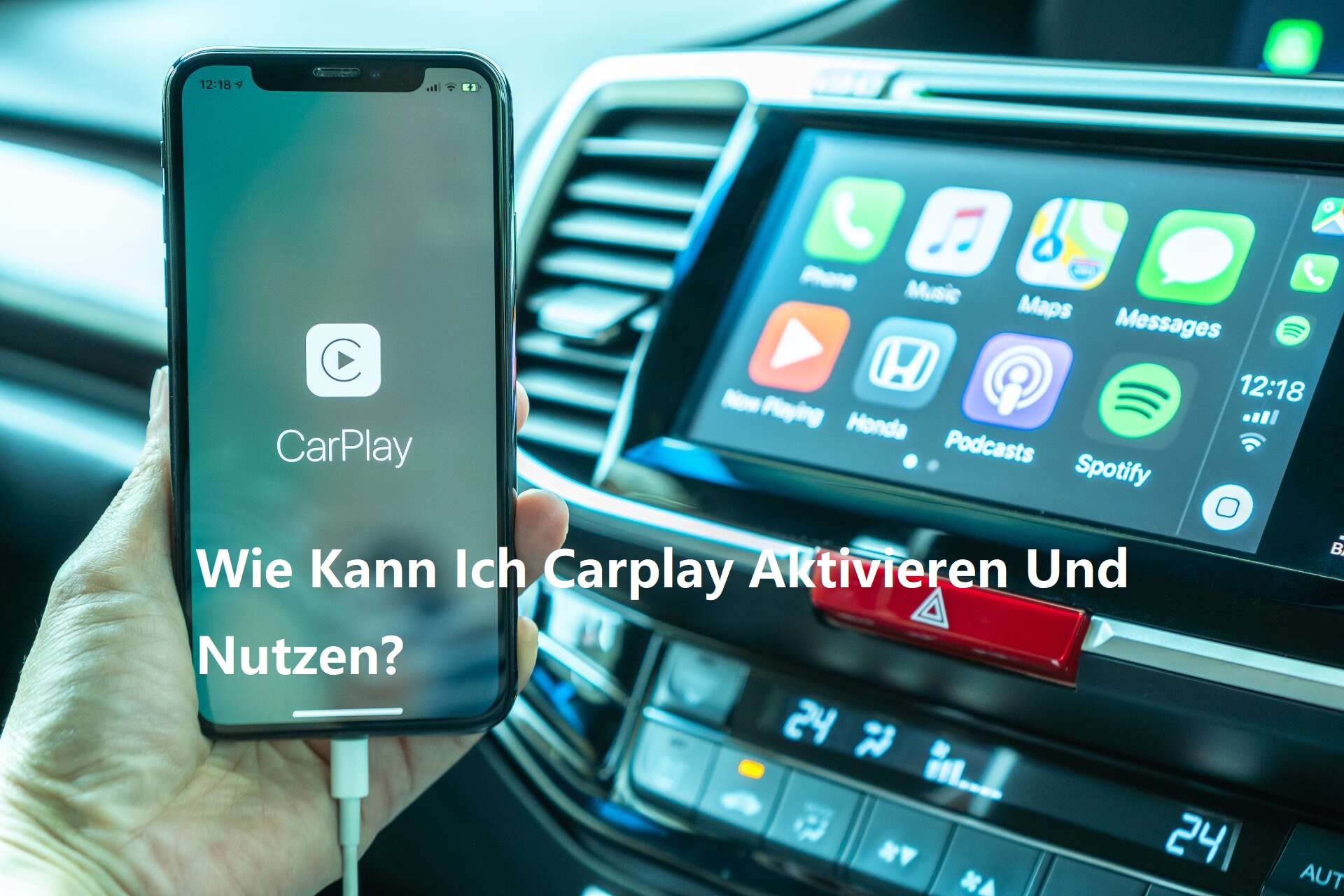
Mit dem Fortschritt der Technologie entwickelt sich auch unser Fahrerlebnis weiter. Apple CarPlay hat die Art und Weise revolutioniert, wie wir mit unseren Fahrzeugen interagieren, und bietet eine sicherere und bequemere Möglichkeit, unser iPhone während der Fahrt zu nutzen. Egal, ob Sie Anrufe tätigen, Nachrichten senden, Musik hören oder Wegbeschreibungen abrufen möchten, CarPlay integriert sich nahtlos in das Infotainmentsystem Ihres Autos und sorgt für eine benutzerfreundliche und intuitive Erfahrung. In diesem Blog werden wir alles behandeln, was Sie über CarPlay wissen müssen, angefangen von den Grundlagen bis hin zur Aktivierung und Problemlösung.
Was ist CarPlay, und was kann es für Sie tun?
CarPlay ist eine Technologie von Apple, die es Ihnen ermöglicht, Ihr iPhone mit dem Infotainmentsystem Ihres Fahrzeugs zu verbinden. Es bietet eine vereinfachte, fahrerfreundliche Benutzeroberfläche, die speziell für die Nutzung während der Fahrt entwickelt wurde. Mit CarPlay können Sie auf viele Funktionen und Apps Ihres iPhones zugreifen, ohne Ihr Gerät in die Hand nehmen zu müssen, was zu einer sichereren Fahrt beiträgt.
CarPlay’s Funktionen
- Navigation: Mit Karten-Apps wie Apple Maps, Google Maps und Waze können Sie Wegbeschreibungen abrufen, Verkehrsinformationen in Echtzeit anzeigen und Ihr Ziel auf die effizienteste Weise erreichen.
- Kommunikation: Sie können Anrufe tätigen, Nachrichten senden und empfangen und sogar Ihre E-Mails überprüfen, alles über Sprachbefehle oder eine intuitive Benutzeroberfläche.
- Musik und Unterhaltung: Greifen Sie auf Ihre Lieblingsmusik, Podcasts und Hörbücher zu. CarPlay unterstützt viele Musik-Apps wie Apple Music, Spotify und Deezer.
Unterstützte Apps
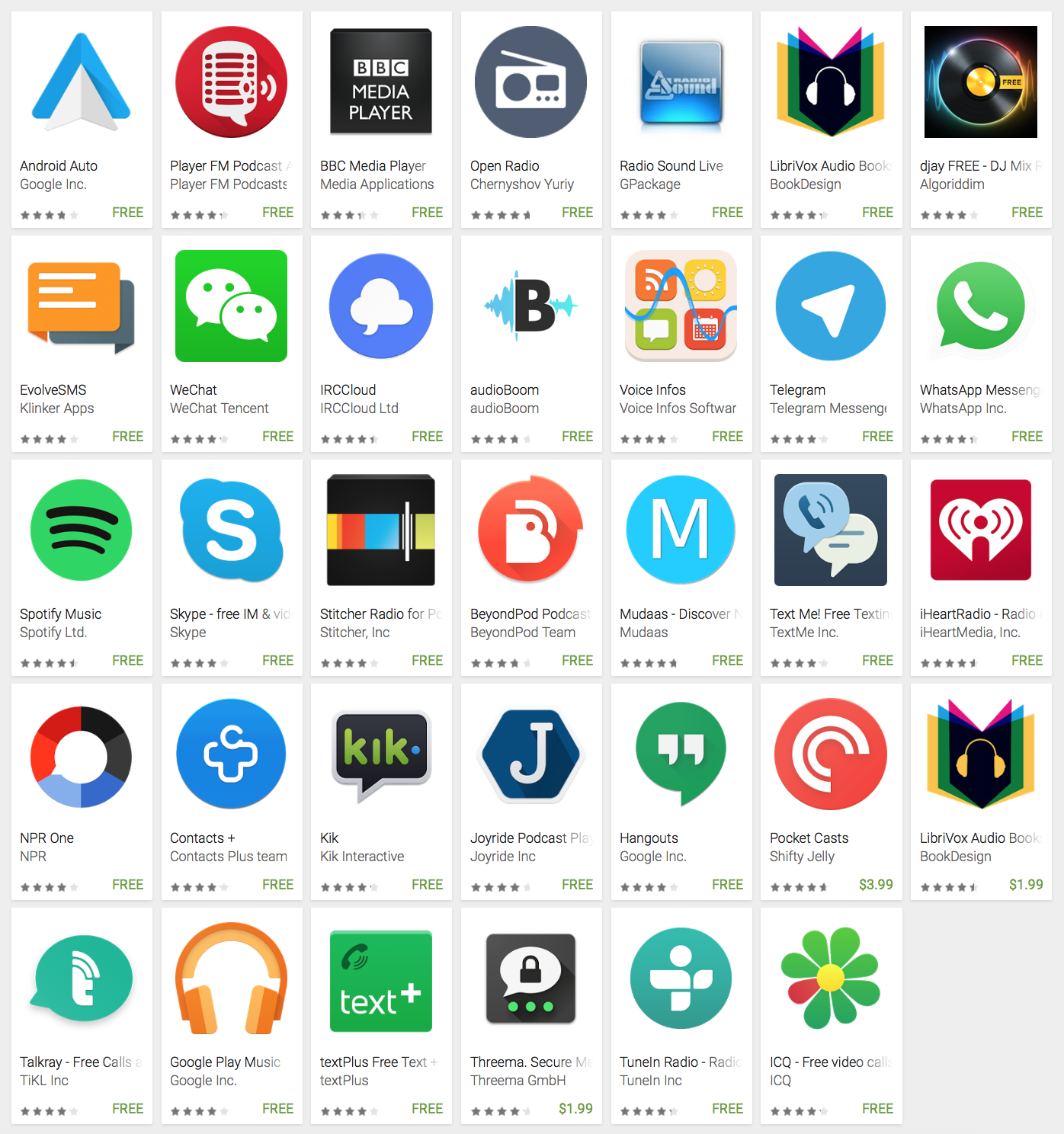
CarPlay unterstützt eine wachsende Anzahl von Drittanbieter-Apps, die speziell für den Einsatz im Auto optimiert wurden.
- Podcasts
- Hörbücher
- Spotify
- ChargePoint
- PlugShare
- iHeart
- Stitcher
- Radioplayer – Radio für alle
- Tidal
- Waze
- YouTube Music
- Amazon Music
- Overcast
- Audible
- VOX
- Downcast
- EasyPark
Warum CarPlay?
CarPlay bietet eine sichere Alternative zur Nutzung Ihres iPhones während der Fahrt. Es hilft, Ablenkungen zu minimieren und ermöglicht es Ihnen, sich auf die Straße zu konzentrieren. Durch die Integration mit Siri können Sie viele Aufgaben nur mit Ihrer Stimme erledigen, was die Nutzung noch sicherer macht. Egal, ob Sie oft lange Strecken fahren oder einfach nur Ihre tägliche Fahrt angenehmer gestalten möchten, CarPlay bietet zahlreiche Vorteile, die Ihren Alltag erleichtern.
Wie überprüfen Sie, ob Ihr Fahrzeug CarPlay unterstützt?
Überprüfen Sie das Baujahr und Modell Ihres Fahrzeugs
Nicht alle Fahrzeuge sind von Werk aus mit CarPlay ausgestattet. Die Unterstützung für CarPlay begann erst ab 2014 bei vielen Automarken und -modellen. Um sicherzustellen, dass Ihr Fahrzeug kompatibel ist, überprüfen Sie das Baujahr und das Modell Ihres Autos. Viele Automobilhersteller bieten auf ihren Websites oder in den Bedienungsanleitungen Informationen zur CarPlay-Kompatibilität. Alternativ können Sie auch Ihren Händler kontaktieren, um diese Informationen zu bestätigen.
Häufige Komplikationen bei der Kompatibilität
Selbst wenn Ihr Fahrzeug ein neueres Modell ist, kann es sein, dass nicht alle Varianten des Infotainmentsystems CarPlay unterstützen. Beispielsweise kann ein Fahrzeug in der Basisausstattung möglicherweise nicht mit CarPlay ausgestattet sein, während die höherwertigen Ausstattungen oder optionalen Pakete dies möglicherweise bieten. Stellen Sie sicher, dass Sie die spezifische Ausstattung und die Funktionen Ihres Fahrzeugs kennen.
Was tun, wenn Ihr Fahrzeug nicht unterstützt wird?
Wenn Ihr Fahrzeug nicht über integriertes CarPlay verfügt, gibt es dennoch Optionen, um CarPlay nachzurüsten. Viele Nachrüstlösungen sind auf dem Markt erhältlich, die CarPlay in Fahrzeuge integrieren können, die dies ursprünglich nicht unterstützen. Diese Nachrüstlösungen beinhalten oft neue Infotainment-Systeme oder spezielle Adapter, die an das bestehende System angeschlossen werden können. TheCarplay kann Ihnen diese Installationskits zur Verfügung stellen, um Ihrem älteren Auto Carplay-Funktionalität hinzuzufügen.


Wie aktivieren Sie CarPlay?
Nachdem Sie bestätigt haben, dass Ihr Fahrzeug CarPlay unterstützt, können Sie mit der Aktivierung beginnen. Die folgenden Schritte zeigen Ihnen, wie Sie CarPlay sowohl über eine kabelgebundene als auch über eine drahtlose Verbindung aktivieren können.
Aktivierung über USB-Verbindung
- iPhone vorbereiten: Stellen Sie sicher, dass Ihr iPhone auf dem neuesten Stand ist und iOS 7.1 oder höher verwendet wird, da CarPlay eine Mindestanforderung an das Betriebssystem hat. Schalten Sie Bluetooth auf Ihrem iPhone ein und entsperren Sie es.
- USB-Kabel anschließen: Verbinden Sie Ihr iPhone über ein USB-Kabel mit dem USB-Anschluss Ihres Fahrzeugs. Der USB-Anschluss ist häufig mit einem Symbol für ein Smartphone oder ein CarPlay-Logo gekennzeichnet.
- CarPlay auf dem Fahrzeugdisplay aktivieren: Sobald die Verbindung hergestellt ist, sollte auf dem Infotainment-System Ihres Fahrzeugs eine Aufforderung erscheinen, CarPlay zu aktivieren. Bestätigen Sie die Aufforderung auf dem Display Ihres Fahrzeugs und auf Ihrem iPhone.
- Verbindung überprüfen: Nach der Bestätigung sollte CarPlay auf dem Fahrzeugdisplay erscheinen, und Sie können beginnen, CarPlay-Anwendungen und -Funktionen zu nutzen. Überprüfen Sie, ob Ihr iPhone korrekt verbunden ist, indem Sie die CarPlay-Symbole auf dem Bildschirm sehen.
Aktivierung über drahtlose Verbindung
- Bluetooth und WLAN aktivieren: Stellen Sie sicher, dass Bluetooth und WLAN auf Ihrem iPhone aktiviert sind. Öffnen Sie die Einstellungen auf Ihrem iPhone und aktivieren Sie beide Funktionen.
- Fahrzeug in den Pairing-Modus versetzen: Versetzen Sie das Infotainment-System Ihres Fahrzeugs in den Pairing-Modus. Dies kann je nach Fahrzeugmodell unterschiedlich sein, daher sollten Sie die Anweisungen in der Bedienungsanleitung Ihres Fahrzeugs befolgen oder im Menü nach der Option suchen, CarPlay zu aktivieren.
- iPhone mit dem Fahrzeug koppeln: Auf Ihrem iPhone sollte ein Hinweis erscheinen, um das Fahrzeug zu koppeln. Wählen Sie Ihr Fahrzeug aus der Liste der verfügbaren Geräte aus und bestätigen Sie die Verbindung.
- CarPlay starten: Nach erfolgreicher Koppelung sollte CarPlay auf dem Fahrzeugdisplay angezeigt werden. Wenn dies nicht sofort geschieht, überprüfen Sie die Einstellungen auf Ihrem iPhone und im Fahrzeugmenü, um sicherzustellen, dass die Verbindung korrekt eingerichtet ist.
Wie richten und personalisieren Sie CarPlay?
Nachdem CarPlay aktiviert ist, können Sie es nach Ihren Wünschen einrichten und personalisieren, um das Beste aus der Technologie herauszuholen.
Anordnung und Entfernung von Apps
- Apps anordnen: Auf dem CarPlay-Display sehen Sie eine Auswahl von Apps, die Sie häufig verwenden. Um die Anordnung der Apps zu ändern, gehen Sie auf Ihrem iPhone zu Einstellungen > Allgemein > CarPlay und wählen Sie Ihr Fahrzeug aus. Dort können Sie die Reihenfolge der Apps durch Ziehen und Ablegen ändern, um sie nach Ihren Vorlieben anzuordnen.
- Apps entfernen: Falls Sie einige Apps aus der CarPlay-Oberfläche entfernen möchten, können Sie dies ebenfalls in den CarPlay-Einstellungen auf Ihrem iPhone tun. Wählen Sie die App aus, die Sie entfernen möchten, und deaktivieren Sie die Option, um sie von CarPlay auszublenden. Beachten Sie, dass nicht alle Apps diese Option unterstützen.
- Zusätzliche Apps hinzufügen: Wenn Sie zusätzliche kompatible Apps installieren möchten, können Sie dies tun, indem Sie diese Apps aus dem App Store herunterladen und installieren. Die neuen Apps sollten dann automatisch in CarPlay angezeigt werden, wenn sie mit CarPlay kompatibel sind.
Nutzung von Siri zur Steuerung von CarPlay
- Siri aktivieren: Siri ist ein wesentlicher Bestandteil von CarPlay und ermöglicht Ihnen, viele Funktionen per Sprachbefehl zu steuern. Um Siri zu aktivieren, halten Sie die Sprachsteuerungstaste am Lenkrad gedrückt oder verwenden Sie die Siri-Taste auf dem CarPlay-Display.
- Sprachbefehle verwenden: Sie können Siri bitten, Anrufe zu tätigen, Nachrichten zu senden, Musik abzuspielen oder Wegbeschreibungen zu geben. Zum Beispiel können Sie sagen: “Hey Siri, spiele meine Lieblingsmusik” oder “Hey Siri, navigiere mich zu meinem nächsten Termin”.
- Siri-Einstellungen anpassen: Um die Siri-Einstellungen anzupassen, gehen Sie auf Ihrem iPhone zu Einstellungen > Siri & Suchen. Hier können Sie Sprachfeedback, Sprache und andere Optionen konfigurieren, um Siri an Ihre Bedürfnisse anzupassen.
Anpassung des CarPlay-Hintergrunds und der Benutzeroberfläche
- Hintergrundbild ändern: Einige Fahrzeuge erlauben es Ihnen, das Hintergrundbild von CarPlay anzupassen. Gehen Sie zu den CarPlay-Einstellungen auf Ihrem iPhone, und prüfen Sie, ob es Optionen zur Änderung des Hintergrunds gibt. Beachten Sie, dass nicht alle Fahrzeuge diese Funktion unterstützen.
- Benutzeroberfläche anpassen: In vielen Fahrzeugen können Sie die Benutzeroberfläche von CarPlay anpassen, indem Sie die Darstellungsoptionen und Layouts ändern. Schauen Sie in das Handbuch Ihres Fahrzeugs oder die Infotainment-Einstellungen, um herauszufinden, welche Anpassungsoptionen verfügbar sind.
- Einstellungen speichern: Stellen Sie sicher, dass Sie alle Änderungen speichern, um sicherzustellen, dass Ihre Anpassungen bei zukünftigen Fahrten erhalten bleiben. Bei einigen Fahrzeugen müssen Sie möglicherweise den CarPlay-Modus neu starten, um die Änderungen zu übernehmen.
Tipps für eine effiziente Nutzung von CarPlay
- Nutzen Sie Sprachbefehle: Verwenden Sie Siri für eine sicherere und schnellere Nutzung von CarPlay. Dies reduziert Ablenkungen und hilft Ihnen, die Hände am Steuer zu behalten.
- Verwenden Sie benutzerdefinierte Widgets: Wenn Ihr Fahrzeug dies unterstützt, nutzen Sie benutzerdefinierte Widgets auf dem CarPlay-Display, um schnellen Zugriff auf häufig verwendete Funktionen zu erhalten.
- Halbautomatische Navigation: Nutzen Sie CarPlay für die Navigation und stellen Sie sicher, dass Sie die Route vor Fahrtantritt überprüfen, um Ablenkungen während der Fahrt zu minimieren.
Wie lösen Sie Probleme, wenn CarPlay nicht richtig funktioniert?
-
CarPlay verbindet sich nicht
- Kabel überprüfen: Stellen Sie sicher, dass das USB-Kabel, das Sie verwenden, in einwandfreiem Zustand ist. Ein beschädigtes oder nicht zertifiziertes Kabel kann Verbindungsprobleme verursachen. Versuchen Sie, ein anderes Kabel auszuprobieren.
- iPhone neu starten: Ein Neustart Ihres iPhones kann helfen, Verbindungsprobleme zu beheben. Schalten Sie Ihr iPhone aus und wieder ein und versuchen Sie erneut, die Verbindung herzustellen.
- Fahrzeug-Infotainment-System zurücksetzen: Manchmal kann ein Reset des Infotainment-Systems Ihres Fahrzeugs helfen. Überprüfen Sie das Handbuch Ihres Fahrzeugs für Anweisungen zum Zurücksetzen oder Neustarten des Systems.
-
CarPlay wird nicht auf dem Fahrzeugdisplay angezeigt
- Einstellungen überprüfen: Stellen Sie sicher, dass CarPlay in den Einstellungen Ihres Fahrzeugs aktiviert ist. Gehen Sie zu den Infotainment-Einstellungen und überprüfen Sie, ob CarPlay aktiviert ist.
- iPhone-Einstellungen prüfen: Gehen Sie auf Ihrem iPhone zu Einstellungen > Allgemein > CarPlay und wählen Sie Ihr Fahrzeug aus. Überprüfen Sie, ob CarPlay für dieses Fahrzeug aktiviert ist und ob es korrekt angezeigt wird.
- Software-Updates: Stellen Sie sicher, dass sowohl das iPhone als auch das Infotainment-System Ihres Fahrzeugs auf dem neuesten Stand sind. Software-Updates können oft Probleme beheben und neue Funktionen hinzufügen.
-
Fehlende oder nicht funktionierende Apps
- App-Kompatibilität: Überprüfen Sie, ob die App, die Sie verwenden möchten, mit CarPlay kompatibel ist. Nicht alle Apps sind für die Nutzung mit CarPlay optimiert.
- App-Updates: Stellen Sie sicher, dass alle Apps auf Ihrem iPhone auf dem neuesten Stand sind. Gehen Sie zu App Store > Updates, um verfügbare Updates zu installieren.
- App-Einstellungen: Überprüfen Sie, ob die App auf Ihrem iPhone richtig konfiguriert ist und ob sie die erforderlichen Berechtigungen hat, um mit CarPlay zu arbeiten.
-
Siri funktioniert nicht
- Siri aktivieren: Stellen Sie sicher, dass Siri auf Ihrem iPhone aktiviert ist. Gehen Sie zu Einstellungen > Siri & Suchen und stellen Sie sicher, dass Siri aktiviert ist.
- Mikrofonüberprüfung: Überprüfen Sie, ob das Mikrofon Ihres Fahrzeugs richtig funktioniert. Wenn Siri Ihre Sprachbefehle nicht versteht, könnte ein Problem mit dem Mikrofon vorliegen.
- Siri-Einstellungen: Passen Sie die Siri-Einstellungen an, um sicherzustellen, dass Sprachfeedback und andere Funktionen aktiviert sind, die für die Nutzung während der Fahrt hilfreich sind.
Tipps zur Vermeidung von Problemen
- Regelmäßige Wartung: Halten Sie Ihr iPhone und das Infotainment-System Ihres Fahrzeugs auf dem neuesten Stand, um sicherzustellen, dass Sie die neuesten Fehlerbehebungen und Funktionen erhalten.
- Kompatible Hardware verwenden: Verwenden Sie nur originale oder zertifizierte Kabel und Zubehör, um sicherzustellen, dass die Verbindung stabil und zuverlässig ist.
- Kundendienst kontaktieren: Wenn Sie weiterhin Probleme haben, wenden Sie sich an den Kundenservice Ihres Fahrzeugherstellers oder Apple Support, um professionelle Unterstützung zu erhalten.
Fazit
Indem Sie CarPlay aktivieren und an Ihre Bedürfnisse anpassen, können Sie das Beste aus Ihrer Fahrzeit herausholen. Es ist wichtig, sicherzustellen, dass sowohl Ihr Fahrzeug als auch Ihr iPhone kompatibel sind und korrekt eingerichtet werden, um ein reibungsloses Erlebnis zu gewährleisten. Sollten Sie auf Probleme stoßen, stehen Ihnen einfache Lösungen zur Verfügung, um die meisten Schwierigkeiten schnell zu beheben.



