
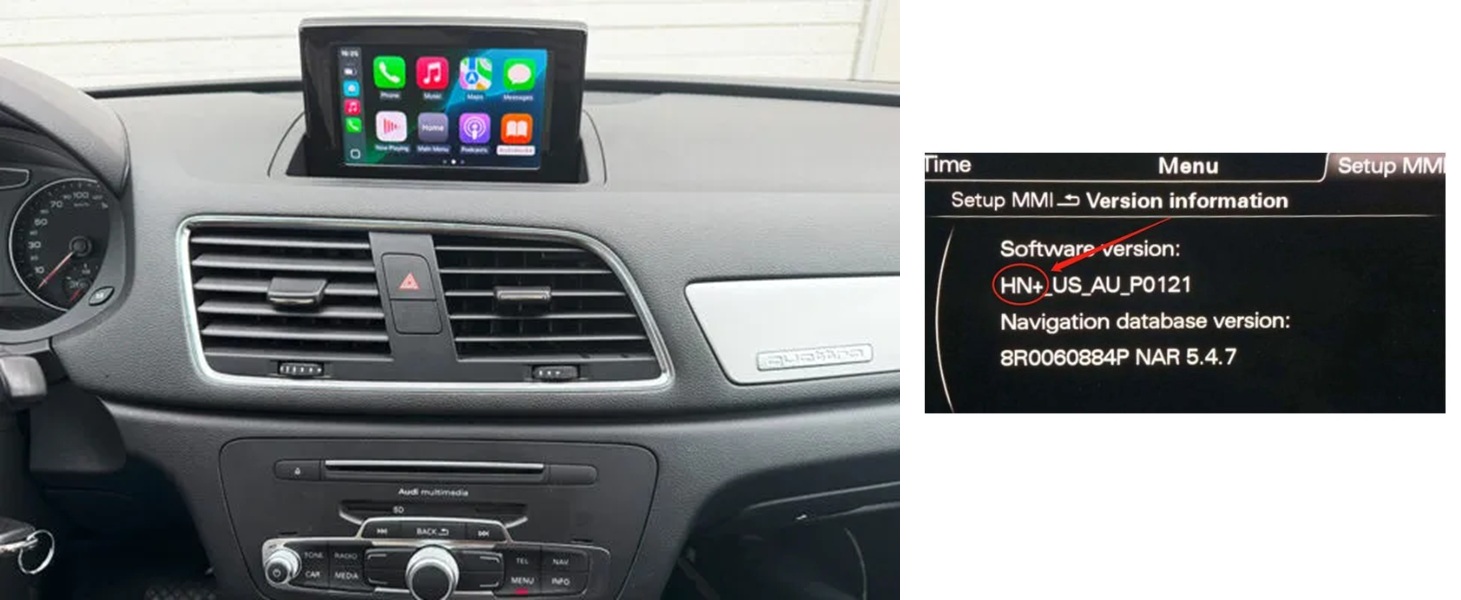
Viele Audi Q3 und Audi A1 Modelle aus den Baujahren 2013 bis 2018 sind ab Werk mit dem MMI 3G System ausgestattet, jedoch ohne Apple CarPlay oder Android Auto.
Das bedeutet: moderne Smartphone-Funktionen wie Google Maps, Apple Maps, Spotify, WhatsApp oder Sprachsteuerung stehen im Originalzustand nicht zur Verfügung.
Mit einem passenden CarPlay & Android Auto Retrofit-Modul lassen sich diese Funktionen jedoch problemlos nachrüsten, ohne den originalen Bildschirm oder das MMI-System zu ersetzen.
In dieser Anleitung zeigen wir Ihnen Schritt für Schritt, wie Sie Apple CarPlay und Android Auto im Audi Q3 / A1 mit MMI 3G nachrüsten können.
Kompatibilität & Voraussetzungen
✔ Geeignete Fahrzeuge
Diese Anleitung gilt für folgende Modelle:
- Audi Q3
Baujahr 2013–2018 - Audi A1
Baujahr 2013–2018
✔ Unterstütztes Infotainmentsystem
- Audi MMI 3G / MMI 3G+
- Originaler Audi Bildschirm bleibt erhalten
- Originales MMI-Bedienkonzept (Drehregler & Tasten) bleibt vollständig nutzbar
ℹ️ Hinweis:
Fahrzeuge mit MIB / MIB2 Systemen werden von dieser Anleitung nicht abgedeckt, da sich Einbau und Verkabelung deutlich unterscheiden.
✔ Unterstützte Funktionen nach der Nachrüstung
Nach erfolgreicher Installation stehen Ihnen unter anderem folgende Funktionen zur Verfügung:
- Apple CarPlay & Android Auto (kabelgebunden & kabellos)
- Navigation über Google Maps, Apple Maps, Waze
- Musik-Streaming (Spotify, Apple Music, Amazon Music usw.)
- Telefonie & Sprachsteuerung (Siri / Google Assistant)
- Anzeige über den originalen Audi Bildschirm
Wichtige Hinweise vor der Nachrüstung
- Vor Beginn der Arbeiten sollte die Zündung ausgeschaltet und der Fahrzeugschlüssel entfernt werden.
- Um Kurzschlüsse zu vermeiden, wird empfohlen, die Fahrzeugbatterie abzuklemmen.
- Arbeiten Sie stets vorsichtig und ohne Gewalt, insbesondere bei Verkleidungsteilen und Steckverbindungen.
- Verwenden Sie ausschließlich Kunststoffhebel, um Kratzer an Interieurteilen zu vermeiden.
Benötigtes Werkzeug & Lieferumfang
Benötigtes Werkzeug
Für den Einbau des CarPlay- und Android Auto-Moduls im Audi Q3 / A1 benötigen Sie folgendes Werkzeug:
- Torx-Schraubendreher T25
- 2 × Radio-Entriegelungswerkzeuge (für Audi MMI)
- Kunststoffhebel / Zierleistenkeil
- Optional: Taschenlampe für bessere Sicht im Handschuhfachbereich
🔧 Tipp:
Verwenden Sie möglichst hochwertiges Werkzeug, um Beschädigungen an Schrauben und Innenraumverkleidungen zu vermeiden.
Lieferumfang des CarPlay Retrofit-Kits
Bitte prüfen Sie vor Beginn der Installation, ob alle Komponenten vollständig vorhanden sind:
- 1 × CarPlay / Android Auto Interface-Modul
- 1 × Stromversorgungskabel
- inklusive Anschluss für:
- Klimabedienteil
- Leuchtweitenregelungs-Steuergerät (Headlight Range Control Module)
- MMI-Haupteinheit
- 1 × Y-förmiges LVDS-Kabel
- 1 × USB-Anschlusskabel
- 1 × AMI-Audiokabel (nur für Fahrzeuge mit AMI-Funktion)
- 1 × WLAN-Antenne
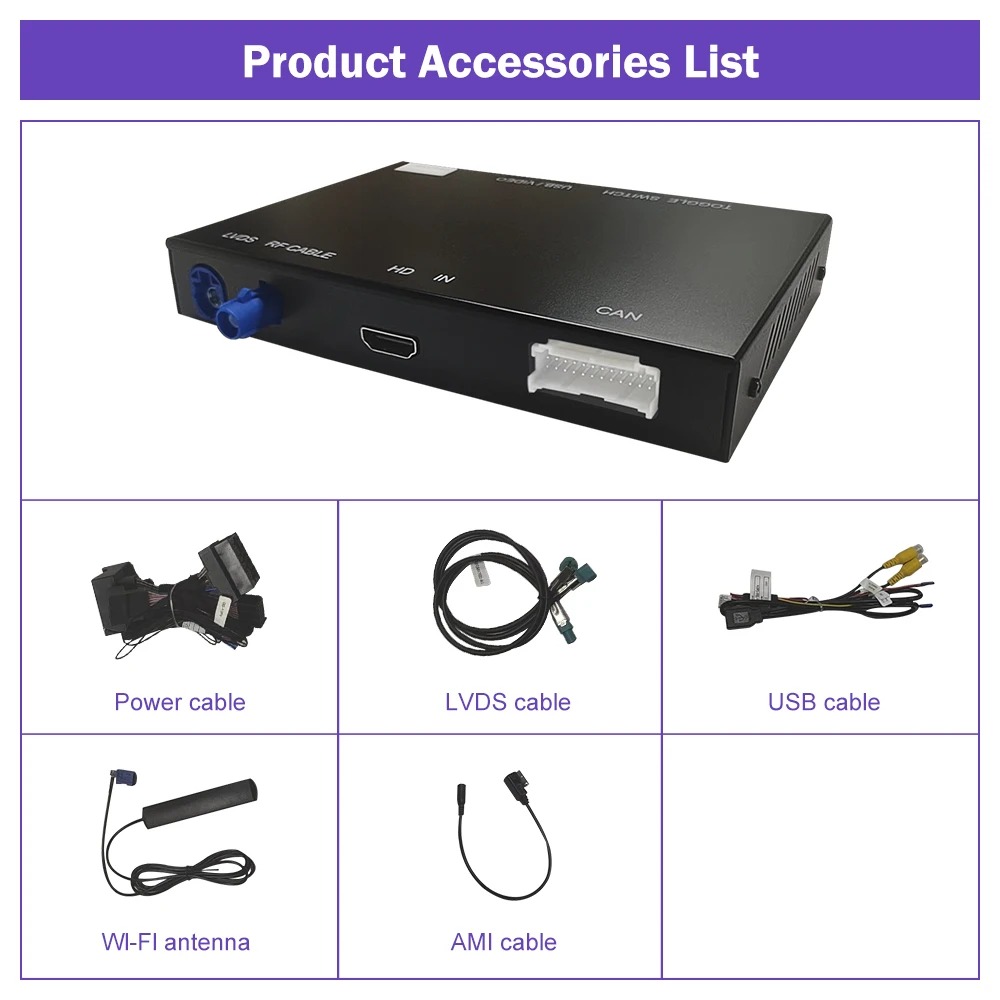
Audi A1/Q3 CarPlay Android Auto Kit-Liste
ℹ️ Hinweis:
Je nach Fahrzeugausstattung kann der Lieferumfang leicht variieren. Verwenden Sie ausschließlich die im Kit enthaltenen Kabel.
Schritt 1: Ausbau des Handschuhfachs
Zweck dieses Schrittes
Der Ausbau des Handschuhfachs ist notwendig, um:
- Zugang zum Leuchtweitenregelungs-Steuergerät (Headlight Range Control Module) zu erhalten
- Das CarPlay-Modul später hinter dem Handschuhfach sicher zu platzieren
- Die Kabel sauber und unsichtbar zu verlegen
Vorgehensweise
- Handschuhfach öffnen
Öffnen Sie das Handschuhfach vollständig, um Zugang zu den Befestigungsschrauben zu erhalten.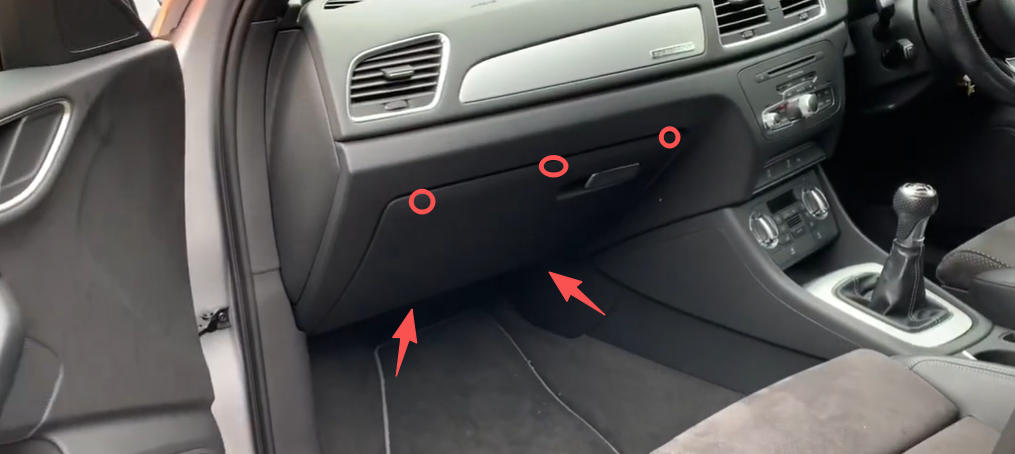
Position der Schrauben zur Befestigung des Handschuhfachs
- Obere Befestigungsschrauben entfernen
Lösen Sie die 3 Torx-Schrauben (T25) im oberen Bereich des Handschuhfachs.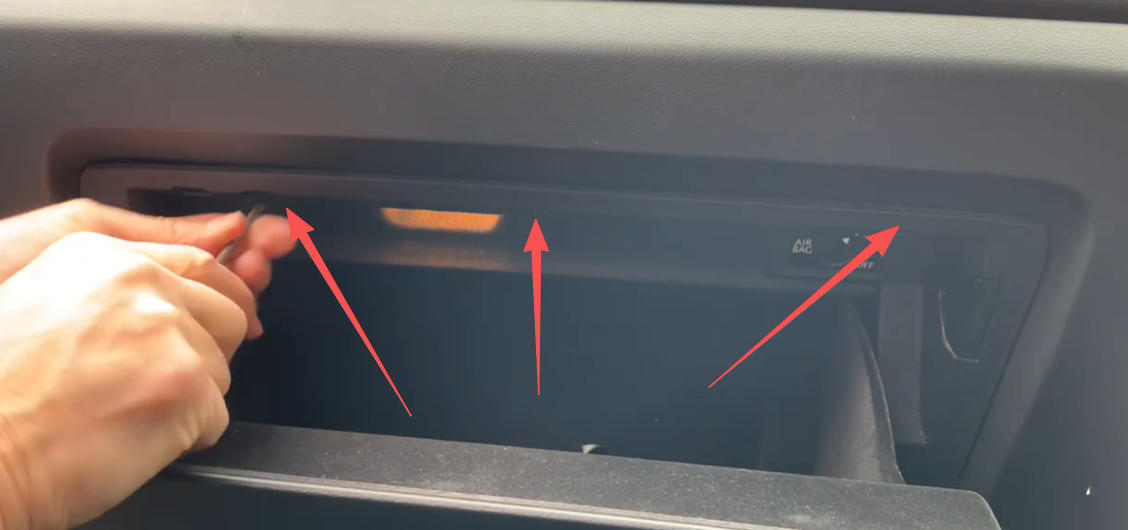
3 Schrauben oben am Handschuhfach
- Untere Befestigungsschrauben entfernen
Entfernen Sie anschließend die 3 Torx-Schrauben (T25) an der Unterseite.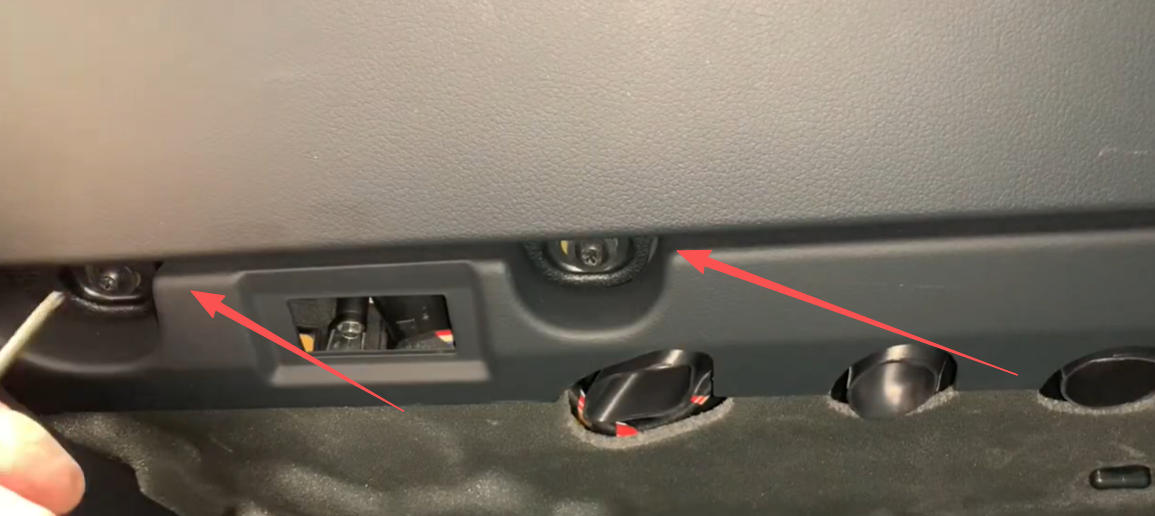
3 Schrauben unten am Handschuhfach
- Handschuhfach vorsichtig herausnehmen
Ziehen Sie das Handschuhfach nun gleichmäßig und ohne Kraft nach vorne heraus.
Zugang zum Steuergerät
Nach dem Ausbau sehen Sie hinter dem Handschuhfach das Leuchtweitenregelungs-Steuergerät.
- Trennen Sie den originalen Stecker vorsichtig vom Steuergerät
- Merken Sie sich die Einbaulage, da dieser Anschluss später über den Kabelsatz des CarPlay-Moduls wieder verbunden wird
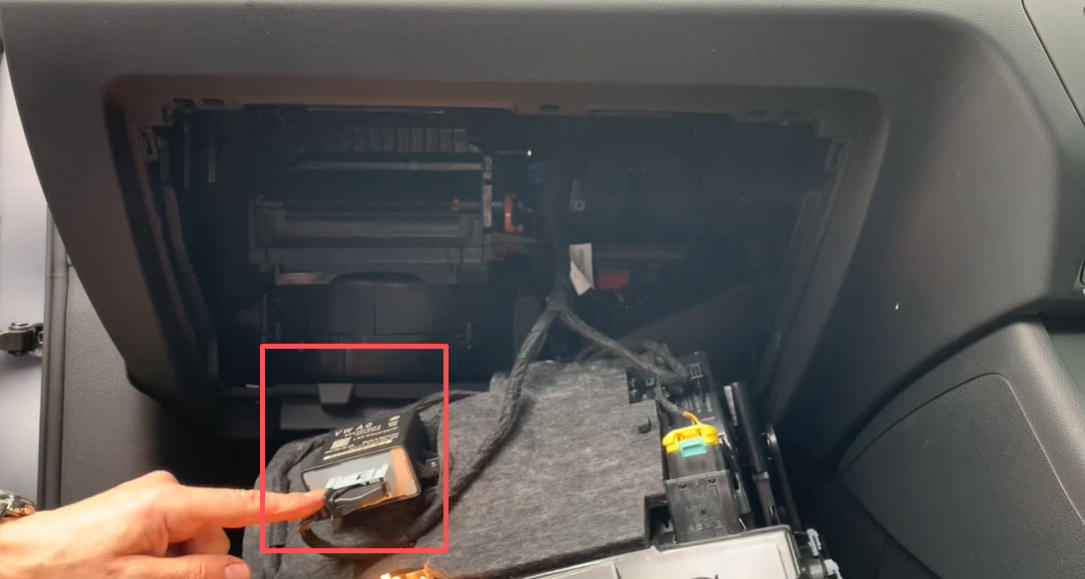
Leuchtweitenregelungs Steuergeraet an der Rueckseite des Handschuhfachs
Schritt 2: Ausbau der MMI-Haupteinheit und des Klimabedienteils
Zweck dieses Schrittes
Der Ausbau der MMI-Haupteinheit sowie des Klimabedienteils ist erforderlich, um:
- Zugang zu den Strom-, LVDS- und Steuerleitungen der MMI-Haupteinheit zu erhalten
- Das Klimabedienteil in den Kabelsatz des CarPlay-Moduls einzuschleifen
Benötigtes Werkzeug
- 2 × Radio-Entriegelungswerkzeuge
- Kunststoffhebel
Ausbau der MMI-Haupteinheit
- Entriegelungswerkzeuge einsetzen
Stecken Sie die beiden Radio-Entriegelungswerkzeuge in die dafür vorgesehenen Schlitze an der Front der MMI-Haupteinheit.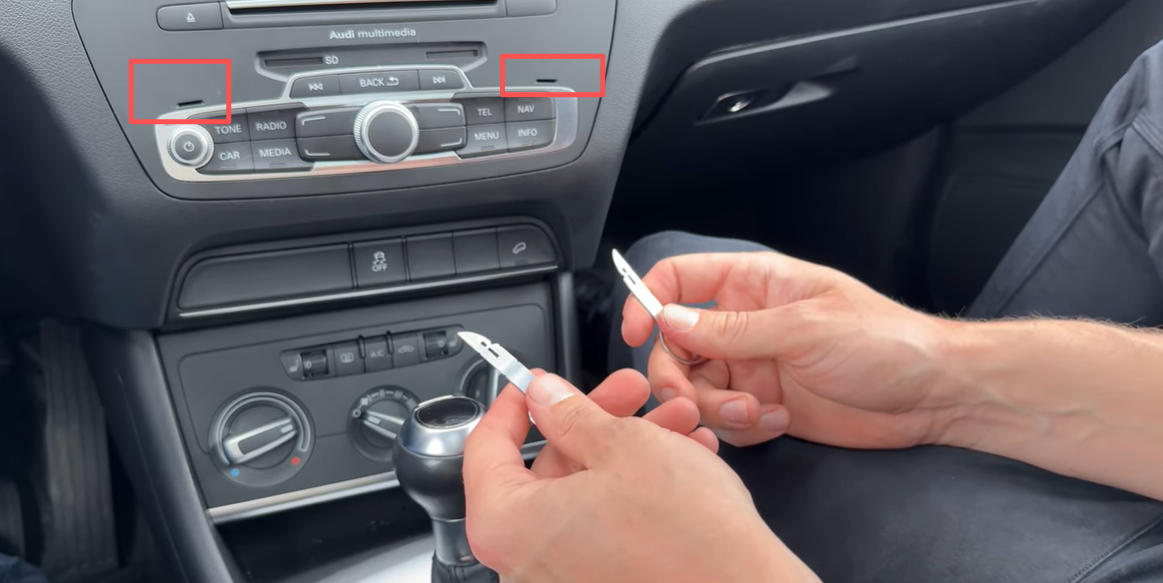
Stecken Sie die beiden Radioausbauschlüssel in den Steckplatz des MMI-Steuergeräts.
- MMI-Haupteinheit herausziehen
Ziehen Sie die Haupteinheit gleichmäßig und vorsichtig nach vorne, bis sie sich aus dem Einbaurahmen löst.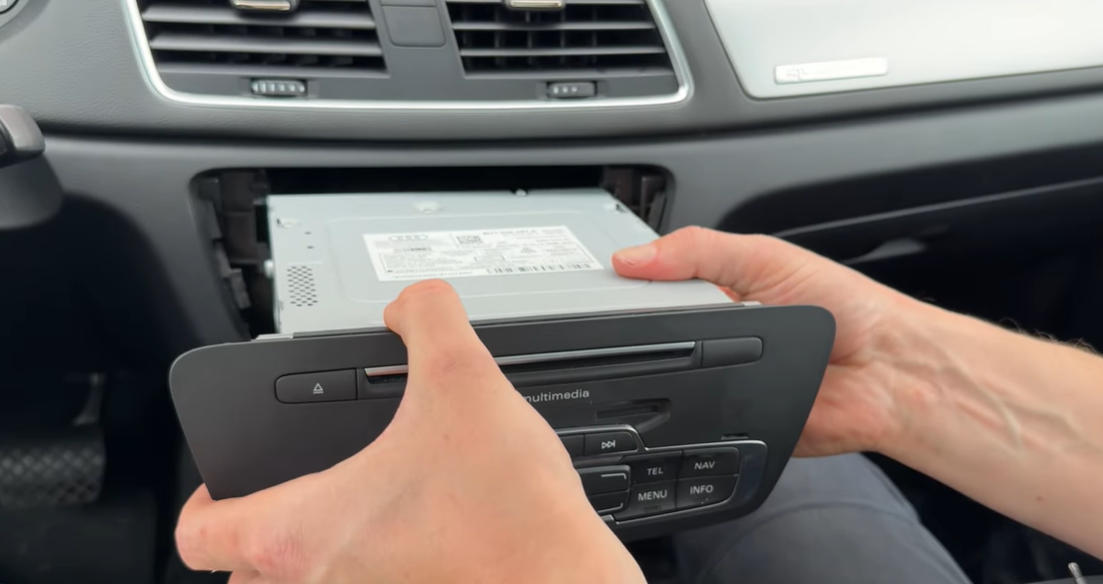
Ziehen Sie die Radios vorsichtig heraus.
- Steckverbindungen trennen
Trennen Sie auf der Rückseite:- den originalen Stromstecker
- das pinke LVDS-Kabel
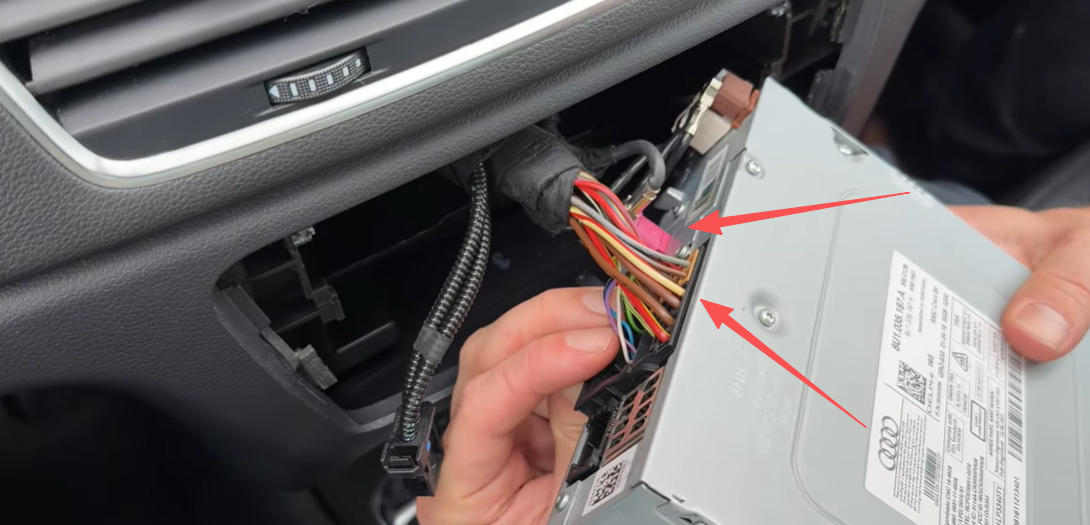
Trennen Sie das Stromkabel und das LVDS-Kabel an der Rückseite.
⚠️ Achtung:
Ziehen Sie niemals an den Kabeln selbst – lösen Sie immer zuerst die Verriegelung der Stecker.
Ausbau des Klimabedienteils
- Zierblende lösen
Verwenden Sie einen Kunststoffhebel, um die Blende des Klimabedienteils vorsichtig zu lösen.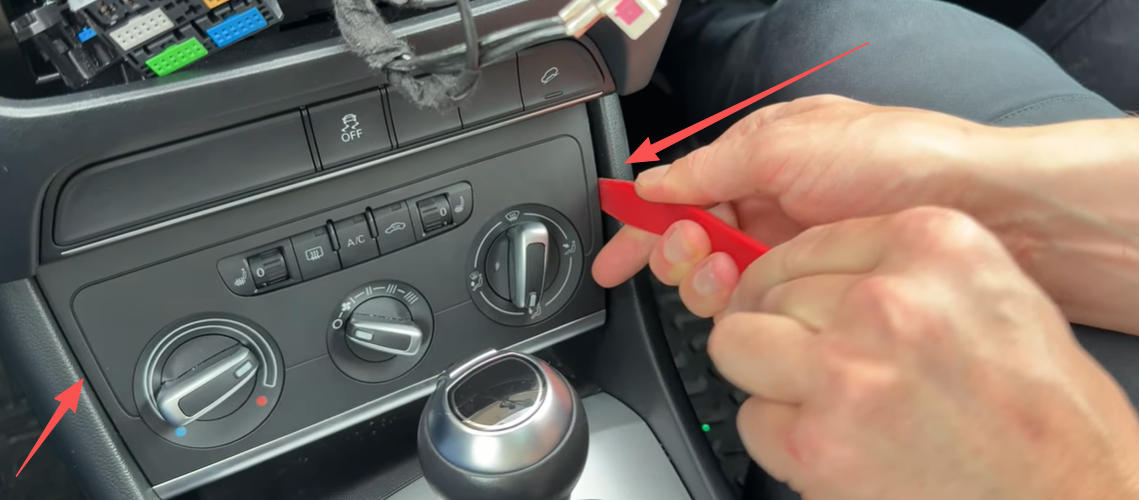
Hebeln Sie die Klimaanlagenblende mit einem Kunststoffhebel ab.
- Befestigungsschrauben entfernen
Lösen Sie die 4 Befestigungsschrauben, mit denen das Klimabedienteil fixiert ist.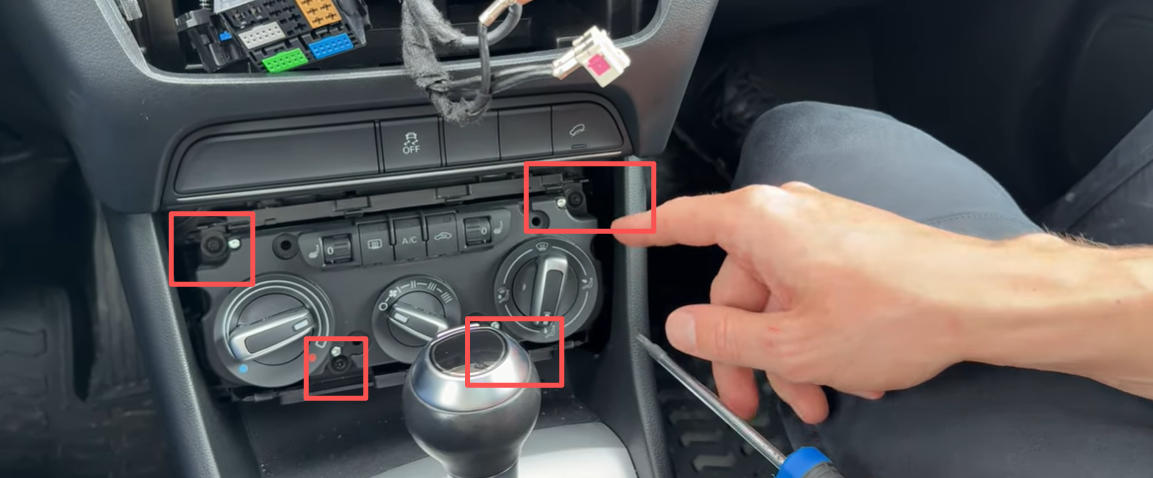
Lösen Sie die vier Schrauben der Klimaanlagenblende mit einem Schraubendreher.
- Klimabedienteil herausziehen und trennen
Ziehen Sie das Klimabedienteil nach vorne und trennen Sie den originalen Kabelstecker.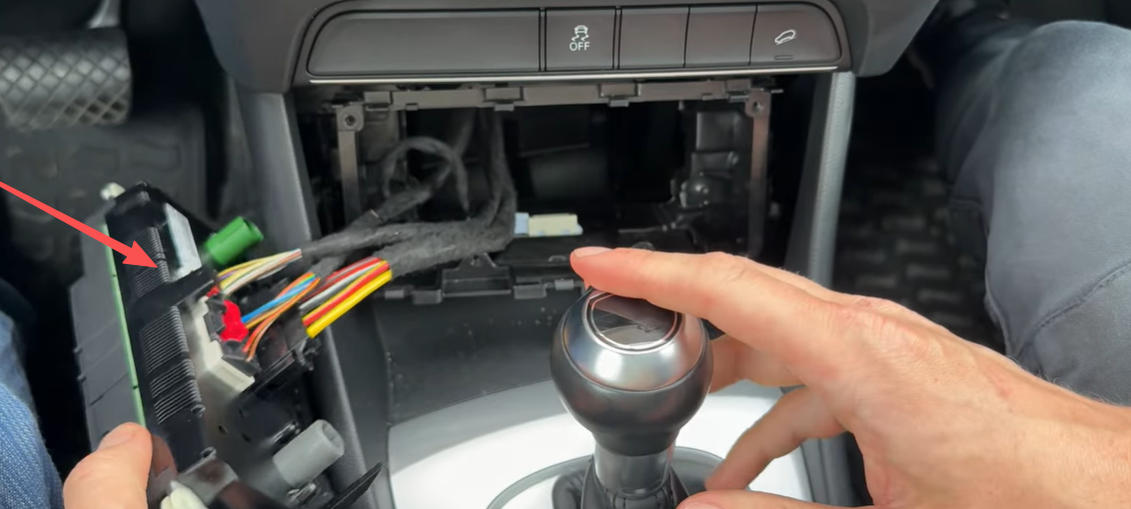
Trennen Sie das Kabel der Klimaanlagenblende an der Rückseite.
Schritt 3: Anschluss des CarPlay- & Android Auto Moduls
Allgemeiner Hinweis
Alle Anschlüsse des CarPlay-Moduls erfolgen zwischen Originalkabel und Fahrzeugkomponenten.
Es wird kein originales Kabel beschädigt oder durchschnitten.
1️⃣ Anschluss der Stromversorgung (MMI-Haupteinheit)
- Verbinden Sie den originalen Stromstecker der MMI-Haupteinheit mit dem Stromkabel des CarPlay-Moduls
- Stecken Sie anschließend den Gegenstecker des Kabelsatzes wieder in die MMI-Haupteinheit
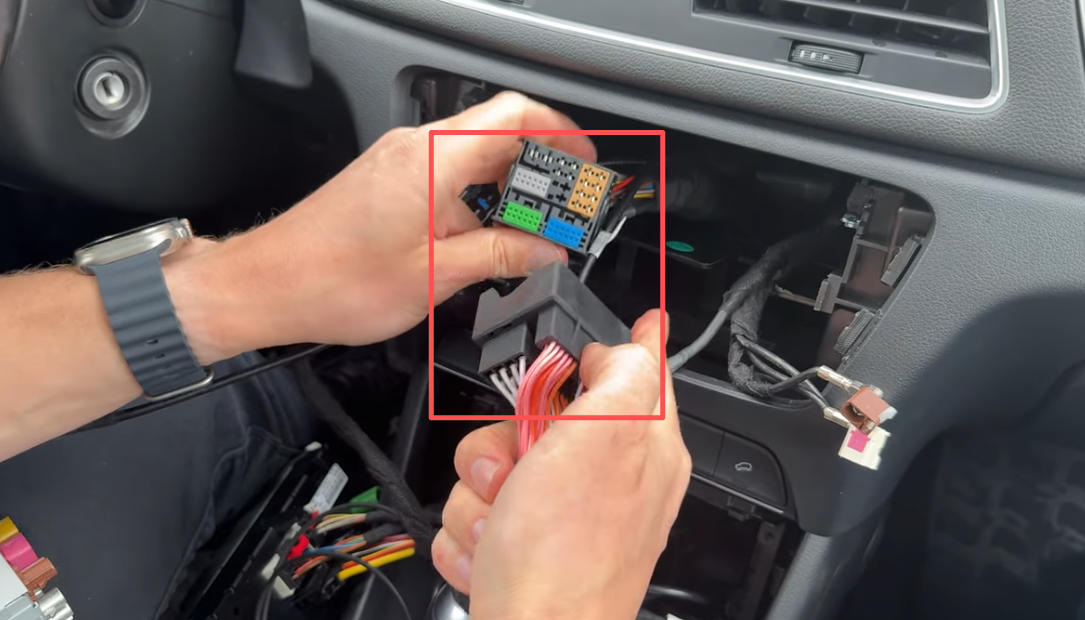
Verbinden Sie das originale Fahrzeugstromkabel mit dem CarPlay-Stromkabel.
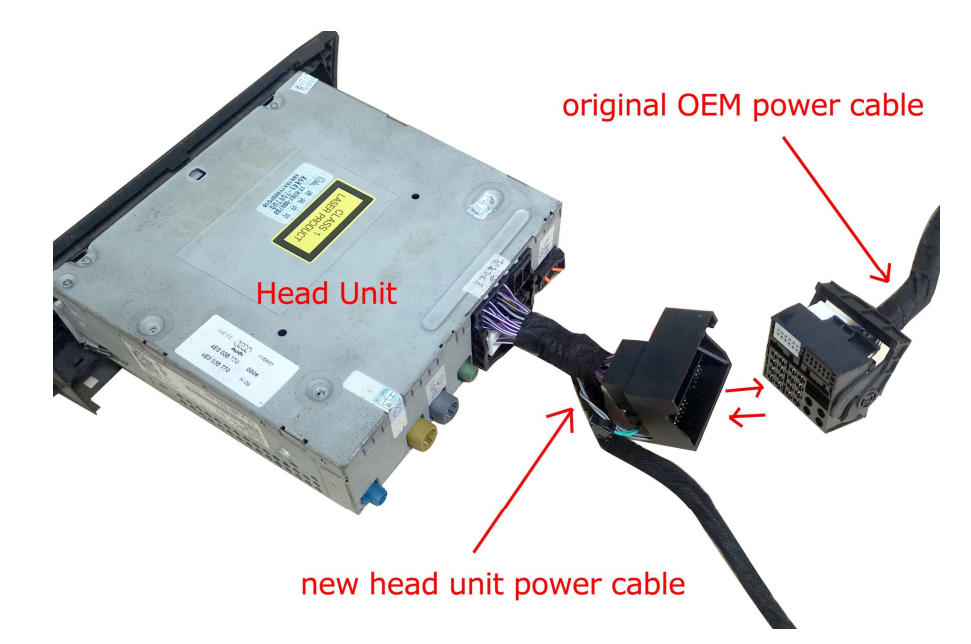
Vollständiger Anschlussplan für das Stromkabel.
🔎 Zweck:
Versorgung des CarPlay-Moduls mit Strom über die originale MMI-Stromleitung.
2️⃣ Anschluss des LVDS-Videosignals
- Trennen Sie das originale pinke LVDS-Kabel vom MMI
- Stecken Sie dieses LVDS-Kabel in den LVDS-Eingang des CarPlay-Moduls
- Verbinden Sie anschließend den LVDS-Ausgang des Moduls wieder mit der MMI-Haupteinheit
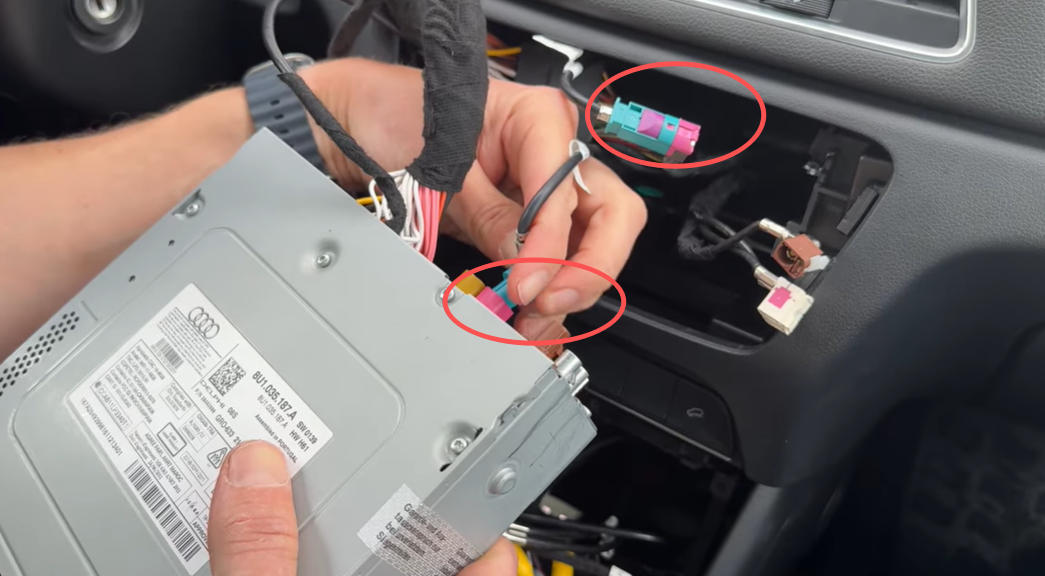
Verbinden Sie das originale Fahrzeug-LVDS-Kabel mit dem CarPlay-LVDS-Kabel.
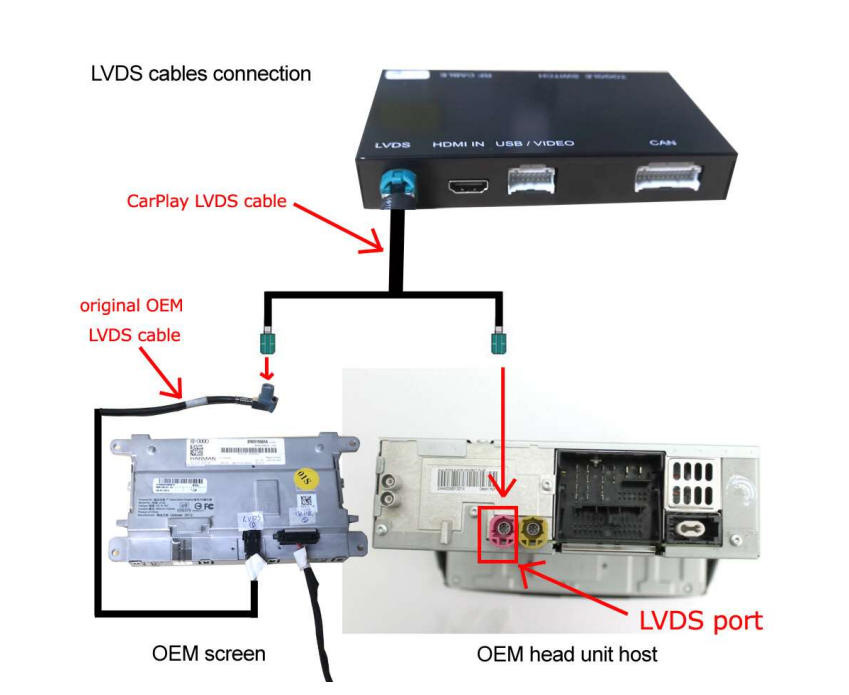
Vollständiger Anschlussplan für das LVDS-Kabel.
🔎 Zweck:
Umschaltung zwischen originalem Audi-Bildschirm und CarPlay/Android Auto Anzeige.
3️⃣ Anschluss des Klimabedienteils
- Verbinden Sie den originalen Stecker des Klimabedienteils mit dem entsprechenden Anschluss des CarPlay-Kabelsatzes
- Stecken Sie den Ausgang des Kabelsatzes wieder in das Klimabedienteil
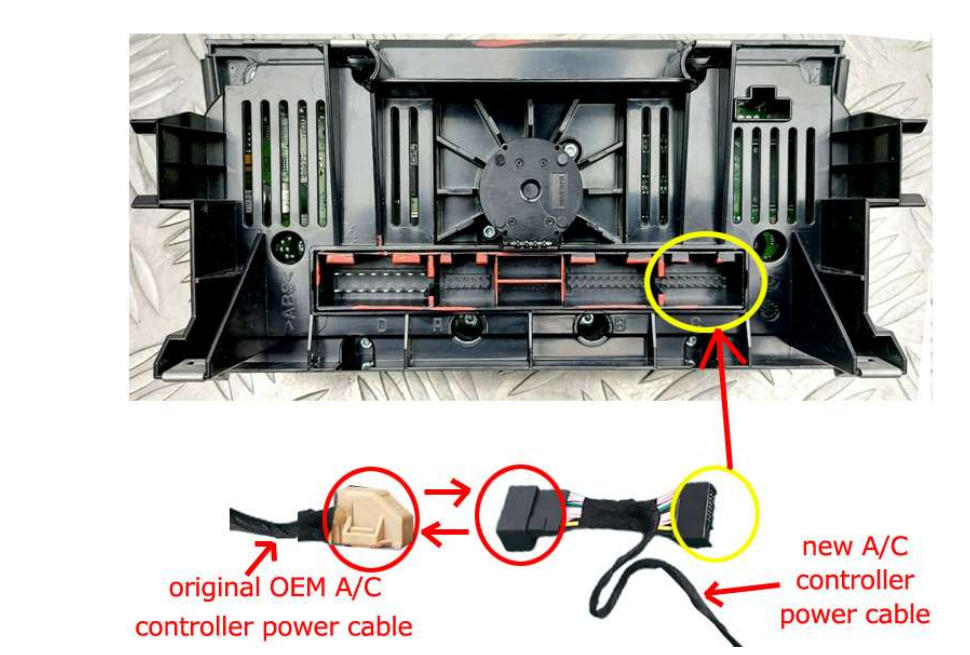
Verbinden Sie das originale Fahrzeug-Klimabedienteilkabel mit dem CarPlay-Klimabedienteilkabel.
🔎 Zweck:
Gewährleistung der korrekten Kommunikation zwischen Klimabedienteil und MMI-System.
4️⃣ Anschluss des Leuchtweitenregelungs-Steuergeräts
- Verbinden Sie den originalen Stecker des Leuchtweitenregelungs-Steuergeräts mit dem Adapterkabel des CarPlay-Moduls
- Stecken Sie den Gegenstecker wieder in das Steuergerät hinter dem Handschuhfach
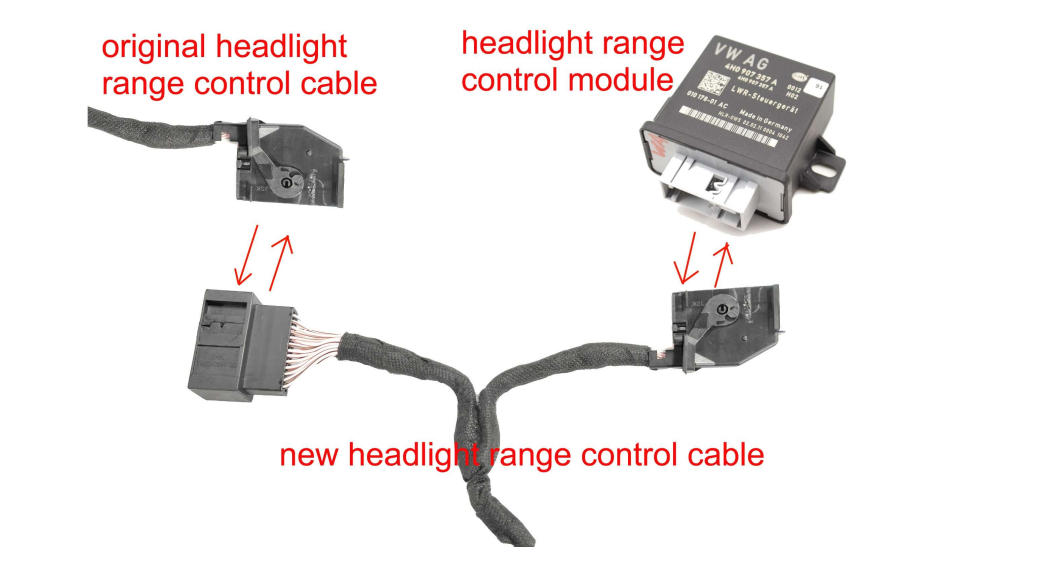
Verbinden Sie das originale Fahrzeug-Scheinwerferverstellkabel mit dem CarPlay-Scheinwerferverstellkabel.
🔎 Zweck:
Erforderlich für die korrekte Initialisierung des MMI-Systems nach der Nachrüstung.
5️⃣ Anschluss von WLAN-Antenne & USB-Kabel
- Schrauben Sie die WLAN-Antenne am CarPlay-Modul fest
- Verbinden Sie das USB-Kabel mit dem vorgesehenen USB-Port des Moduls

Schließen Sie die WLAN-Antenne und das USB-Kabel an.
📡 Hinweis zur Antenne:
Platzieren Sie die WLAN-Antenne nicht auf Metallflächen, um eine stabile Verbindung zu gewährleisten.
⚠ Abschluss-Hinweise
- Alle Stecker müssen hörbar einrasten
- Kabel spannungsfrei verlegen
- Modul noch nicht endgültig befestigen (erst nach Funktionstest)
Schritt 4: AMI-Audioanschluss (nur bei Fahrzeugen mit AMI)
Dieser Schritt ist nur notwendig, wenn Ihr Audi Q3 / A1 ab Werk mit einer AMI-Schnittstelle (Audi Music Interface) ausgestattet ist.
ℹ️ Typische AMI-Positionen:
- Handschuhfach
- Mittelarmlehn
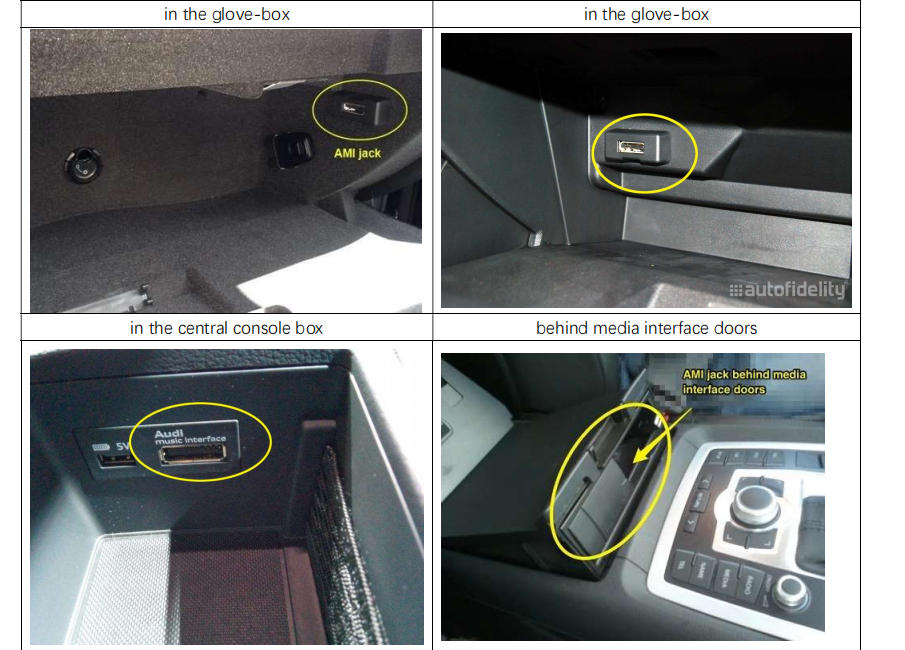
Standort des AMI-Ports
Anschluss des AMI-Audiokabels
- Stecken Sie das mitgelieferte AMI-Audiokabel in den originalen AMI-Anschluss des Fahrzeugs
- Das andere Ende des Kabels muss nicht angeschlossen werden.
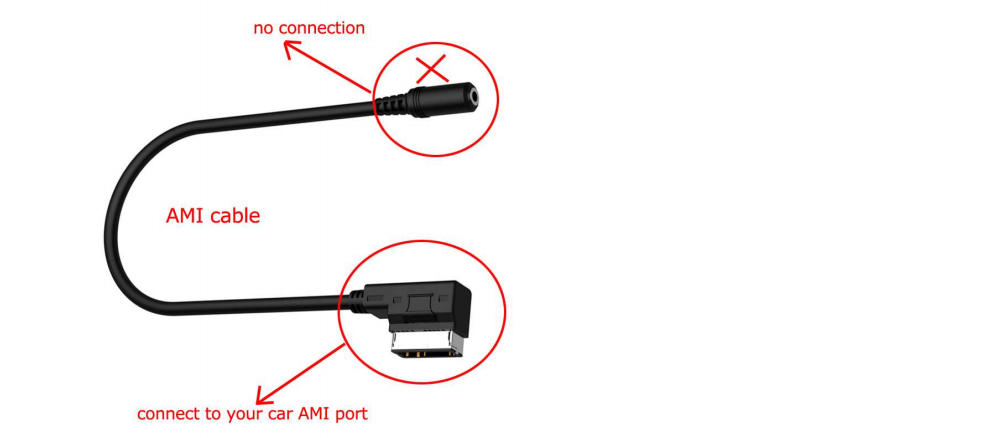
AMI-Audioanschluss
🔎 Zweck:
Die Audioausgabe von Apple CarPlay und Android Auto erfolgt in diesem Fall über den AMI-AUX-Kanal des Fahrzeugs.
Audioeinstellung im MMI-System
Nach dem Anschluss:
- Wechseln Sie im originalen Audi MMI-Menü zu MEDIA
- Wählen Sie als Quelle AMI / AUX
- Die Audioausgabe von CarPlay erfolgt nun über die Fahrzeuglautsprecher
❓ Was tun, wenn kein AMI-Anschluss vorhanden ist?
Falls Ihr Fahrzeug nicht über AMI verfügt, können Sie die Audioausgabe alternativ:
- über Bluetooth-Audio realisieren
📘 Hinweis:
Die genaue Einstellung für Bluetooth-Audio finden Sie in unserer deutschsprachigen Installationsanleitung.
Schritt 5: Einstellung der DIP-Schalter
Was sind DIP-Schalter?
Die DIP-Schalter auf der Rückseite des CarPlay-Moduls dienen zur Anpassung des Moduls an:
- Fahrzeugmodell
- Bildschirmauflösung
- MMI-Systemversion
Nur mit korrekt eingestellten DIP-Schaltern kann das Bild stabil und korrekt auf dem originalen Audi Bildschirm dargestellt werden.
Einstellung der DIP-Schalter
- Stellen Sie die DIP-Schalter gemäß der Tabelle in der Bedienungsanleitung ein
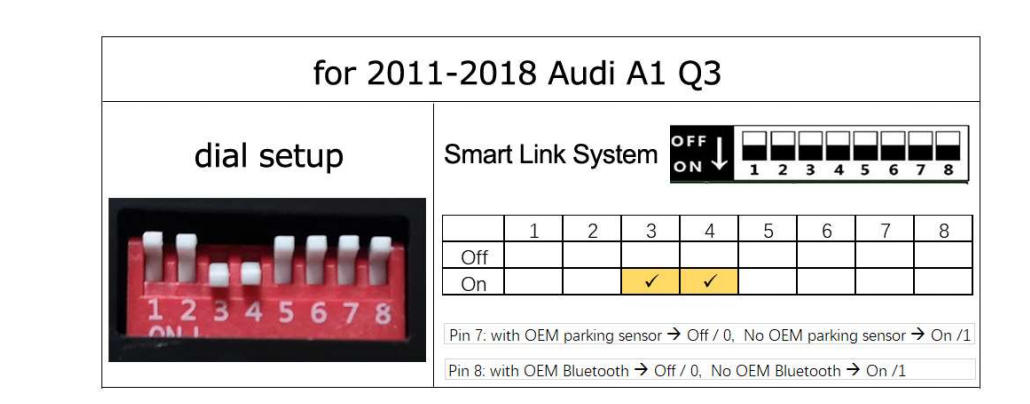
Q3 A1 3GMMI DIP-Codetabelle
ℹ️ Hinweis:
Die DIP-Schalter müssen vor der endgültigen Inbetriebnahme korrekt eingestellt werden.
⚠ Typische Symptome bei falscher DIP-Einstellung
Eine falsche DIP-Konfiguration kann zu folgenden Problemen führen:
- Schwarzer Bildschirm
- Flackerndes oder verzerrtes Bild
- Falsches Seitenverhältnis
- Kein Umschalten zwischen Originalsystem und CarPlay
❗ Wichtiger Hinweis zum Neustart
Nach jeder Änderung der DIP-Schalter gilt:
- Zündung ausschalten
- Fahrzeug vollständig stromlos machen (z. B. Batterie kurz trennen)
- Fahrzeug neu starten
Erst danach werden die neuen DIP-Einstellungen korrekt übernommen.
Schritt 6: Funktionstest & Umschaltung auf CarPlay
1️⃣ Modul aktivieren
- Zündung einschalten
- MMI-Haupteinheit bedienen
- Lange den „MEDIA“-Button drücken, bis die CarPlay-/Android Auto-Oberfläche erscheint
🔎 Hinweis:
Wenn alles korrekt angeschlossen ist, sollte die CarPlay-Oberfläche innerhalb weniger Sekunden geladen werden.
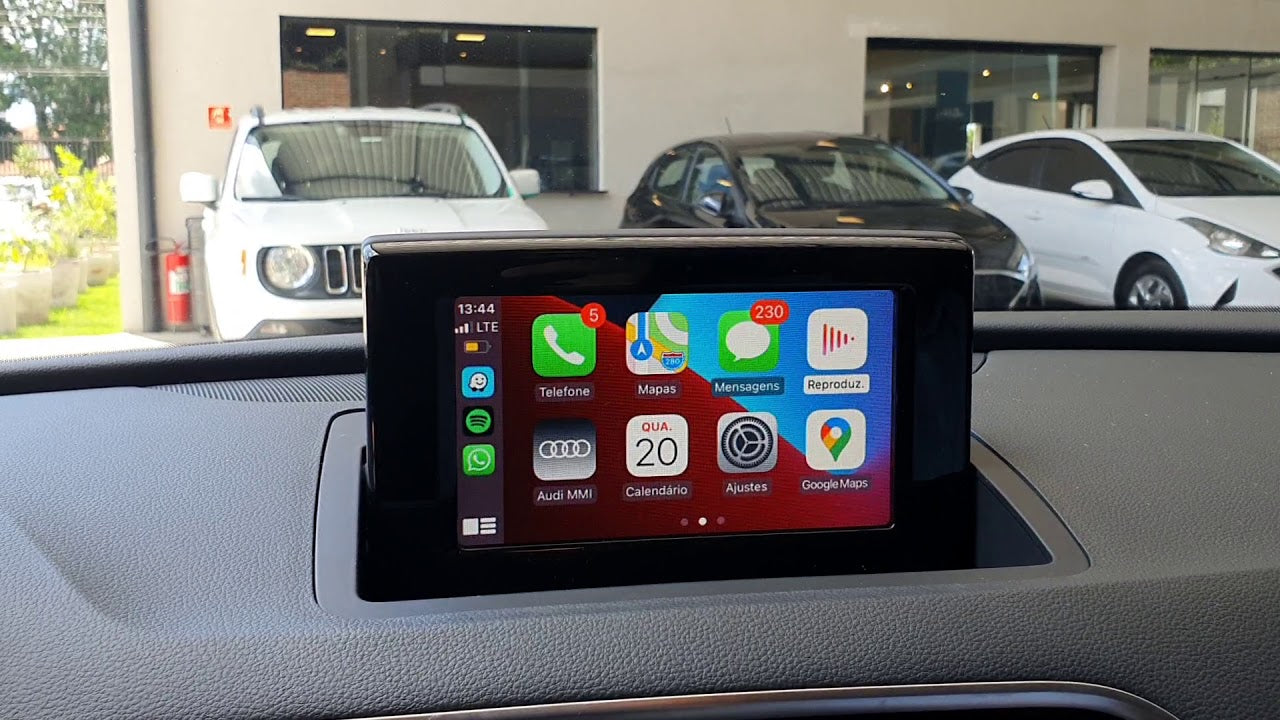
CarPlay auf Audi A1/Q3
2️⃣ Funktionstest durchführen
- Bildschirm: Bild korrekt, flackerfrei, richtige Auflösung
- Touch / Drehregler / Lenkrad-Tasten: Alle Funktionen reagieren korrekt
- Audio: Musik oder Telefonie über AMI oder Bluetooth testen
- Navigation: Google Maps / Apple Maps starten, Stimme testen
3️⃣ Endmontage
- Nach erfolgreichem Test alle Teile wieder sicher einbauen:
- Handschuhfach
- Klimabedienteil
- MMI-Haupteinheit
- Zierblenden
- Kabel sauber verlegen, nicht geknickt oder eingeklemmt
ℹ️ Hinweis:
Erst nach Abschluss des Funktionstests sollten alle Module dauerhaft befestigt werden.
Fazit & Empfehlungen für die Nachrüstung
Mit der erfolgreichen Installation profitieren Sie von:
- Modernem Infotainment: Apple CarPlay und Android Auto stehen direkt auf dem originalen Bildschirm zur Verfügung
- Schneller Navigation & Musiksteuerung: Nutzen Sie vertraute Apps wie Google Maps, Apple Maps, Spotify oder Waze
- Telefonie & Sprachsteuerung: Hände bleiben am Lenkrad, Sicherheit erhöht
- OEM-Optik & Bedienung: Originaler Bildschirm und Drehregler bleiben erhalten
- Rückrüstbarkeit: Modul kann jederzeit entfernt werden, Originalzustand bleibt erhalten
Empfehlung
Für alle Audi Q3 / A1 Besitzer der Baujahre 2013–2018 ist die Nachrüstung von Apple CarPlay & Android Auto eine wertsteigernde und komfortsteigernde Investition, die den Alltag im Fahrzeug deutlich verbessert.
- ✅ DIY-freundlich, mit etwas technischem Geschick machbar
- ✅ Werkstattfreundlich, leicht durch Fachpersonal installierbar
- ✅ Kabellos oder kabelgebunden, je nach Modul und Ausstattung
💡 Hinweis:
Für den einfachen Einstieg empfehlen wir die Thecarplay.de, die speziell für Audi Q3 / A1 MMI 3G Systeme entwickelt wurden und Plug & Play installiert werden können.
Der für diese Installation verwendete Produktlink: Kabelloses CarPlay- und Android Auto-Kit für Audi A1 Q3 RMC 2013–2018
Falls Sie ein anderes Audi-Modell fahren, können Sie in unserer Kategorie Audi CarPlay Android Auto nachsehen.
Produkthandbuch: Benutzerhandbuch für Audi A1/Q3 (3GMMI) CarPlay und Android Auto
Wenn Ihr Q3/A1 über das RMC-System verfügt, finden Sie hier eine passende Anleitung: Installation von Apple CarPlay und Android Auto in Audi A1/Q3




