
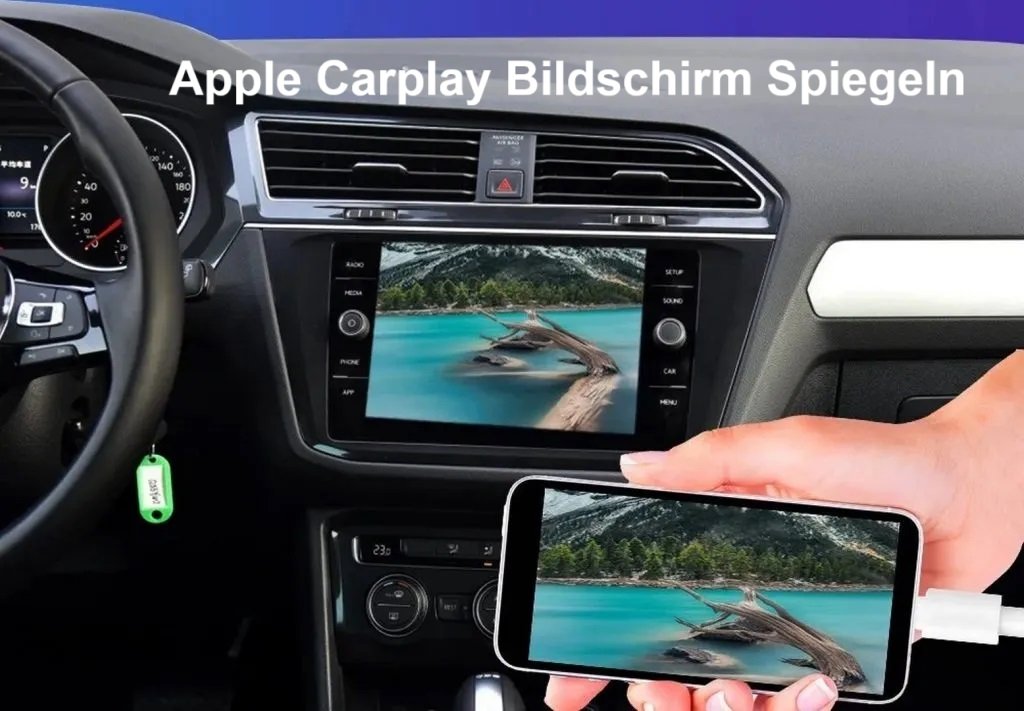
“Apple CarPlay Bildschirmspiegelung” bezieht sich auf die Fähigkeit, den gesamten iPhone-Bildschirm auf das Display deines Fahrzeugs zu projizieren, wenn du Apple CarPlay verwendest. Dadurch kannst du auf jede App auf deinem iPhone zugreifen, einschließlich derer, die nicht speziell für CarPlay entwickelt wurden, über das Infotainmentsystem des Autos. Standardmäßig unterstützt Apple CarPlay jedoch keine vollständige Bildschirmspiegelung und erfordert einen Drittanbieter-Adapter oder eine App, um diese Funktionalität zu ermöglichen.
Wichtige Punkte zur Apple CarPlay Bildschirmspiegelung:
- Kein natives Feature:
Apple CarPlay bietet in erster Linie Zugriff auf spezielle Apps, die für das Fahren optimiert sind. Die Spiegelung des gesamten iPhone-Bildschirms ist keine integrierte Funktion. - Lösungen von Drittanbietern:
Um deinen iPhone-Bildschirm auf CarPlay zu spiegeln, musst du eine spezielle Bildschirmspiegelungs-App oder einen Adapter verwenden, der in das Infotainmentsystem deines Fahrzeugs eingesteckt werden kann. - Potenzielle Einschränkungen:
Einige Apps funktionieren möglicherweise nicht richtig, wenn sie gespiegelt werden, aufgrund von Sicherheitsbedenken oder Kompatibilitätsproblemen.
Spiegeln Sie den iPhone-Bildschirm mit Apps von Drittanbietern
ApowerMirror
Eine der effektivsten Methoden, um dein iPhone auf den Bildschirm deines Autos zu spiegeln, ist die Verwendung einer Bildschirmspiegelungs-App namens ApowerMirror. Mit dieser hervorragenden App kannst du dein iPhone direkt über das Display deines Autos steuern, sodass du sicher fahren kannst, ohne dein Telefon in der Hand zu halten. Du kannst die benötigten Befehle einfach auf dem Auto-Display antippen, und die App unterstützt die Bildschirmspiegelung inklusive Audio, sodass du problemlos deine Lieblingsmusik abspielen kannst.
So verwendest du ApowerMirror:
- Lade die App sowohl auf deinem iPhone als auch auf dem Auto-Display herunter und installiere sie.
- Öffne die App auf beiden Geräten. Tippe auf deinem iPhone auf den Button „Local Cast“, um nach dem Auto-Display zu suchen.
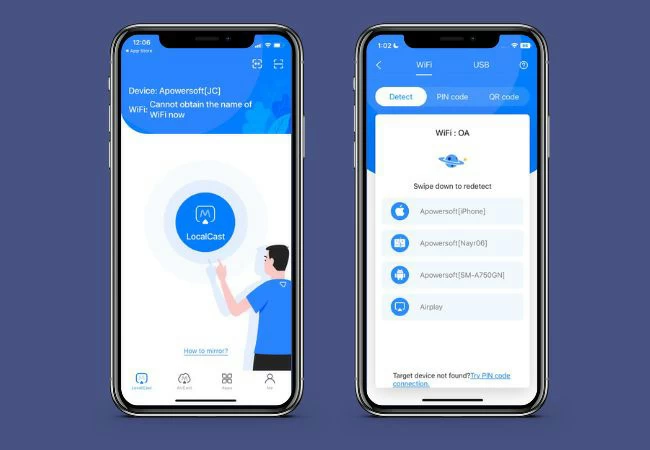 Spiegelung des iPhones auf das Auto-Display mit ApowerMirror
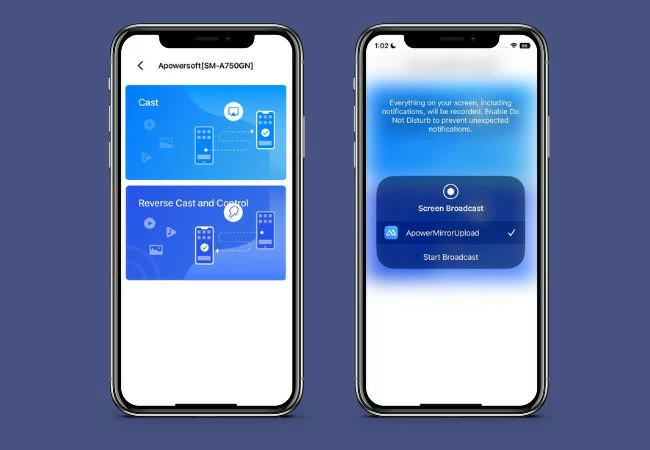
 - Wähle das Auto-Display-Gerät aus der Liste und tippe auf die Option „Cast“.
- Tippe schließlich auf „Start Broadcast“, um mit der Bildschirmspiegelung zu beginnen.
EasyConnection
Um dein iPhone mit dem Bildschirm deines Autos über EasyConnection zu verbinden, folge diesen einfachen Schritten. Mit EasyConnection kannst du dein Smartphone mit dem Auto verbinden, sodass Apps, Musik und andere Dateien direkt auf dem Bildschirm und den Lautsprechern deines Autos angezeigt werden.
-
- Tippe auf dem Bildschirm deines Autos auf Apps und wähle EasyConnection > iPhone WiFi > Hotspot ändern.
- Gehe auf deinem iPhone zu Einstellungen > Persönlicher Hotspot und schalte ihn ein.
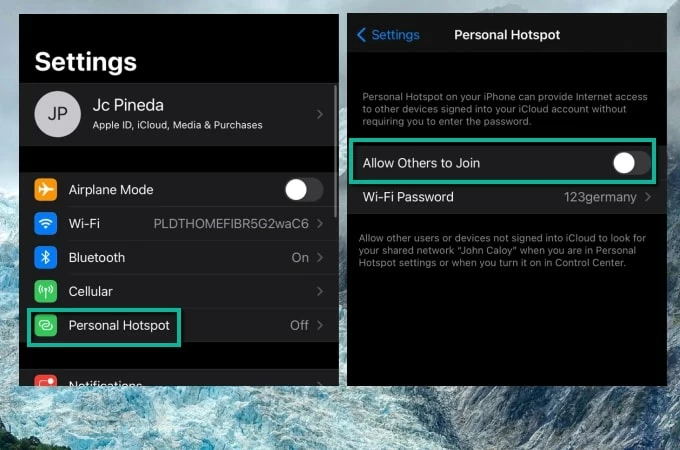 Personal Hotspot and turn it on”/>
-
- Kehre zum Bildschirm deines Autos zurück und verbinde dich mit dem Hotspot deines iPhones. Gehe dann wieder zum Apps-Menü und wähle EasyConnection erneut aus.
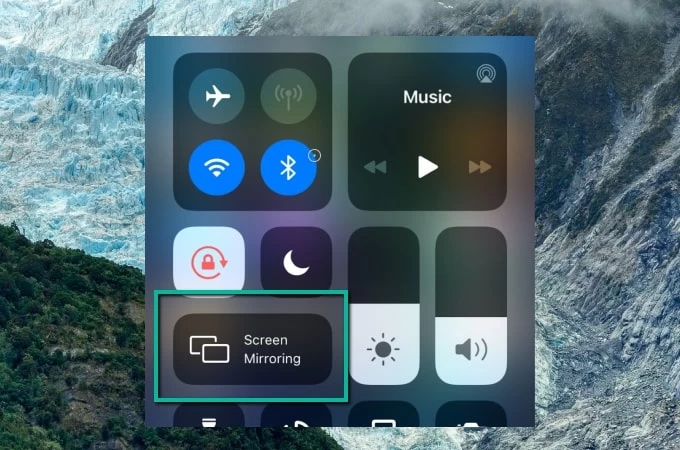
- Wische auf deinem iPhone nach oben, um das Kontrollzentrum zu öffnen, tippe auf Bildschirmspiegelung und wähle EC-Airplay aus den Optionen. Dein iPhone-Bildschirm wird nun auf dem Bildschirm deines Autos angezeigt.
Verwendung eines Drittanbieter-Adapters
Um die Bildschirmspiegelung über Apple CarPlay zu ermöglichen, ist normalerweise ein Drittanbieter-Adapter erforderlich, da Apple CarPlay von Haus aus keine vollständige Bildschirmspiegelung unterstützt. Hier ist, wie du einen Drittanbieter-Adapter verwendest:
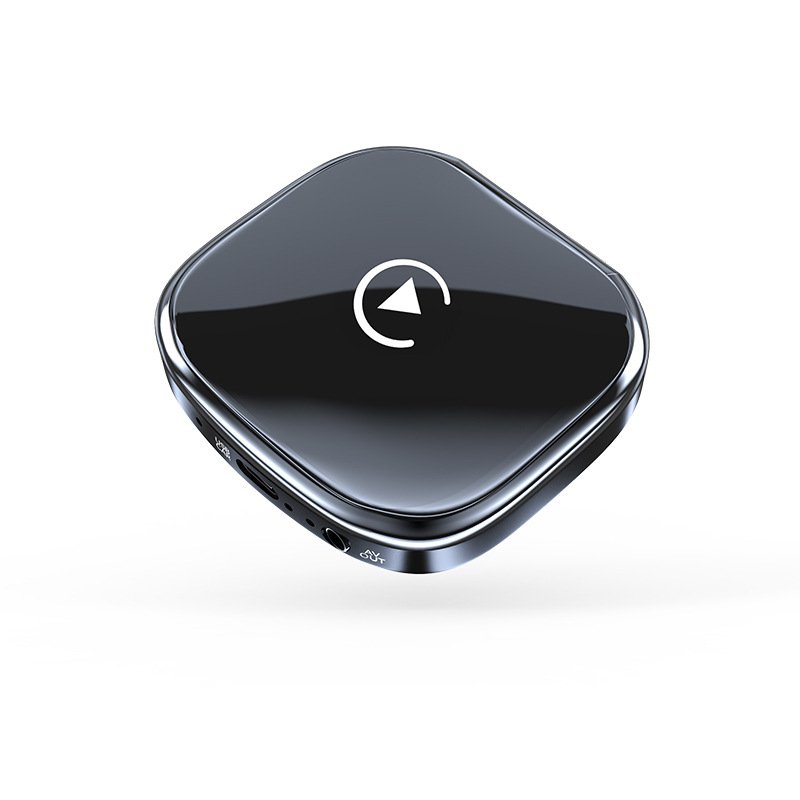
So verwendest du einen Drittanbieter-Adapter für die Bildschirmspiegelung:
- Wähle einen Adapter: Zuerst müssen Sie einen kompatiblen Drittanbieter-Adapter auswählen, wie zum Beispiel Thecarplay’s carplay ai box, die die Bildschirmspiegelung unterstützen.
- Adapter anschließen: Schließe den Adapter an den USB-Anschluss deines Autos an oder verbinde ihn drahtlos per Bluetooth/WiFi mit deinem Auto-System. Stelle sicher, dass dein iPhone korrekt mit dem Adapter gekoppelt ist.
- Spiegelmodus aktivieren: Sobald der Adapter verbunden ist, kannst du den Spiegelmodus auf deinem iPhone aktivieren. Über eine spezielle App oder die Einstellungen kannst du auswählen, den iPhone-Bildschirm auf das Auto-Display zu spiegeln.
- Genieße die Bildschirmspiegelung: Nach der Verbindung wird der gesamte iPhone-Bildschirm, einschließlich aller Apps und Inhalte, auf dem Auto-Display angezeigt. Du kannst den Bildschirm über das Auto-Touchscreen steuern und sogar die Audiowiedergabe kontrollieren.
Verwendung von AirPlay und Autolink zur Bildschirmspiegelung auf dem Auto-Display
Wenn du den Bildschirm deines Handys auf das Display deines Autos spiegeln möchtest, sind AirPlay und Autolink zwei gängige Lösungen. Mit diesen beiden Technologien kannst du den Bildschirm deines iPhones oder Android-Handys auf den Auto-Bildschirm übertragen, um Inhalte anzusehen oder Apps zu verwenden, ohne dein Handy direkt zu berühren. Hier ist, wie du diese beiden Technologien nutzen kannst:
1. AirPlay zur Bildschirmspiegelung auf dem Auto-Display verwenden
AirPlay ist eine von Apple angebotene drahtlose Streaming-Technologie, die normalerweise verwendet wird, um Inhalte von Apple-Geräten auf andere kompatible Geräte zu übertragen, einschließlich des Auto-Displays.
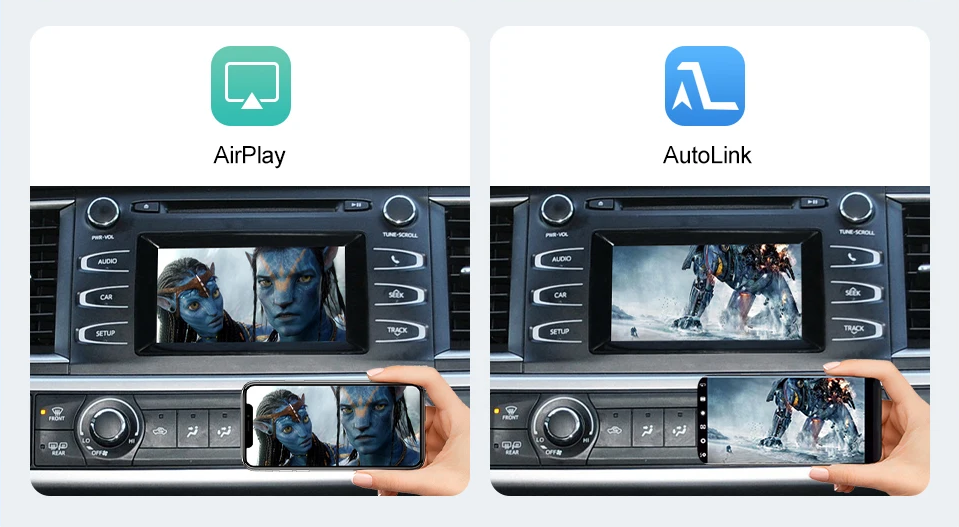
So verwendest du AirPlay zur Bildschirmspiegelung auf dem Auto-Display:
- Stelle sicher, dass dein Auto AirPlay unterstützt: Einige moderne Autos haben AirPlay-Unterstützung für ihr Infotainmentsystem oder können diese Funktion über einen Drittanbieter-Adapter hinzufügen. Überprüfe, ob dein Fahrzeug-Infotainmentsystem AirPlay unterstützt oder diese Funktion über Zubehör verfügbar ist.
- Geräte verbinden: Öffne dein iPhone und stelle sicher, dass es mit dem gleichen Wi-Fi-Netzwerk wie dein Auto-System verbunden ist (falls Wi-Fi unterstützt wird). Wenn du einen Adapter verwendest, kannst du auch über USB oder Bluetooth verbinden.
- Starte AirPlay: Öffne auf deinem iPhone den Inhalt, den du spiegeln möchtest (z. B. Video, Apps oder den gesamten Bildschirm). Öffne das Kontrollzentrum und wähle Bildschirmspiegelung, dann wähle dein Auto-Display oder kompatibles Gerät.
- Spiegelung starten: Sobald du das Auto-Display ausgewählt hast, wird der iPhone-Bildschirm auf dem Auto-Display gespiegelt. Jetzt kannst du Inhalte ansehen oder Apps nutzen.
2. Autolink zur Bildschirmspiegelung auf dem Auto-Display verwenden
Autolink ist eine App, die es Android- oder iPhone-Handys ermöglicht, den Bildschirm über drahtlose oder kabelgebundene Verbindung auf das Auto-Display zu spiegeln. Im Gegensatz zu AirPlay unterstützt Autolink mehr Geräte und ist sowohl mit iPhone als auch Android kompatibel.
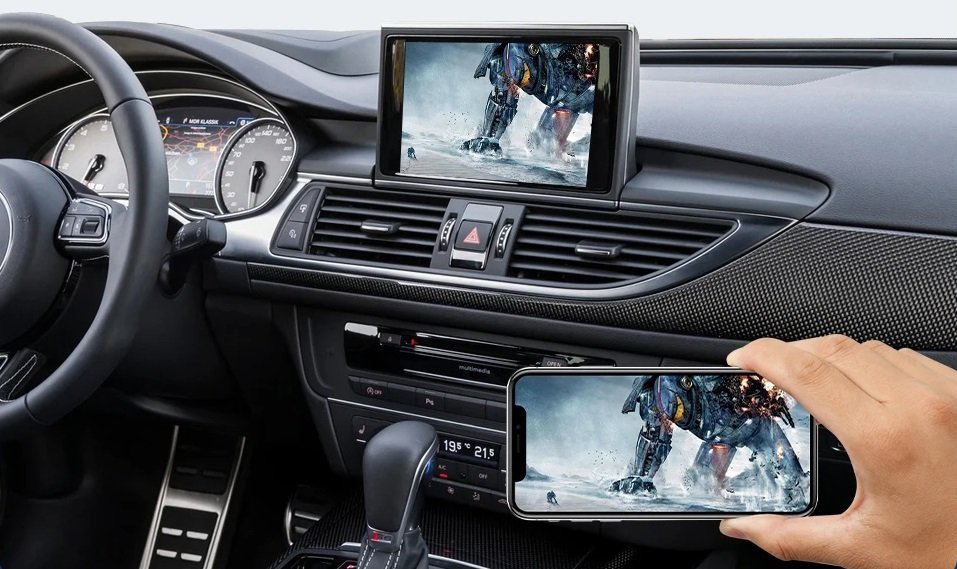
So verwendest du Autolink zur Bildschirmspiegelung auf dem Auto-Display:
- Autolink-App installieren: Lade und installiere die Autolink-App auf deinem Handy. Für iPhone-Nutzer ist die App im App Store verfügbar, für Android-Nutzer im Google Play Store.
- Handy mit dem Auto verbinden: Verbinde dein Handy über USB oder drahtlos mit dem Auto-System.
- Autolink starten: Öffne die Autolink-App und folge den Anweisungen auf dem Bildschirm, um die Verbindung mit dem Auto-Display herzustellen. Stelle sicher, dass dein Handy und das Auto-Display korrekt verbunden sind.
- Inhalte spiegeln: Sobald die Verbindung hergestellt ist, kannst du den Inhalt auswählen, den du spiegeln möchtest, und Autolink wird deinen gesamten Handy-Bildschirm auf das Auto-Display übertragen. Du kannst den Inhalt über das Auto-Touchscreen oder die Fahrzeugtasten steuern.
Vorteile der Bildschirmspiegelung mit AirPlay und Autolink:
- Flexibilität: Beide Technologien bieten drahtlose Verbindungsoptionen, sodass du keine Kabel anschließen musst.
- Kompatibilität mit mehreren Geräten: AirPlay unterstützt alle Apple-Geräte, während Autolink sowohl iPhone- als auch Android-Geräte unterstützt und daher eine breitere Kompatibilität bietet.
- Bequemer Fahren: Durch das Spiegeln deines Handy-Bildschirms auf dem Auto-Display kannst du Navigation, Musik und Videos genießen, ohne dein Handy während der Fahrt zu bedienen.
Mit AirPlay oder Autolink kannst du ganz einfach den Bildschirm deines Handys auf das Auto-Display spiegeln und so das Unterhaltungserlebnis im Auto verbessern, während du sicher fährst.
Verwendung von Apple CarPlay und Android Auto Kit
Wenn in Ihrem Auto Apple CarPlay oder Android Auto nicht vorinstalliert ist, ist die Verwendung eines speziellen Apple CarPlay- und Android Auto-Kits eine großartige Lösung.
Mit diesen Umrüstsätzen können Sie Ihr Fahrzeug problemlos mit beiden Systemen verbinden und so eine nahtlose Smartphone-Integration ermöglichen, sodass Sie über den Bildschirm im Auto gleichzeitig Ihre Telefoninhalte steuern, navigieren, Musik abspielen, Anrufe entgegennehmen können Das Apple Carplay Android Auto Kit unterstützt auch AirPlay und Autolink Mirroring, wodurch die Benutzeroberfläche Ihres Mobiltelefons auf dem Autobildschirm gespiegelt werden kann.
Weitere Modelle
Unser Apple Carplay Android Auto Kit unterstützt eine Vielzahl von Automodellen, darunter Mercedes-Benz, BMW, Audi, Lexus, Toyota, Ford und viele andere Modelle. Es besteht keine Notwendigkeit, die Leitung zu unterbrechen und das ursprüngliche Autosystem und der Bildschirm bleiben erhalten.



