
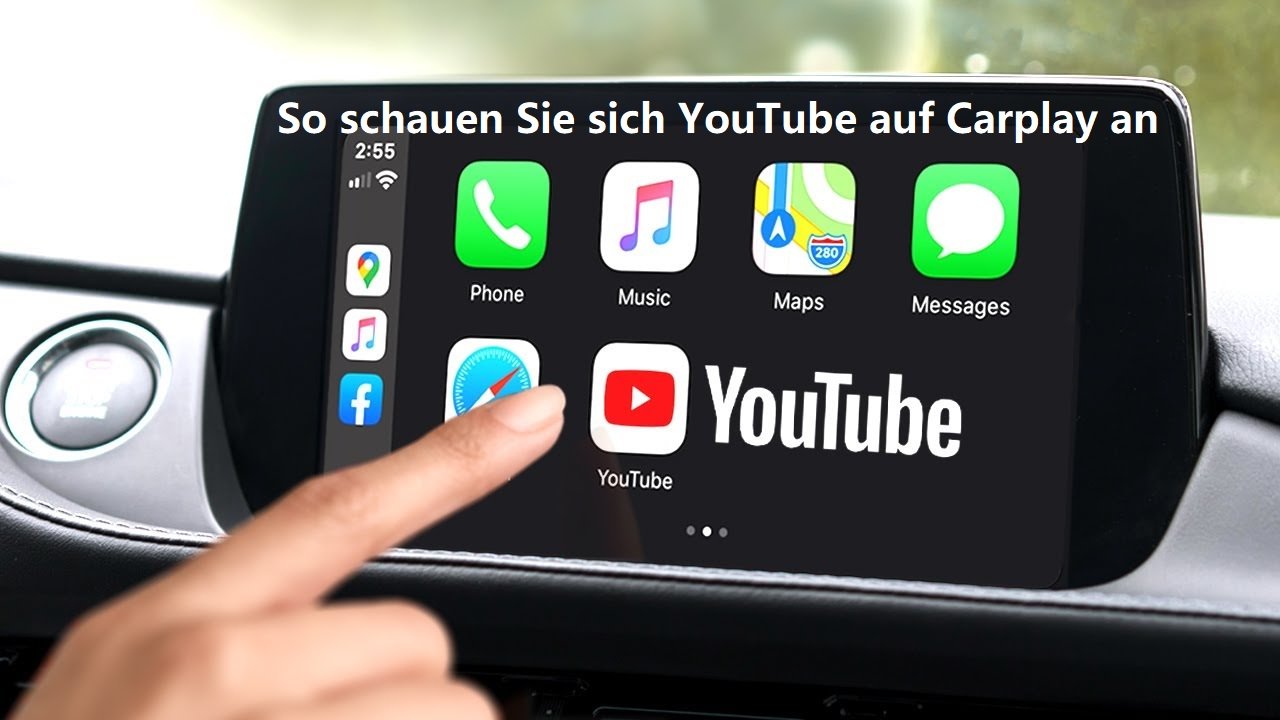
Wenn du schon einmal von Apple CarPlay gehört hast, weißt du wahrscheinlich, wie praktisch es ist, dein iPhone nahtlos mit deinem Auto zu verbinden. Aber wie sieht es aus, wenn du während der Fahrt YouTube-Videos schauen möchtest? Das ist eine Frage, die sich viele CarPlay-Nutzer stellen, und genau darum geht es in diesem Beitrag. Wir werden verschiedene Methoden durchgehen, mit denen du YouTube auf deinem CarPlay nutzen kannst – sowohl ohne als auch mit einem Jailbreak.
Was ist YouTube?
YouTube ist eine der größten und beliebtesten Video-Plattformen der Welt. Egal, ob du Katzenvideos, Musikclips oder DIY-Anleitungen suchst, auf YouTube findest du nahezu alles. Es ist ein Ort, an dem Menschen Videos teilen, kommentieren und abonnieren können, um mit ihren Lieblingsinhalten auf dem Laufenden zu bleiben. Mit Millionen von Nutzern weltweit ist YouTube eine unverzichtbare Plattform für Unterhaltung, Bildung und Information.
Unterstützt CarPlay die YouTube-App?
Das ist eine der häufigsten Fragen, die sich viele CarPlay-Nutzer stellen: “Kann ich YouTube direkt über CarPlay nutzen?” Leider lautet die kurze Antwort: Nein, zumindest nicht offiziell. Apple hat sich dazu entschieden, bestimmte Apps, insbesondere Video-Streaming-Apps wie YouTube, nicht direkt für CarPlay zu unterstützen. Der Hauptgrund dafür liegt in der Ablenkung, die solche Apps während der Fahrt verursachen könnten. Sicherheit steht bei Apple an erster Stelle, und Videoschauen während der Fahrt passt nicht in dieses Konzept.
Allerdings gibt es natürlich Umwege und Tricks, um trotzdem YouTube auf CarPlay zu nutzen. Es gibt sowohl offizielle als auch inoffizielle Methoden, die wir im Folgenden besprechen werden. Manche dieser Methoden erfordern ein wenig technisches Know-how, während andere sehr einfach und schnell umzusetzen sind.
Auf YouTube zugreifen, ohne Jailbreak: 3 einfache Methoden
Wenn du dein iPhone nicht jailbreaken möchtest, gibt es dennoch einige clevere Möglichkeiten, YouTube auf CarPlay zu nutzen. Diese Methoden sind legal, erfordern keine tiefen technischen Kenntnisse und ermöglichen es dir, Videos direkt auf deinem CarPlay-Bildschirm abzuspielen.
Methode 1: YouTube über Safari auf CarPlay streamen
Eine der einfachsten und unkompliziertesten Methoden, um YouTube auf CarPlay zu nutzen, ist über den Safari-Browser. Du fragst dich vielleicht: „Safari auf CarPlay? Geht das überhaupt?“ Ja, das geht, wenn auch mit ein paar Einschränkungen. Während du über Safari keinen direkten Zugriff auf die YouTube-App hast, kannst du die mobile Website von YouTube öffnen und Videos streamen.
So funktioniert es:
- Öffne auf deinem iPhone den Safari-Browser und rufe die YouTube-Website auf.
- Wähle das gewünschte Video aus und starte die Wiedergabe.
- Nun kannst du das Video im Vollbildmodus anzeigen lassen und es über CarPlay auf den Bildschirm deines Autos spiegeln.
Natürlich solltest du beachten, dass das Streamen von Videos während der Fahrt ablenkend sein kann. Diese Methode eignet sich besser, wenn du Videos im Stand abspielen möchtest, etwa während einer Pause oder wenn dein Fahrzeug geparkt ist.
Methode 2: CarPlay AI Box für YouTube verwenden
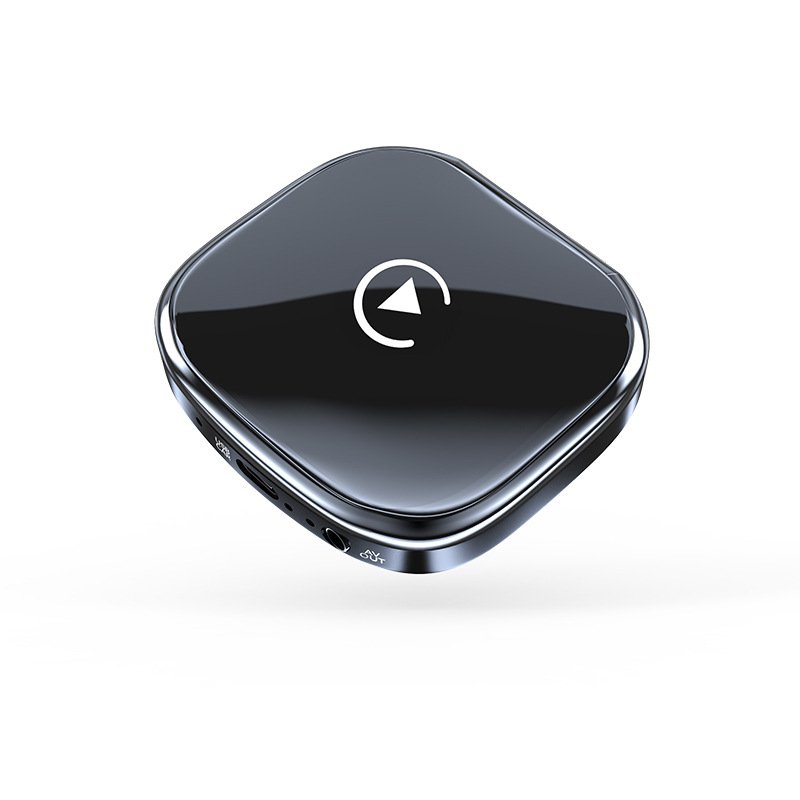
Eine weitere bequeme Möglichkeit, YouTube auf CarPlay zu streamen, ist die Nutzung einer CarPlay AI Box. Diese kleinen Geräte ermöglichen es dir, Android auf deinem CarPlay-System zu emulieren, wodurch du Zugang zu einer Vielzahl von Apps erhältst – darunter auch YouTube.
So nutzt du eine CarPlay AI Box:
- Schließe die CarPlay AI Box an den USB-Anschluss deines Autos an, der normalerweise für CarPlay verwendet wird.
- Nachdem die Box verbunden ist, startet auf deinem CarPlay-Bildschirm eine Android-ähnliche Oberfläche.
- Von dort aus kannst du den Google Play Store öffnen, die YouTube-App herunterladen und wie gewohnt nutzen.
Diese Methode erfordert keine tiefen technischen Kenntnisse und ist relativ einfach einzurichten. Die CarPlay AI Box bietet dir nicht nur Zugang zu YouTube, sondern auch zu vielen anderen Android-Apps, die sonst auf CarPlay nicht verfügbar wären.
Methode 3: CarTube für YouTube auf CarPlay
CarTube ist eine spezialisierte App, die es ermöglicht, YouTube direkt auf CarPlay zu nutzen, ohne dass du dein iPhone jailbreaken musst. Diese App ist nicht im offiziellen App Store verfügbar, aber du kannst sie über alternative App-Stores oder über spezialisierte Anbieter beziehen, die sich auf CarPlay-Apps konzentrieren.

So funktioniert CarTube:
- Installiere die CarTube-App auf deinem iPhone, indem du den Anweisungen des Anbieters folgst.
- Starte die App und verbinde dein iPhone wie gewohnt mit CarPlay.
- Die YouTube-App wird direkt auf deinem CarPlay-Bildschirm angezeigt, und du kannst sie verwenden, als wäre sie eine native CarPlay-App.
CarTube ist eine großartige Option, wenn du nach einer speziell für CarPlay entwickelten Lösung suchst, die dir den vollen Funktionsumfang von YouTube bietet, ohne dass du technische Änderungen an deinem iPhone vornehmen musst.
Das waren drei einfache und effektive Methoden, wie du YouTube auf CarPlay nutzen kannst, ohne dein Gerät zu jailbreaken.
YouTube auf CarPlay mit Jailbreak: 4 erweiterte Methoden
Wenn du bereit bist, die Möglichkeiten deines iPhones voll auszuschöpfen und keine Angst vor etwas technischer Arbeit hast, kann ein Jailbreak eine Welt neuer Funktionen für CarPlay eröffnen. Durch das Jailbreaken deines iPhones erhältst du die Kontrolle über Systemeinschränkungen und kannst Apps und Anpassungen installieren, die von Apple normalerweise nicht unterstützt werden.
Methode 1: YouTube über WheelPal auf CarPlay streamen
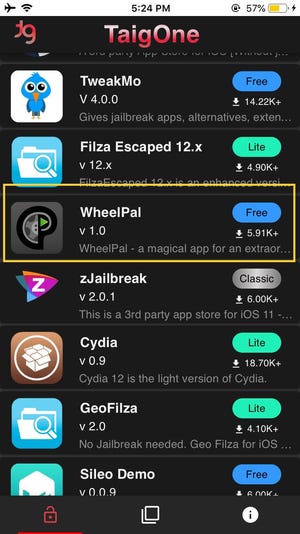
WheelPal ist eine App, die speziell für Jailbreak-Nutzer entwickelt wurde, um zusätzliche Apps auf CarPlay hinzuzufügen – einschließlich YouTube. Es ist eine benutzerfreundliche Lösung, die es dir ermöglicht, YouTube ohne großen Aufwand auf CarPlay zu bringen.
So nutzt du WheelPal:
- Jailbreake dein iPhone mit einem zuverlässigen Tool wie unc0ver oder checkra1n.
- Installiere Cydia oder Sileo, um Zugang zu Jailbreak-Apps zu erhalten.
- Suche nach der WheelPal-App in Cydia und installiere sie.
- Öffne WheelPal und wähle YouTube aus der Liste der unterstützten Apps aus.
- Sobald alles eingerichtet ist, wird YouTube direkt auf deinem CarPlay-Bildschirm angezeigt, und du kannst Videos genauso abspielen, wie du es auf deinem iPhone tun würdest.
WheelPal ist ideal für Nutzer, die eine einfache und schnelle Lösung suchen, um ihre Lieblings-Apps auf CarPlay zu verwenden.
Methode 2: CarBridge für YouTube nutzen
CarBridge ist eine der bekanntesten und leistungsstärksten Lösungen, um jede App auf CarPlay zu bringen – und das ohne Einschränkungen. Es funktioniert durch das „Bridging“ der Apps von deinem iPhone direkt auf CarPlay.
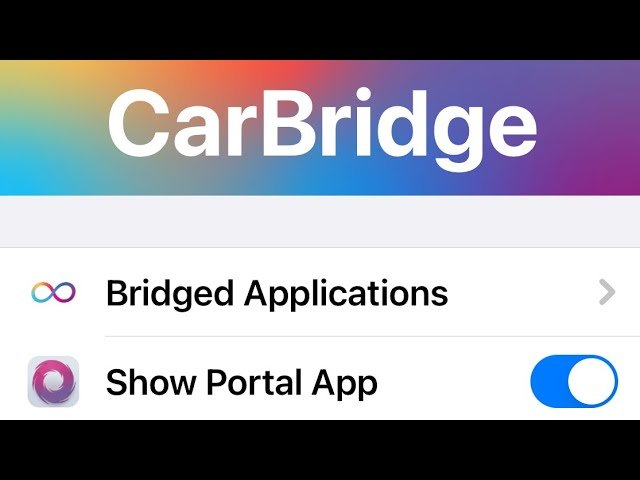
So funktioniert CarBridge:
- Jailbreake dein iPhone und installiere Cydia oder Sileo.
- Suche nach CarBridge und installiere die App über den Cydia-Store.
- Nach der Installation öffnest du CarBridge und wählst die Apps aus, die du auf CarPlay spiegeln möchtest, einschließlich YouTube.
- Sobald du die gewünschten Apps ausgewählt hast, erscheinen sie auf deinem CarPlay-Bildschirm, und du kannst sie wie gewohnt nutzen.
CarBridge bietet dir die Freiheit, praktisch jede App auf CarPlay zu nutzen, und das mit einer nahtlosen Benutzererfahrung.
Methode 3: NGXPlay für erweiterte CarPlay-Nutzung
NGXPlay ist eine weitere leistungsstarke Jailbreak-App, die es dir ermöglicht, jede App, die auf deinem iPhone installiert ist, auf CarPlay zu verwenden. Die App ist sehr flexibel und ermöglicht dir, verschiedene Anzeigeoptionen und Steuerungen anzupassen.
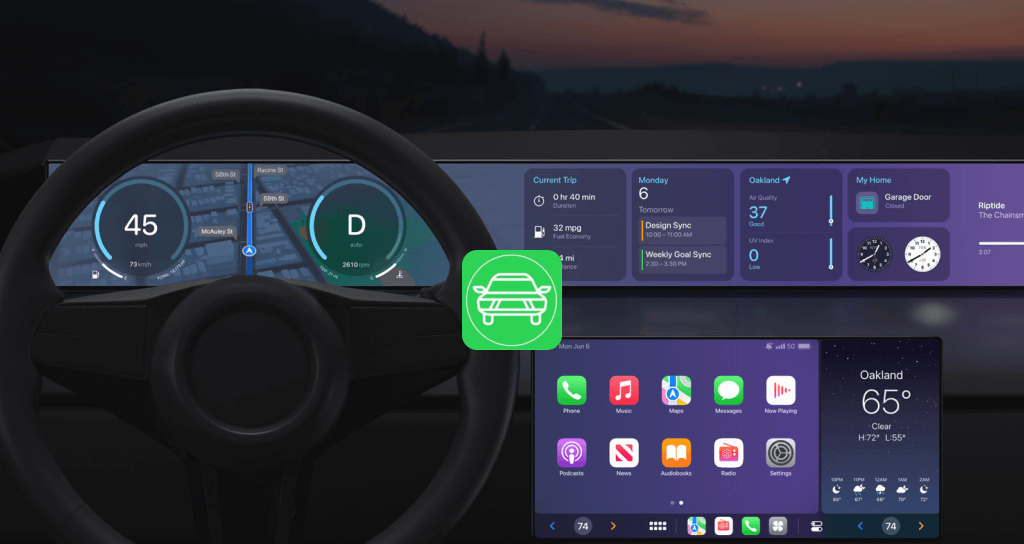
So setzt du NGXPlay ein:
- Nach dem Jailbreak deines iPhones installierst du NGXPlay über Cydia.
- Öffne NGXPlay und wähle YouTube aus der Liste deiner Apps aus.
- Du kannst die Einstellungen anpassen, um die Qualität und das Verhalten der App auf CarPlay zu steuern.
- Starte CarPlay, und du wirst YouTube direkt auf deinem Bildschirm nutzen können.
NGXPlay ist besonders für Nutzer geeignet, die mehr Kontrolle über die Darstellung und Funktionsweise ihrer Apps auf CarPlay wünschen.
Methode 4: CarplayEnable / CarplayCast [Tweak] für YouTube
CarplayEnable und CarplayCast sind Tweaks, die speziell dafür entwickelt wurden, die Einschränkungen von CarPlay zu umgehen. Sie ermöglichen es dir, YouTube und andere nicht unterstützte Apps direkt auf CarPlay zu verwenden.
So verwendest du diese Tweaks:
- Jailbreake dein iPhone und installiere Cydia.
- Suche nach CarplayEnable oder CarplayCast und installiere den Tweak.
- Nach der Installation konfigurierst du den Tweak so, dass YouTube auf CarPlay funktioniert.
- Öffne CarPlay, und du wirst in der Lage sein, YouTube-Videos zu schauen, als wäre die App nativ integriert.
Diese Tweaks bieten eine einfache Lösung für Nutzer, die spezifisch nach einer Möglichkeit suchen, YouTube und andere Apps auf CarPlay zu integrieren, ohne sich zu sehr mit der Technik befassen zu müssen.
Mit diesen Jailbreak-Methoden kannst du das volle Potenzial von CarPlay ausschöpfen und YouTube sowie viele andere Apps direkt auf deinem Autodisplay nutzen.
FAQ
Wie kann ich YouTube-Musik auf Apple CarPlay abspielen?
Das Abspielen von YouTube-Musik auf CarPlay ist eigentlich ganz einfach, besonders wenn du die YouTube Music App nutzt. YouTube Music ist eine offizielle Musik-Streaming-App, die von Google entwickelt wurde und die direkt von CarPlay unterstützt wird. Hier ist, wie du vorgehen kannst:
- Installiere die YouTube Music App: Stelle sicher, dass die YouTube Music App auf deinem iPhone installiert ist und dass du in der App angemeldet bist.
- Verbinde dein iPhone mit CarPlay: Dies erfolgt in der Regel über ein USB-Kabel oder drahtlos, je nachdem, welches CarPlay-System du verwendest.
- Starte YouTube Music über CarPlay: Nachdem du dein iPhone verbunden hast, öffne YouTube Music über das CarPlay-Menü auf dem Display deines Autos. Du kannst jetzt ganz einfach durch deine Playlists blättern, Songs auswählen oder die Sprachsteuerung Siri nutzen, um bestimmte Titel abzuspielen.
Diese Methode ist vollkommen legal und erfordert keinen Jailbreak oder andere Umgehungsmethoden. Du kannst die App auch im Hintergrund laufen lassen und andere Funktionen von CarPlay gleichzeitig nutzen.
Kann ich Netflix auf CarPlay abspielen?
Netflix auf CarPlay ist eine der Funktionen, die viele Nutzer sich wünschen, aber von Apple aus Sicherheitsgründen nicht unterstützt wird. Offiziell ist es daher nicht möglich, Netflix direkt über CarPlay zu streamen.
Es gibt jedoch inoffizielle Wege, dies zu tun, insbesondere wenn du bereit bist, dein iPhone zu jailbreaken. Wenn Sie genau wissen möchten, wie das geht, lesen Sie unseren Artikel: So streamen Sie Netflix auf Carplay
Kann ich CarPlay in meinem Auto nachrüsten?
Wenn dein Auto nicht serienmäßig mit CarPlay ausgestattet ist, gibt es dennoch Möglichkeiten, diese Funktion nachzurüsten. Der einfachste Weg besteht darin, unser CarPlay Android Auto Kit zu verwenden, um eine Verbindung zum vorhandenen Infotainmentsystem Ihres Fahrzeugs herzustellen. Erleben Sie kabelgebundenes und kabelloses CarPlay.
Das Nachrüsten von CarPlay ist eine großartige Möglichkeit, deinem Auto eine moderne Funktion hinzuzufügen, die die Nutzung von Navigation, Musik und Kommunikation während der Fahrt erheblich verbessert.
Zusammenfassung
Mit den richtigen Tools und etwas technischem Know-how ist es durchaus möglich, YouTube und andere beliebte Apps auf Apple CarPlay zu nutzen. Ob du dich für eine einfache Lösung ohne Jailbreak entscheidest oder bereit bist, dein iPhone zu jailbreaken, um das volle Potenzial auszuschöpfen – die Möglichkeiten sind vielfältig. Denke jedoch immer daran, dass Sicherheit beim Fahren oberste Priorität hat. Verwende CarPlay und seine Funktionen verantwortungsbewusst, um das bestmögliche Fahrerlebnis zu genießen.



