
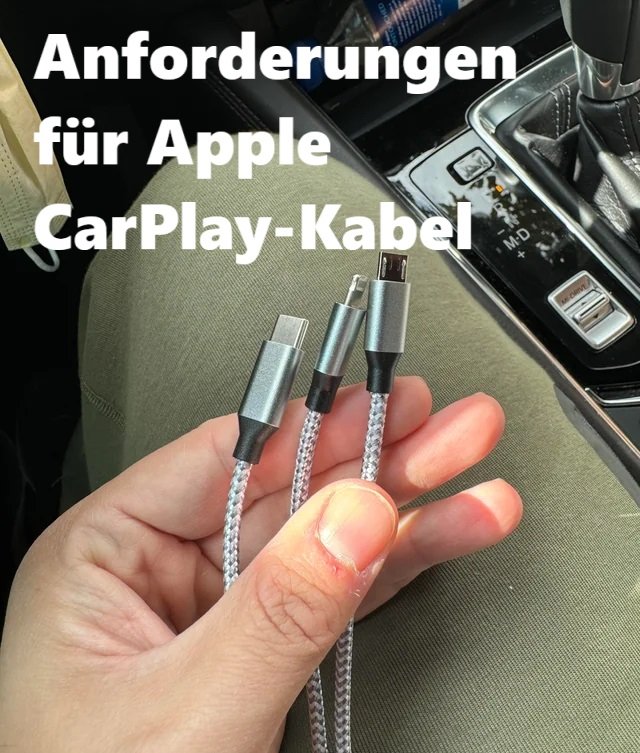
Apple CarPlay ermöglicht es, dein iPhone direkt mit dem Infotainmentsystem deines Autos zu verbinden, um Apps wie Navigation, Musik und Nachrichten sicher während der Fahrt zu nutzen. Doch nicht jedes Kabel funktioniert für CarPlay! Viele Nutzer erleben Verbindungsabbrüche oder inkompatible Kabel – ein häufiges Problem, das sich jedoch leicht vermeiden lässt.
In diesem Artikel erfährst du, welche Kabel du für Apple CarPlay benötigst, worauf du bei der Auswahl achten solltest und wie du Verbindungsprobleme vermeidest.
Welche Kabel sind für Apple CarPlay erforderlich?
Damit Apple CarPlay zuverlässig funktioniert, benötigt dein iPhone ein geeignetes USB-Kabel. Dabei gibt es Unterschiede je nach iPhone-Modell und dem USB-Anschluss deines Fahrzeugs.
1. iPhones mit Lightning-Anschluss (iPhone 14 und älter)
Besitzt du ein iPhone mit Lightning-Anschluss, benötigst du eines der folgenden Kabel:
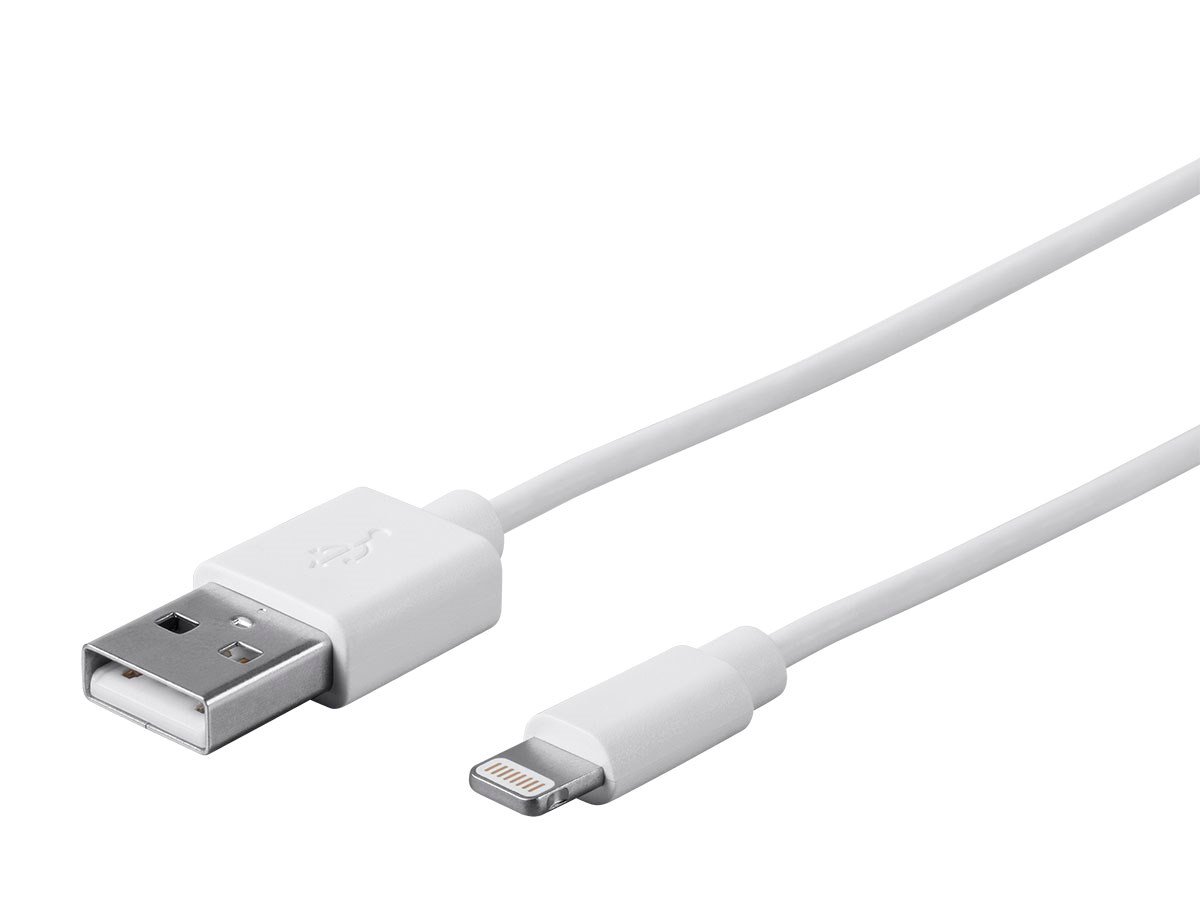
- Falls dein Auto einen USB-A-Anschluss hat:
→ Verwende ein MFi-zertifiziertes Lightning-auf-USB-A-Kabel.
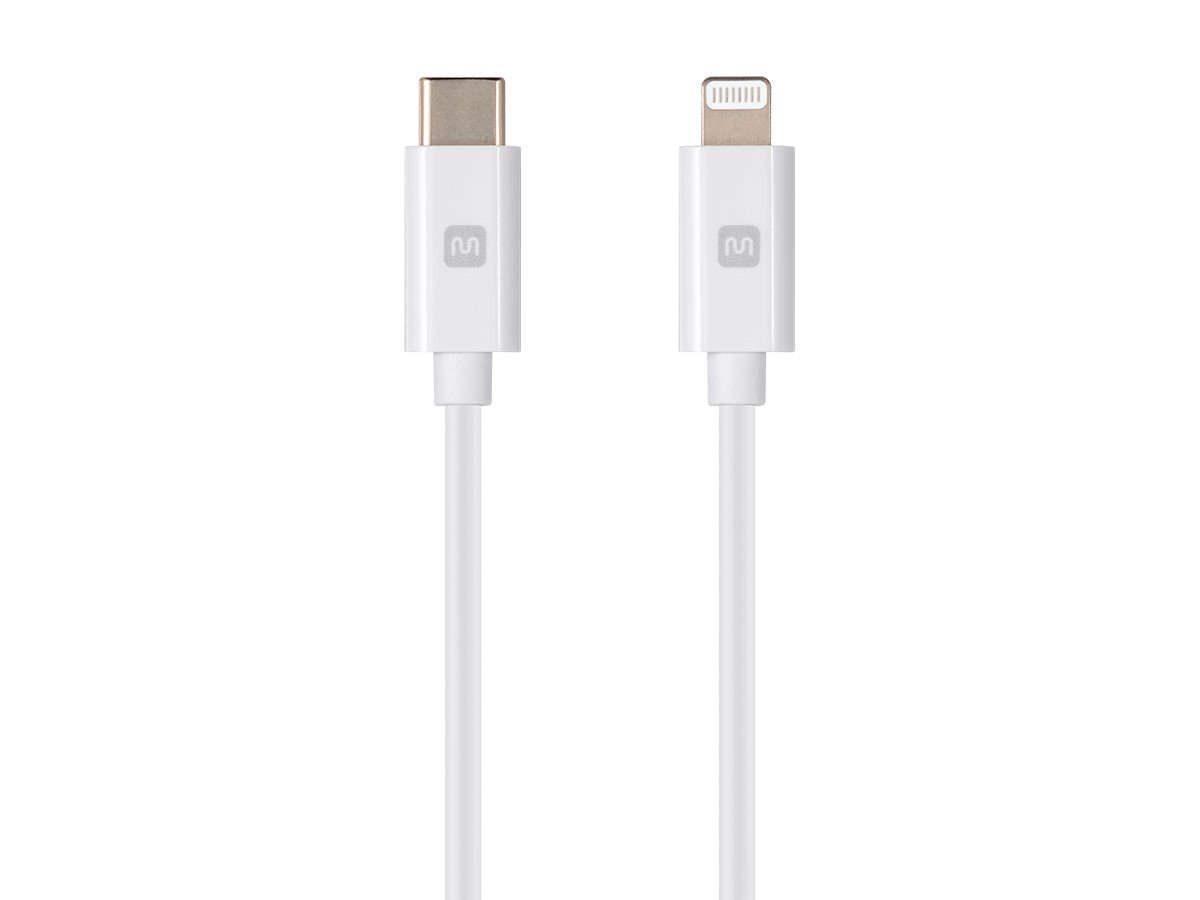
- Falls dein Auto einen USB-C-Anschluss hat:
→ Verwende ein MFi-zertifiziertes Lightning-auf-USB-C-Kabel.
2. iPhones mit USB-C-Anschluss (iPhone 15 und neuer)
Mit dem iPhone 15 hat Apple den Lightning-Anschluss abgeschafft. Hier sind die passenden Kabel:
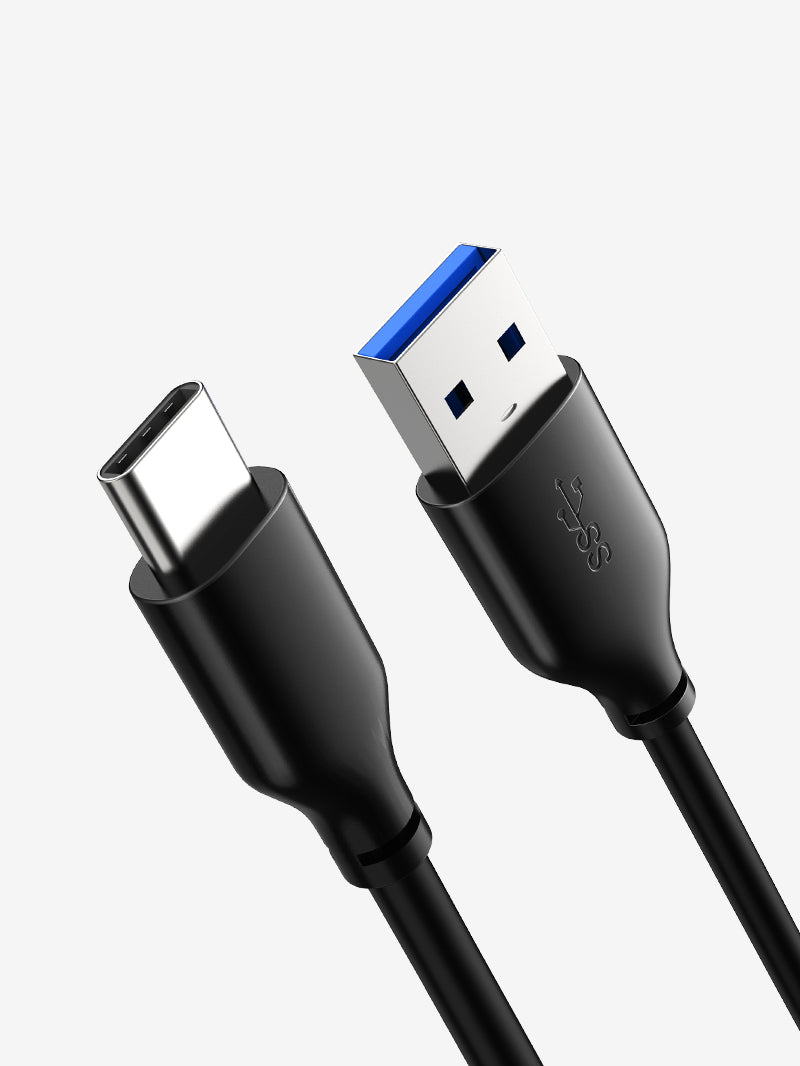
- Falls dein Auto einen USB-A-Anschluss hat:
→ Verwende ein USB-A-auf-USB-C-Kabel (kein Standardkabel von Apple).
- Falls dein Auto einen USB-C-Anschluss hat:
→ Verwende ein USB-C-auf-USB-C-Kabel.
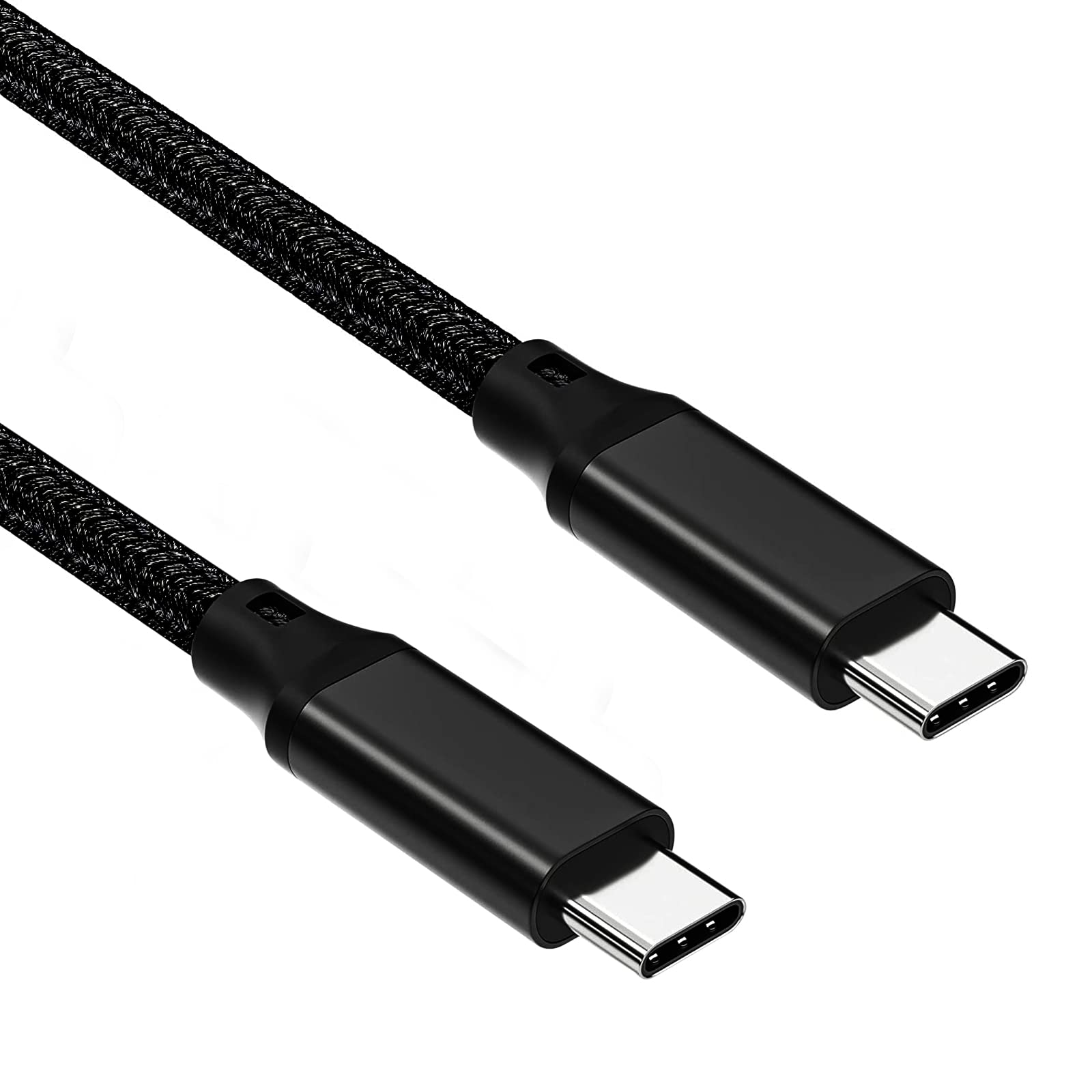
📌 Wichtig: Verwende stets ein hochwertiges Kabel, da billige oder nicht zertifizierte Kabel häufig zu Verbindungsproblemen führen!
Häufige Probleme mit Apple CarPlay und deren Lösungen
Obwohl Apple CarPlay die Integration deines iPhones in das Fahrzeug-Infotainmentsystem erheblich erleichtert, können gelegentlich Probleme auftreten. Hier sind einige der häufigsten Herausforderungen und wie du sie beheben kannst:
1. CarPlay startet nicht oder die Verbindung wird unterbrochen
Mögliche Ursachen und Lösungen:
- USB-Kabel überprüfen: Verwende stets ein hochwertiges, MFi-zertifiziertes USB-Kabel, das sowohl Datenübertragung als auch Laden unterstützt. Billige oder beschädigte Kabel können Verbindungsprobleme verursachen.
- iPhone und Infotainmentsystem neu starten: Ein Neustart beider Geräte kann vorübergehende Softwareprobleme beheben.
- iOS- und Fahrzeugsoftware aktualisieren: Stelle sicher, dass sowohl dein iPhone als auch das Infotainmentsystem deines Fahrzeugs auf die neueste Softwareversion aktualisiert sind. Updates enthalten oft Fehlerbehebungen und Verbesserungen.
- CarPlay-Einstellungen überprüfen: Gehe auf deinem iPhone zu Einstellungen > Allgemein > CarPlay und stelle sicher, dass CarPlay aktiviert ist und dein Fahrzeug korrekt angezeigt wird.
- Fahrzeugkompatibilität sicherstellen: Nicht alle Fahrzeuge unterstützen CarPlay. Überprüfe in der Bedienungsanleitung deines Fahrzeugs oder beim Hersteller, ob CarPlay unterstützt wird.
2. CarPlay funktioniert nur sporadisch oder verliert die Verbindung
Mögliche Ursachen und Lösungen:
- Störungen durch andere Geräte: Deaktiviere Bluetooth und WLAN auf deinem iPhone und aktiviere sie nach einigen Sekunden wieder, um mögliche Interferenzen zu vermeiden.
- Fahrzeugsoftware zurücksetzen: Bei anhaltenden Problemen kann es hilfreich sein, das Infotainmentsystem auf die Werkseinstellungen zurückzusetzen. Konsultiere hierfür die Bedienungsanleitung deines Fahrzeugs oder wende dich an den Hersteller.
3. CarPlay funktioniert nicht, obwohl das iPhone aufgeladen wird
Mögliche Ursachen und Lösungen:
- Eingeschränkte Datenübertragung des USB-Kabels: Einige USB-Kabel unterstützen nur das Laden und nicht die Datenübertragung, die für CarPlay erforderlich ist. Verwende ein MFi-zertifiziertes Kabel, das sowohl Laden als auch Datenübertragung ermöglicht.
- Aktivierung von CarPlay bei gesperrtem iPhone: Gehe zu Einstellungen > Allgemein > CarPlay und wähle dein Fahrzeug aus. Stelle sicher, dass die Option “CarPlay bei gesperrtem iPhone” aktiviert ist.
- Überprüfung der CarPlay-Einschränkungen: Bei aktivierter Bildschirmzeit können Einschränkungen für CarPlay gesetzt sein. Gehe zu Einstellungen > Bildschirmzeit > Inhalt und Datenschutz > Zugelassene Apps und stelle sicher, dass CarPlay erlaubt ist.
4. Apps reagieren langsam oder funktionieren nicht korrekt
Mögliche Ursachen und Lösungen:
- Software-Updates installieren: Stelle sicher, dass sowohl auf deinem iPhone als auch auf dem Infotainmentsystem deines Fahrzeugs die neuesten Softwareversionen installiert sind. Updates enthalten oft Verbesserungen für die CarPlay-Leistung.
- CarPlay zurücksetzen: In den CarPlay-Einstellungen auf deinem iPhone kannst du dein Fahrzeug entfernen und die Verbindung neu herstellen, um mögliche Softwareprobleme zu beheben.
- Kompatibilität von Apps überprüfen: Nicht alle Apps sind mit CarPlay kompatibel oder bieten die gleiche Funktionalität wie auf dem iPhone. Überprüfe die Liste der unterstützten Apps und stelle sicher, dass die verwendeten Apps CarPlay unterstützen.
Fazit
Die meisten Probleme mit Apple CarPlay lassen sich durch einfache Schritte wie Überprüfung der Kabelqualität, Aktualisierung der Software und Anpassung der Einstellungen beheben. Sollten die Probleme weiterhin bestehen, empfiehlt es sich, den Apple Support oder den Hersteller deines Fahrzeugs zu kontaktieren.
Apple CarPlay optimieren mit den Produkten von Thecarplay
Falls du nach einer einfachen Möglichkeit suchst, Apple CarPlay in deinem Fahrzeug zu nutzen oder deine CarPlay-Erfahrung zu verbessern, bietet Thecarplay eine Vielzahl hochwertiger Produkte, die speziell für diese Zwecke entwickelt wurden. Mit unseren CarPlay Nachrüst-Kits kannst du Apple CarPlay ganz einfach in deinem Fahrzeug nachrüsten, selbst wenn es ursprünglich nicht unterstützt wird. Unsere kabellosen CarPlay-Adapter ermöglichen es dir, dein iPhone ohne Kabel mit dem Infotainmentsystem zu verbinden – für mehr Flexibilität und Komfort bei jeder Fahrt.




