
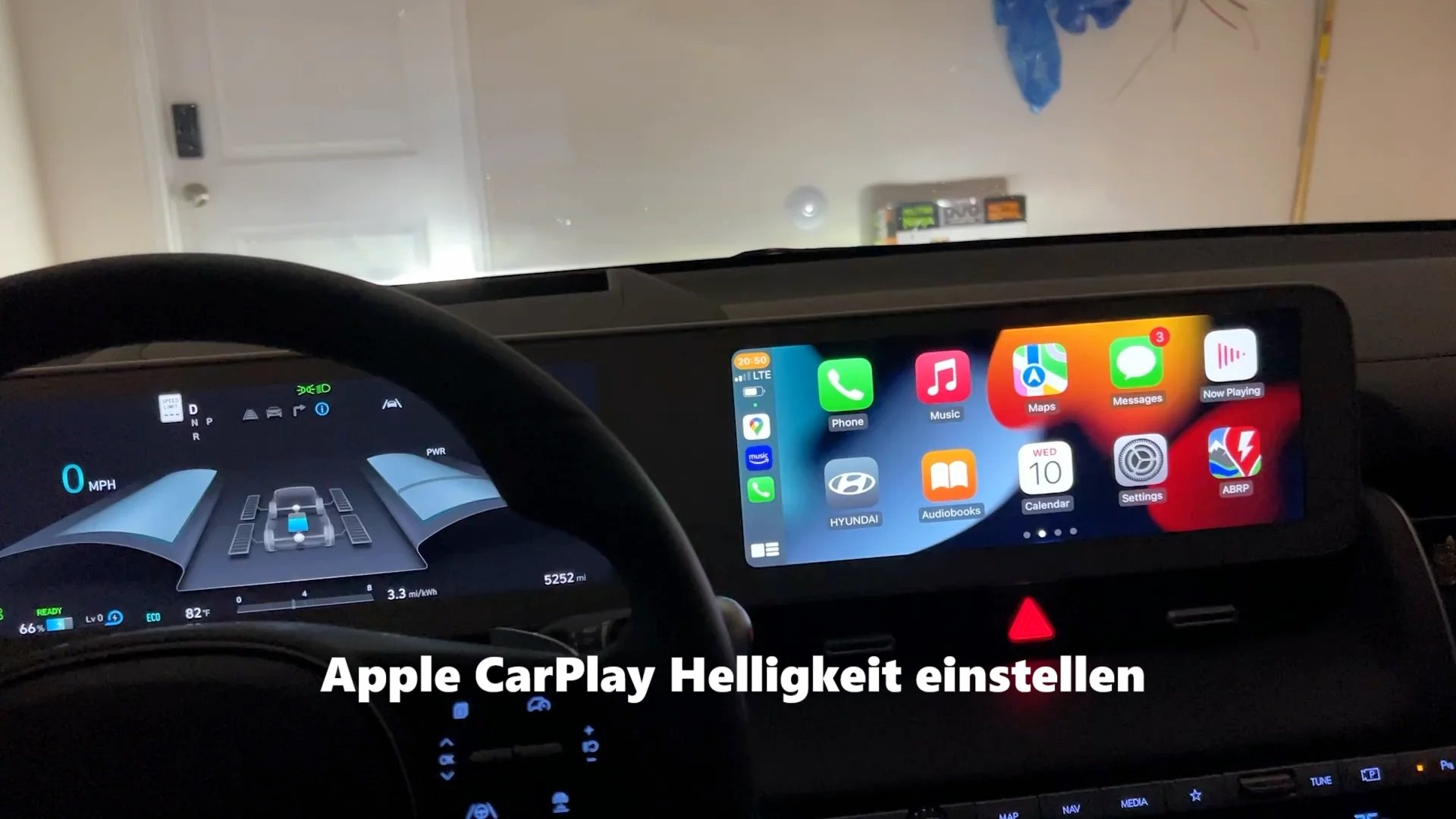
Apple CarPlay ist eine der besten Möglichkeiten, dein iPhone mit dem Auto zu verbinden und Apps wie Navigation, Musik und Anrufe sicher zu nutzen. Doch manchmal kann das Display zu hell oder zu dunkel sein, insbesondere bei Nachtfahrten oder bei direkter Sonneneinstrahlung. Viele Nutzer fragen sich, wie sie die Helligkeit von Apple CarPlay anpassen können, da es in den CarPlay-Einstellungen keine direkte Option dafür gibt.
In diesem Artikel zeigen wir dir verschiedene Methoden, um die Helligkeit deines CarPlay-Displays zu optimieren – sowohl über die Fahrzeugeinstellungen als auch durch andere nützliche Anpassungen.
Wie kann man die Helligkeit von Apple CarPlay anpassen?
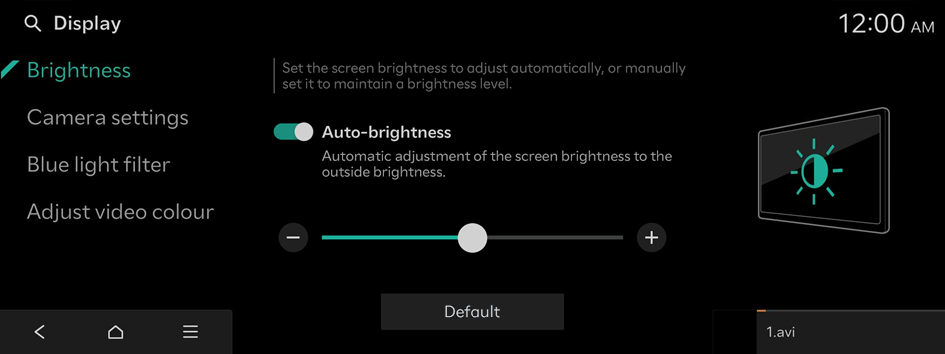
1. Helligkeit über das Fahrzeug-Display einstellen
Da Apple CarPlay keine eigene Helligkeitsregelung bietet, erfolgt die Anpassung über das Infotainment-System deines Fahrzeugs. Die genaue Vorgehensweise variiert je nach Automarke und Modell, aber im Allgemeinen findest du die Einstellungen so:
- Öffne das Einstellungsmenü deines Fahrzeugs.
- Suche nach „Display“, „Bildschirm“ oder „Helligkeit“.
- Passe die Helligkeit an.
- Falls dein Fahrzeug eine separate Einstellung für Apple CarPlay besitzt, kannst du die Helligkeit direkt für diese Funktion regulieren.
- Falls nicht, ändere die allgemeine Bildschirmhelligkeit. Diese wirkt sich dann auch auf CarPlay aus.
- Teste verschiedene Einstellungen.
- Prüfe, wie sich die Helligkeit bei Tag- und Nachtfahrten verändert.
2. Tag- und Nachtmodus in Apple CarPlay nutzen
CarPlay verfügt über eine automatische Anpassung des Farbschemas, die von den Scheinwerfern deines Fahrzeugs gesteuert wird:
- Tagmodus: Heller Hintergrund mit dunkler Schrift.
- Nachtmodus: Dunkler Hintergrund mit heller Schrift, um Blendungen zu vermeiden.
Falls dein CarPlay-Display nachts weiterhin zu hell ist oder tagsüber nicht umschaltet, kannst du Folgendes tun:
- Schalte das Abblendlicht ein und aus. Manche Fahrzeuge erkennen so, dass es Nacht ist und wechseln in den dunklen Modus.
- Überprüfe die Tag-/Nachtmodus-Einstellungen in deiner Navigations-App (z. B. Google Maps oder Apple Karten).
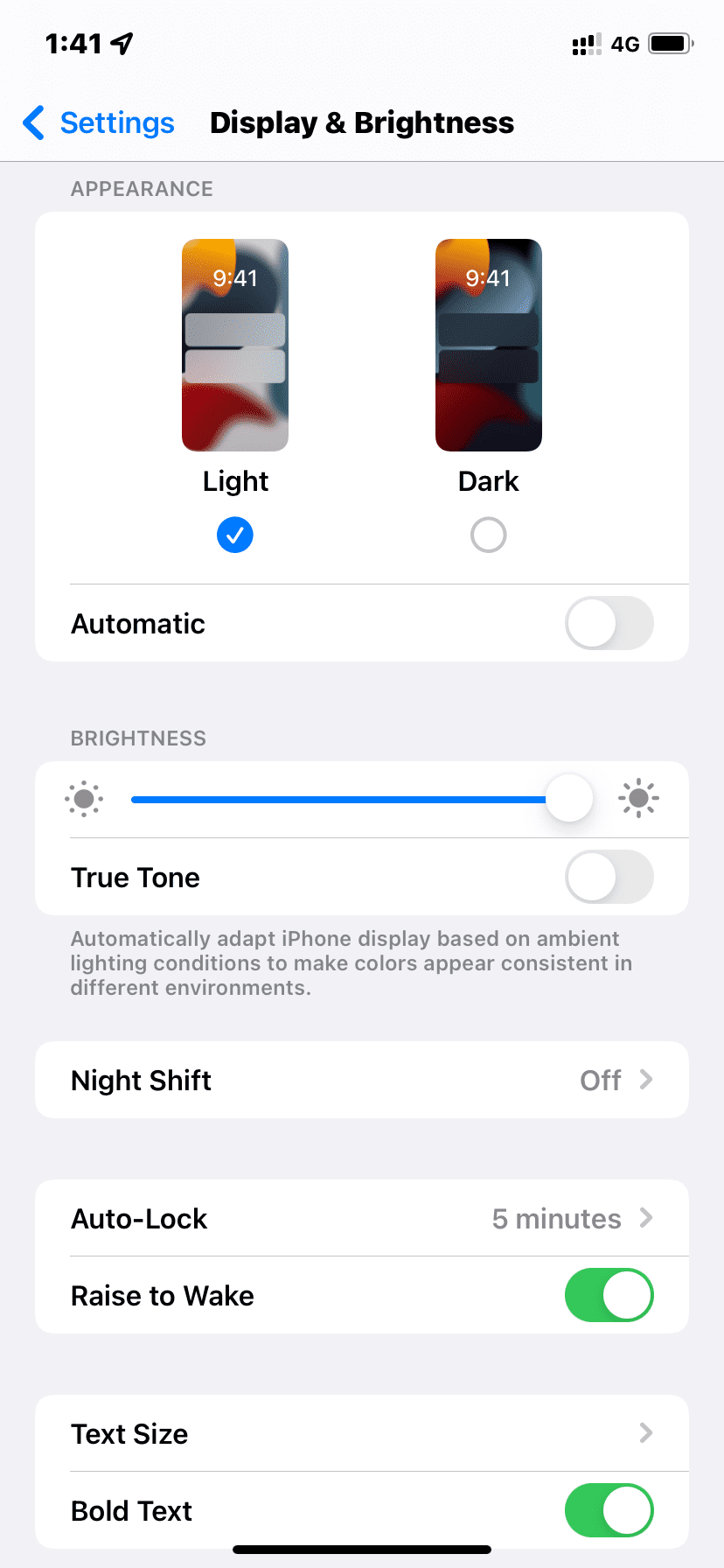
- Falls nötig, stelle den Automatikmodus auf deinem iPhone ein:
- Gehe zu Einstellungen > Anzeige & Helligkeit > Erscheinungsbild und wähle „Automatisch“.
Helligkeit über den Umgebungslichtsensor steuern
Viele moderne Fahrzeuge verfügen über einen Umgebungslichtsensor, der die Display-Helligkeit automatisch anpasst. Falls CarPlay zu hell oder zu dunkel erscheint, könnte der Sensor beeinträchtigt sein. Hier einige Tipps:
- Überprüfe die Position des Sensors:
- Der Sensor befindet sich meist oben auf dem Armaturenbrett in der Nähe der Windschutzscheibe.
- Stelle sicher, dass er nicht durch Gegenstände wie Handytaschen, Dashcams oder Sonnenblenden blockiert wird.
- Passe die Display-Helligkeit manuell an:
- Falls dein Fahrzeug eine Einstellung für die automatische Helligkeitsregelung hat, kannst du diese testweise deaktivieren und die Helligkeit manuell einstellen.
Einfluss der iPhone-Einstellungen auf CarPlay-Helligkeit
Auch wenn CarPlay über das Infotainment-System gesteuert wird, gibt es einige iPhone-Einstellungen, die sich indirekt auf die Helligkeit auswirken können:
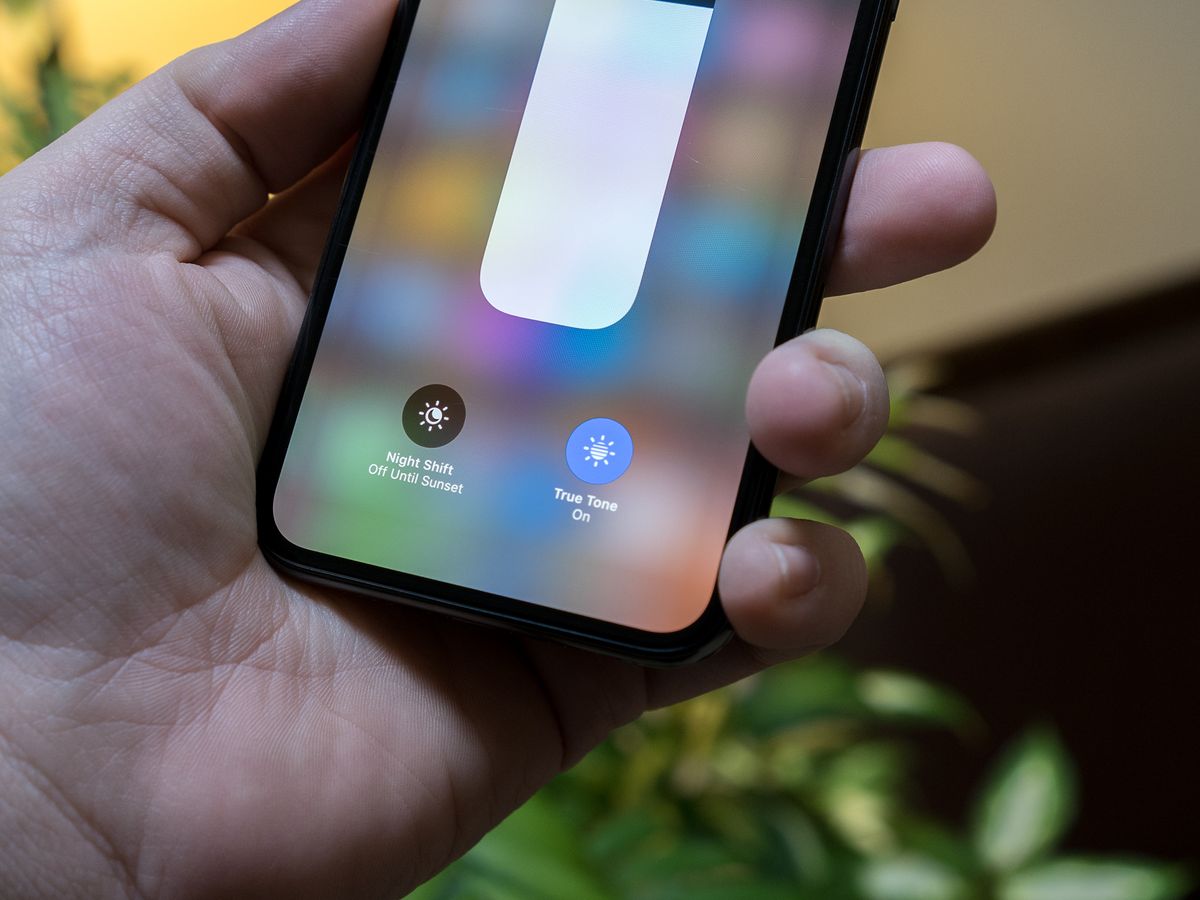
True Tone & Night Shift anpassen
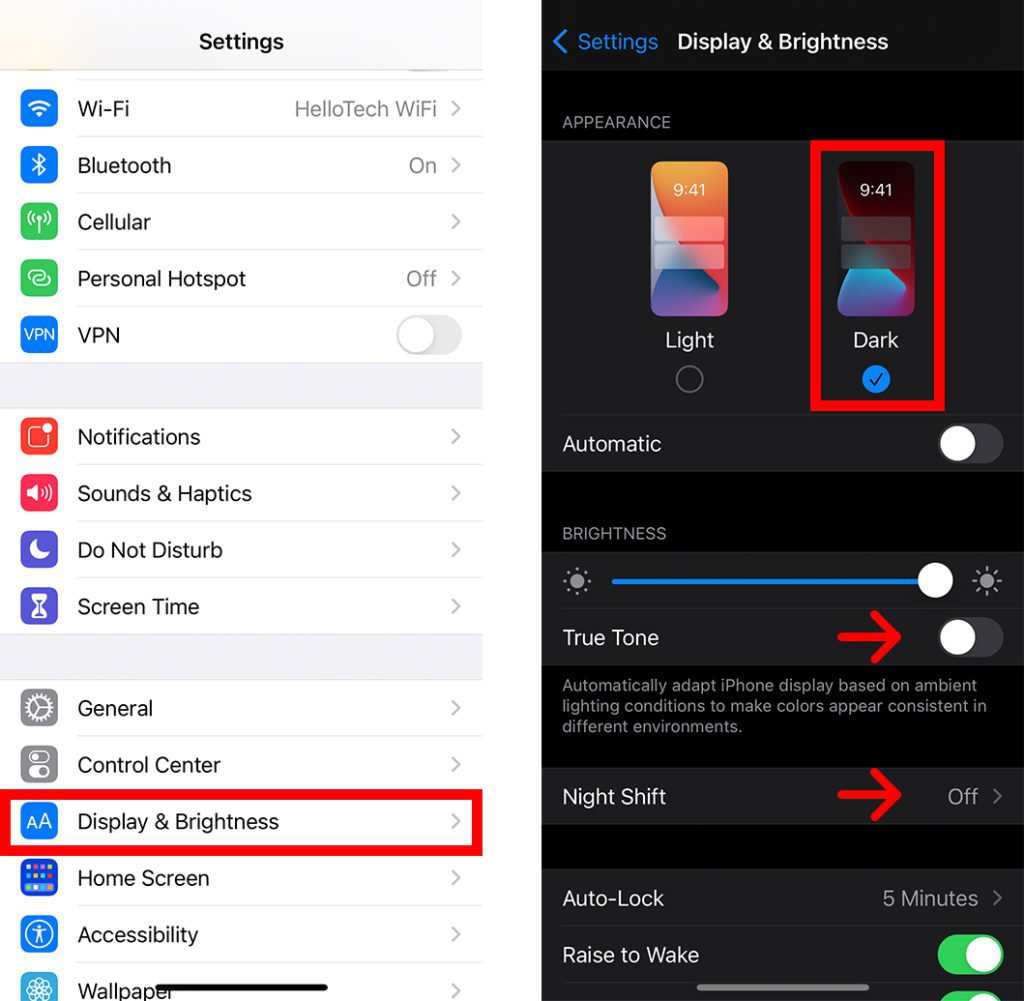
- Gehe auf deinem iPhone zu Einstellungen > Anzeige & Helligkeit.
- Deaktiviere „True Tone“, falls Farben bei CarPlay unnatürlich wirken.
- Deaktiviere „Night Shift“, wenn das Display abends zu warm oder gelblich erscheint.
Automatische Helligkeit des iPhones deaktivieren
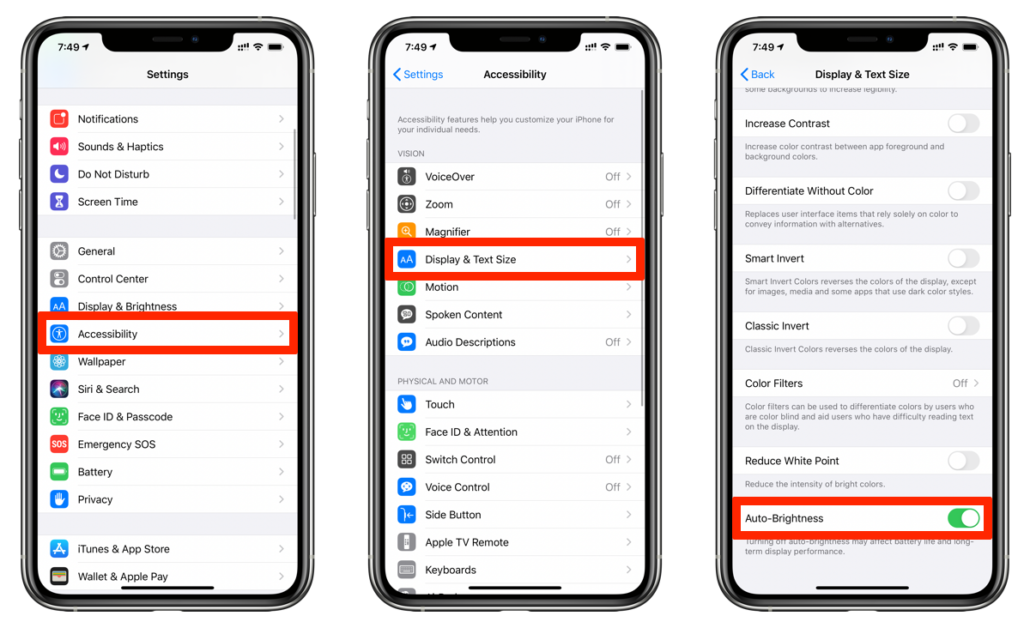
- Öffne Einstellungen > Bedienungshilfen > Anzeige & Textgröße.
- Deaktiviere „Auto-Helligkeit“, falls sich das Display ungewollt verdunkelt oder aufhellt.
Dunkelmodus in CarPlay erzwingen
Falls Apple CarPlay nachts zu hell bleibt, kannst du den Dunkelmodus über dein iPhone dauerhaft aktivieren:
- Gehe zu Einstellungen > Anzeige & Helligkeit.
- Wähle „Dunkel“ anstelle von „Automatisch“.
Fazit: So bekommst du das perfekte CarPlay-Display
Ob bei Tag oder Nacht – eine optimale Helligkeitseinstellung macht CarPlay angenehmer und sicherer. Die wichtigsten Punkte zusammengefasst:
✅ Infotainment-Display anpassen: Helligkeit über das Fahrzeugmenü regulieren.
✅ Tag-/Nachtmodus nutzen: Automatische Anpassung testen oder manuell umstellen.
✅ Lichtsensor überprüfen: Sicherstellen, dass der Sensor nicht blockiert ist.
✅ iPhone-Einstellungen optimieren: True Tone, Night Shift oder den Dunkelmodus anpassen.
Mit diesen Tipps kannst du CarPlay individuell auf deine Bedürfnisse abstimmen und für beste Sicht sorgen – egal ob bei strahlendem Sonnenschein oder nächtlicher Fahrt! 🚘💡
Unterstützt Ihr Auto Apple CarPlay und Android Auto?
Wenn Ihr Auto CarPlay derzeit nicht unterstützt, können Sie unser Apple CarPlay Android Auto Kit installieren, mit dem Sie Ihrem Auto CarPlay- und Android Auto-Funktionen hinzufügen können, ohne den Autobildschirm austauschen zu müssen und das ursprüngliche Autosystem beizubehalten!




