

Diese Anleitung beschreibt Schritt für Schritt die Nachrüstung von Apple CarPlay und Android Auto mit einem externen CarPlay-Modul in Fahrzeugen der Audi A4 B9 Baureihe.
Die Nachrüstung erfolgt ohne Codierung, greift nicht in die originale Fahrzeugsoftware ein und ermöglicht die Nutzung von kabelgebundenem sowie kabellosem CarPlay (modellabhängig) über das bestehende Audi MMI-System.
Die beschriebenen Arbeitsschritte orientieren sich an der serienmäßigen Fahrzeugarchitektur von Audi und ermöglichen eine OEM-nahe Integration bei fachgerechter Installation.
⚠️ Hinweis:
Diese Anleitung richtet sich an technisch versierte Anwender. Wenn Sie keine Erfahrung im Umgang mit Fahrzeugelektronik haben, empfehlen wir die Installation durch eine Fachwerkstatt.
Kompatibilität
Diese Einbauanleitung ist primär ausgelegt für folgende Fahrzeuge:
Audi A4 B9
- Baujahr: 2015 – 2019
- MMI-System: MMI Standard / MIB1 / MIB2
- Bildschirm: Serienmäßiges Audi MMI-Display
Weitere kompatible Modelle (B9-Plattform)
Die Anleitung ist in weiten Teilen ebenfalls anwendbar auf:
- Audi S4 / RS4 (B9)
- Audi A5 (B9)
- Audi Q5 (B9)
- Audi Q7 (B9)
⚠️ Wichtiger Hinweis zur Fahrzeugprüfung:
Je nach Modell, Baujahr und Ausstattung können sich MMI-Version, LVDS-Anschluss (grau oder pink) sowie die Platzverhältnisse unterscheiden.
Bitte prüfen Sie vor der Installation, ob Ihr Fahrzeug mit einem kompatiblen Audi MMI-System ausgestattet ist.
Nicht kompatibel / Einschränkungen
- Fahrzeuge ohne MMI-Display
- Fahrzeuge mit nachgerüsteten Fremd-Infotainmentsystemen
- Fahrzeuge außerhalb der B9-Plattform (z. B. A4 B8)
📌 Empfehlung von Thecarplay:
Für eine reibungslose Installation empfehlen wir, die Fahrzeugkompatibilität vor dem Kauf anhand der MMI-Version und des Baujahres zu überprüfen.
Benötigte Werkzeuge
Für die fachgerechte Installation des CarPlay-Moduls werden folgende Werkzeuge benötigt:
- 8 mm Steckschlüssel (zum Lösen der Befestigungsschrauben)
- 2 × Radio-Ausbauwerkzeuge (für Audi MMI-Haupteinheit)
- Kunststoffhebel / Zierleistenkeil
(zum beschädigungsfreien Entfernen von Verkleidungen)
⚠️ Hinweis:
Verwenden Sie ausschließlich Kunststoffwerkzeuge, um Kratzer oder Beschädigungen an den Innenraumverkleidungen zu vermeiden.
Lieferumfang (Produktinhalt)
Bitte überprüfen Sie vor Beginn der Installation, ob alle Komponenten vollständig vorhanden sind:
- CarPlay-Modul × 1
- Y-LVDS-Videokabel × 1
- Stromversorgungskabel (Plug & Play) × 1
- WiFi-Antenne × 1
- USB-Kabel × 1
📌 Hinweis zum Lieferumfang:
Das CarPlay-Modul ist fahrzeugspezifisch vorkonfiguriert.
Der USB-Anschluss dient sowohl für kabelgebundenes CarPlay als auch für Firmware-Updates.
⚠️ Wichtiger Hinweis zur WiFi-Antenne:
Die WiFi-Antenne darf nicht auf metallischen Oberflächen angebracht werden, da dies die Signalqualität für kabelloses CarPlay beeinträchtigen kann.
Schritt 1: Ausbau des Handschuhfachs
Zweck
Der Ausbau des Handschuhfachs ist erforderlich, um ausreichend Platz für die Verkabelung zu schaffen und das CarPlay-Modul hinter dem Handschuhfach fachgerecht zu positionieren.
Vorgehen
- Seitliche Abdeckung entfernen
Lösen Sie vorsichtig die seitliche Abdeckung des Handschuhfachs mit einem Kunststoffhebel.
Dahinter befindet sich eine Befestigungsschraube, die vollständig herausgeschraubt werden muss.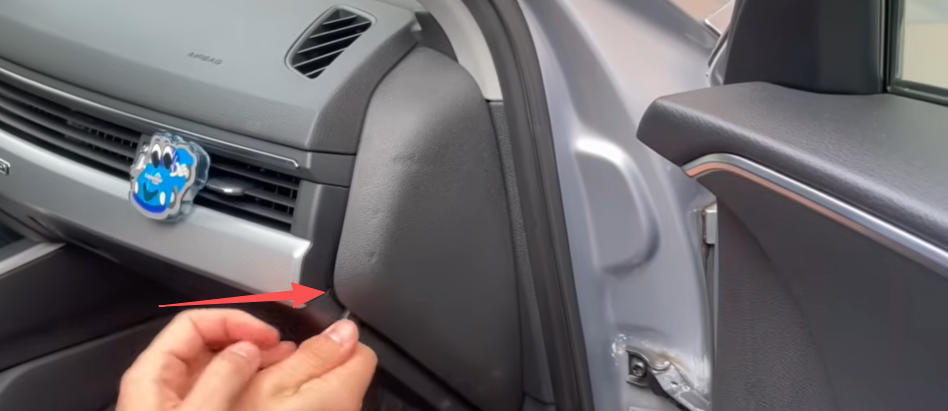
Hebel Sie die Seitenverkleidung vorsichtig mit einem Kunststoffwerkzeug ab.
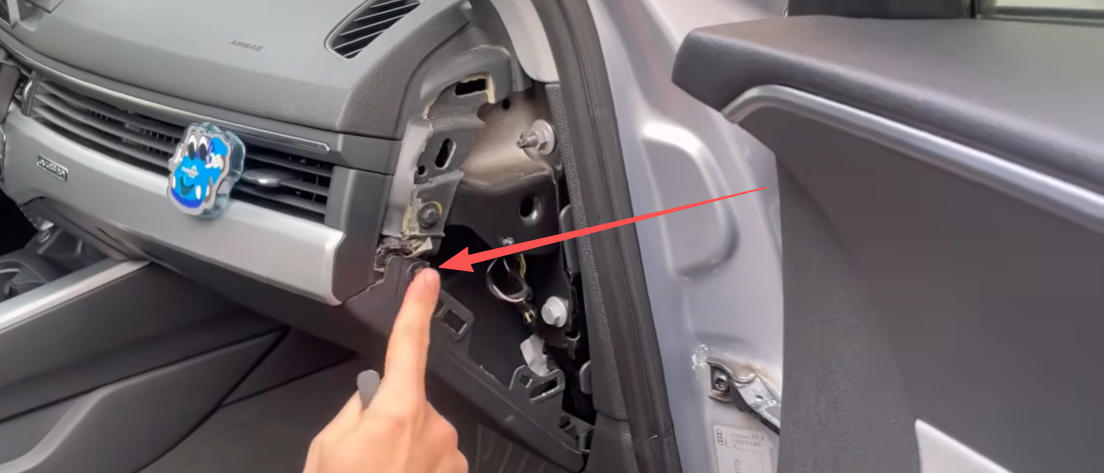
Schrauben Sie die Schrauben an der Seite heraus.
- Obere Befestigungsschrauben lösen
Entfernen Sie die drei Schrauben an der Oberseite des Handschuhfachs.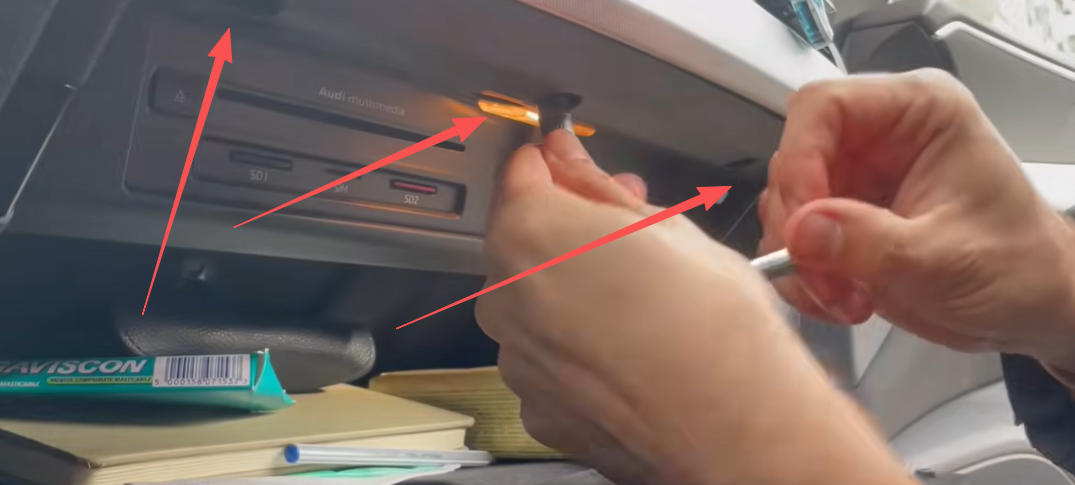
Schrauben Sie die drei Befestigungsschrauben oben am Handschuhfach heraus.
- Zusätzliche Schrauben im oberen hinteren Bereich entfernen
Lösen Sie die zwei weiteren Schrauben, die sich etwas weiter hinten im oberen Bereich befinden.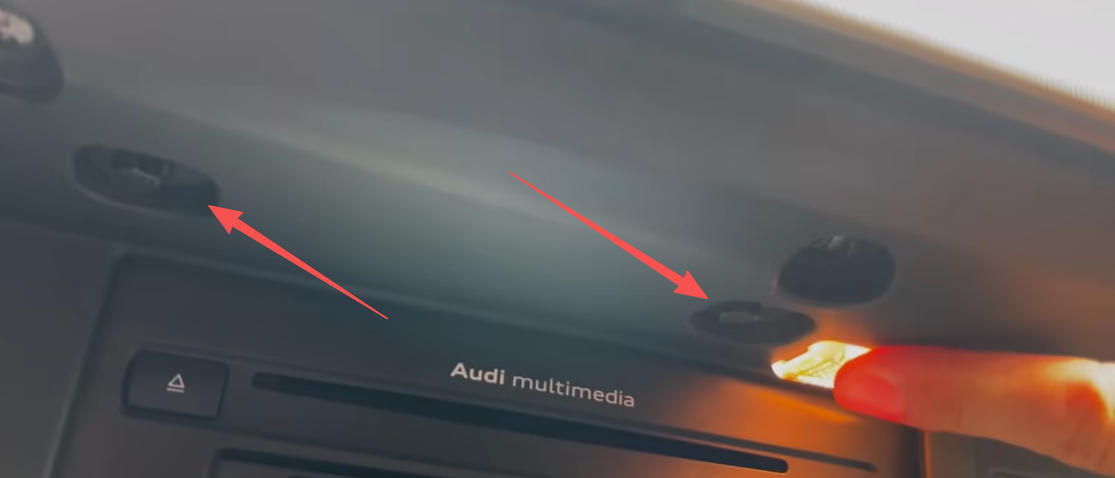
Schrauben Sie die beiden Befestigungsschrauben etwas weiter hinten oben am Handschuhfach heraus.
- Linke obere Schraube entfernen
Entfernen Sie die einzelne Befestigungsschraube an der linken oberen Ecke des Handschuhfachs.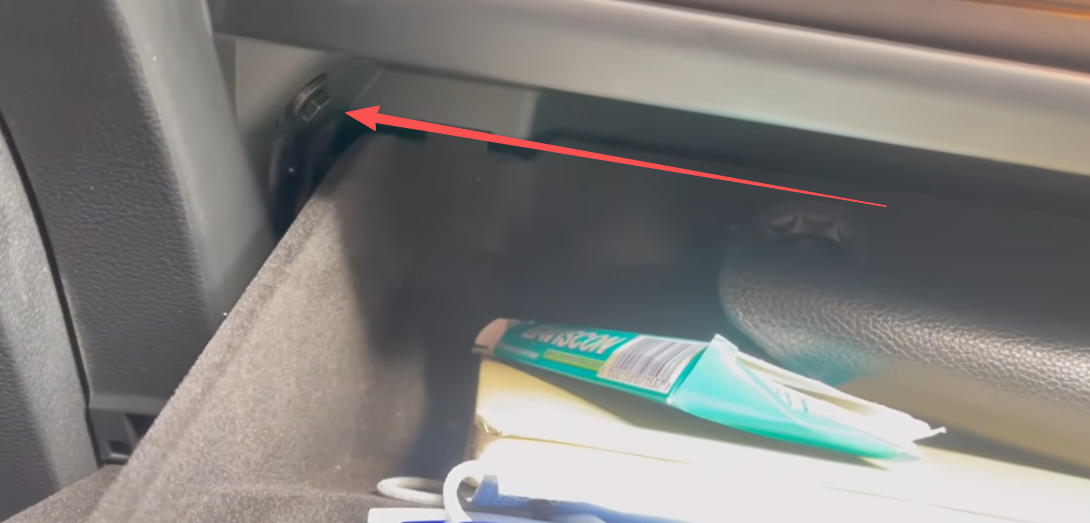
Schrauben Sie die Befestigungsschraube in der oberen linken Ecke des Handschuhfachs heraus.
- Untere Befestigungsschrauben lösen
Entfernen Sie die zwei Schrauben an der Unterseite des Handschuhfachs.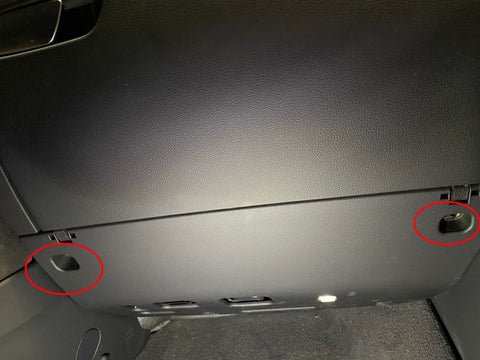
Schrauben Sie die beiden Befestigungsschrauben unten am Handschuhfach heraus.
- Handschuhfach entnehmen
Halten Sie das Handschuhfach mit beiden Händen fest und ziehen Sie es vorsichtig nach vorne heraus.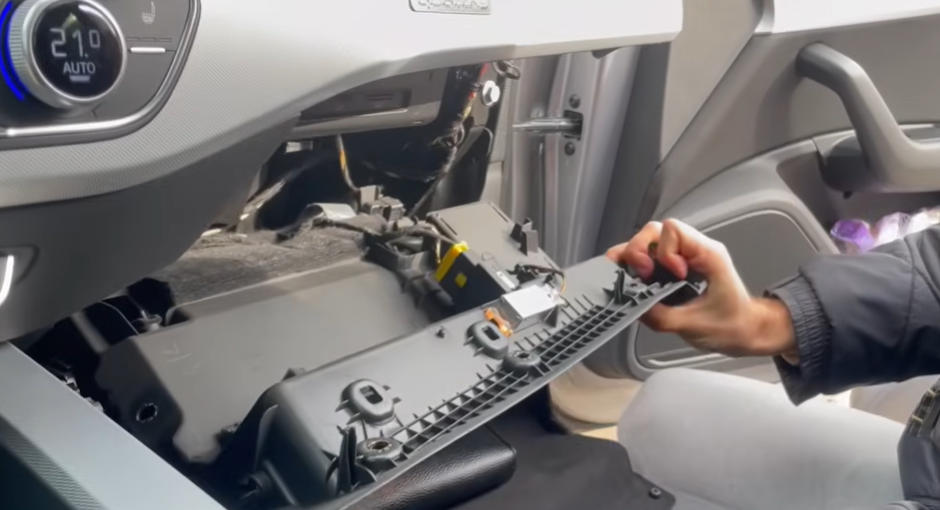
Entfernen Sie das Handschuhfach.
Hinweise
⚠️ Achten Sie darauf, das Handschuhfach beim Herausziehen gleichmäßig zu führen, um Beschädigungen an Halterungen oder Steckverbindungen zu vermeiden.
📌 Falls elektrische Steckverbindungen vorhanden sind (z. B. Handschuhfachbeleuchtung), trennen Sie diese vor dem vollständigen Entfernen des Handschuhfachs.
Schritt 2: Ausbau der MMI-Haupteinheit
Zweck
Nach dem Ausbau des Handschuhfachs ist die MMI-Haupteinheit (Radioeinheit) frei zugänglich.
Dieser Schritt ist notwendig, um die Strom- und LVDS-Videoverbindungen für das CarPlay-Modul herzustellen.
Vorgehen
- Radio-Ausbauwerkzeuge einsetzen
Führen Sie die zwei Radio-Ausbauwerkzeuge in die vorgesehenen Schlitze an der linken und rechten Seite der MMI-Haupteinheit ein, bis diese hörbar einrasten.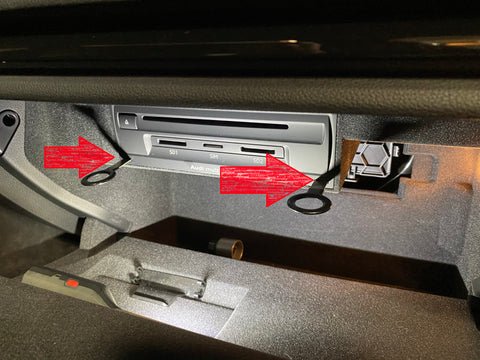
Stecken Sie die beiden Radio-Entriegelungswerkzeuge in die Schlitze auf beiden Seiten des MMI-Radios.
- MMI-Haupteinheit herausziehen
Ziehen Sie die MMI-Haupteinheit vorsichtig und gleichmäßig nach vorne aus dem Einbauschacht.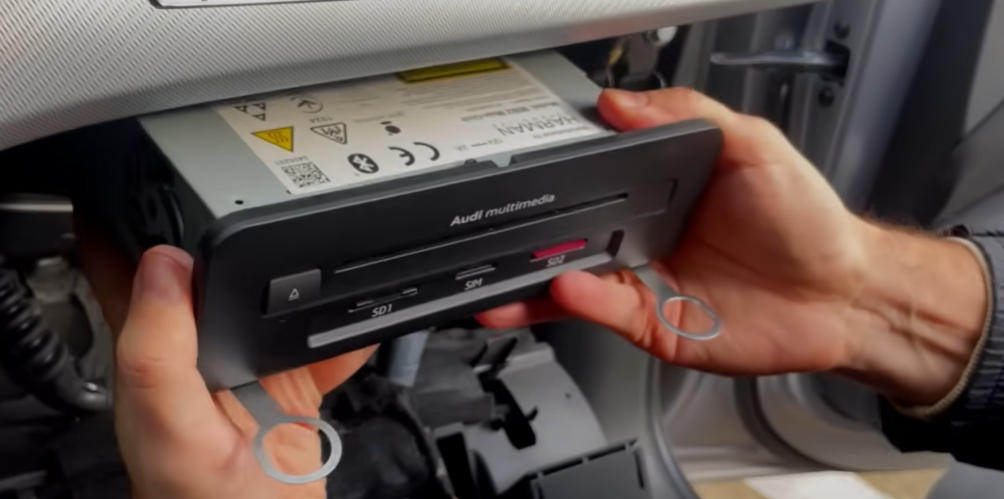
Ziehen Sie das MMI-Radio heraus.
- Elektrische Anschlüsse trennen
Trennen Sie anschließend folgende Steckverbindungen auf der Rückseite der Einheit:- Stromstecker
- LVDS-Videokabel
(je nach Fahrzeug grau oder pink)
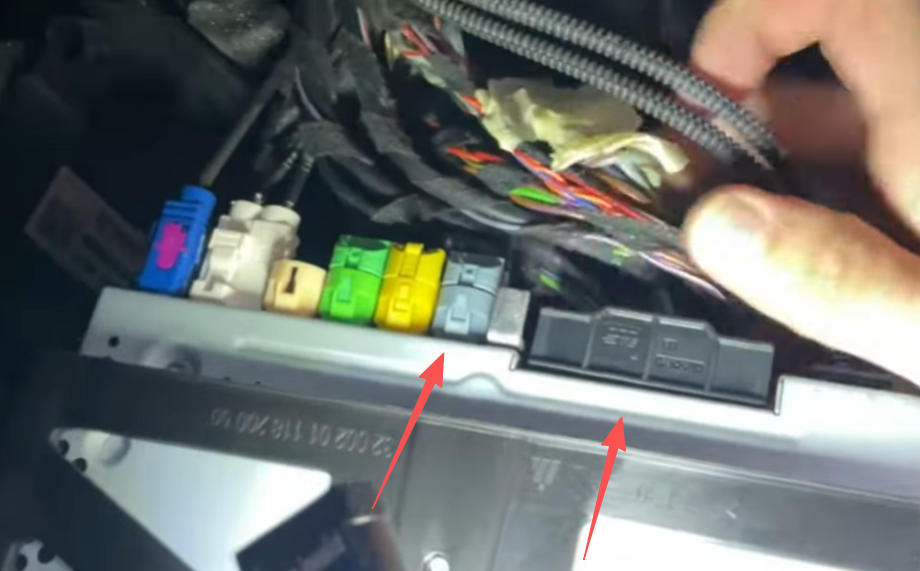
Trennen Sie das Stromkabel und das graue LVDS-Kabel vom MMI-Radio.
Hinweise
⚠️ Ziehen Sie nicht am Kabel, sondern immer am Steckergehäuse, um Beschädigungen an den Leitungen zu vermeiden.
📌 Legen Sie die MMI-Haupteinheit auf eine weiche, saubere Unterlage, um Kratzer an der Oberfläche zu verhindern.
Schritt 3: Anschluss der Kabel & Integration des CarPlay-Moduls
Zweck
In diesem Schritt wird das CarPlay-Modul zwischen MMI-Haupteinheit und Fahrzeugverkabelung integriert.
Die Verbindung erfolgt Plug & Play, ohne Änderungen an der originalen Fahrzeugverkabelung.
Vorgehen
1. Anschluss der Stromversorgung
- Verbinden Sie den originalen Stromstecker der MMI-Haupteinheit mit dem Stromanschluss des CarPlay-Kabelbaums.
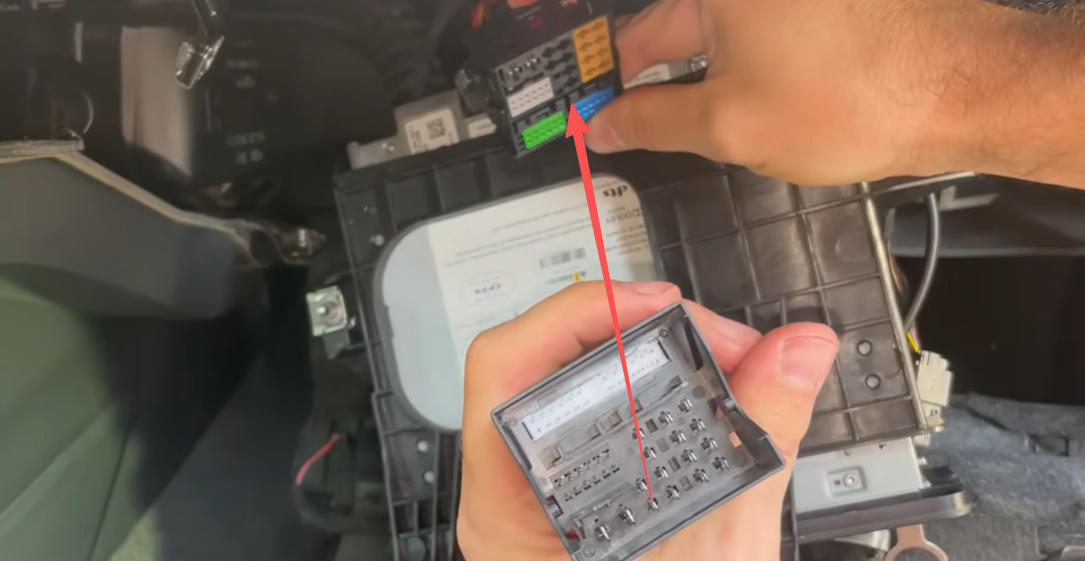
Verbinden Sie ein Ende des MMI-Radio-Stromkabels mit dem CarPlay-Stromkabel.
- Stecken Sie anschließend den Gegenstecker des CarPlay-Kabelbaums wieder in die MMI-Haupteinheit.
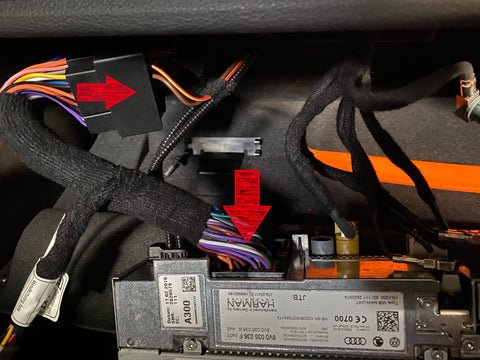
Stecken Sie das andere Ende des CarPlay-Stromkabels wieder in die Strombuchse des MMI-Radios.
📌 Dadurch wird das CarPlay-Modul mit Strom versorgt, ohne die originale Verkabelung zu verändern.
2. Anschluss des LVDS-Videosignals
- Trennen Sie das originale LVDS-Videokabel vom MMI-Steuergerät.
- Verbinden Sie dieses LVDS-Kabel mit dem Y-LVDS-Kabel des CarPlay-Moduls.
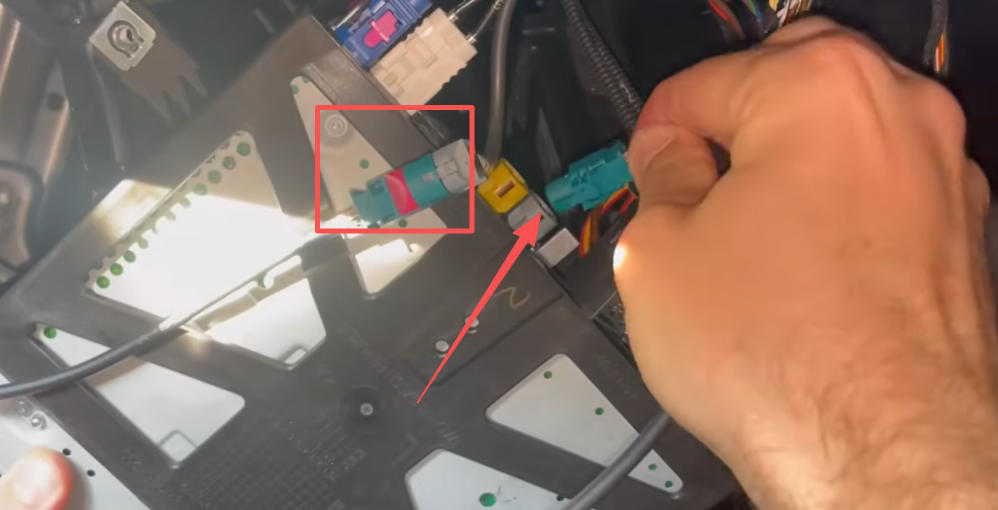
Verbinden Sie ein Ende des MMI-Radio-LVDS-Videokabels mit dem CarPlay-Videokabel.
- Stecken Sie anschließend den Ausgang des Y-LVDS-Kabels wieder in den LVDS-Anschluss der MMI-Haupteinheit.
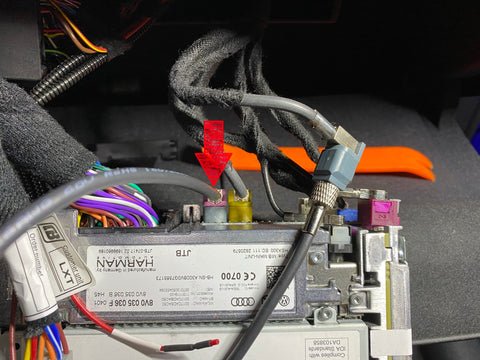
Stecken Sie das andere Ende des CarPlay LVDS-Kabels wieder in die LVDS-Buchse des MMI-Radios.
⚠️ Hinweis:
Der LVDS-Stecker kann je nach Fahrzeug grau oder pink sein. Achten Sie auf eine korrekte und feste Verbindung, da ein falsch angeschlossener LVDS-Stecker zu schwarzem Bildschirm oder Bildstörungen führen kann.
3. Anschluss der Zusatzkomponenten am CarPlay-Modul
Verbinden Sie nun folgende Komponenten direkt mit dem CarPlay-Modul:
- WiFi-Antenne
(erforderlich für kabelloses CarPlay – nicht auf Metallflächen befestigen) - USB-Kabel
(für kabelgebundenes CarPlay und Firmware-Updates)

Schließen Sie die CarPlay-WLAN-Antenne und das USB-Kabel an die CarPlay-Box an.
📌 Das USB-Kabel kann später z. B. ins Handschuhfach oder in die Mittelkonsole geführt werden.
4. Einstellung der DIP-Schalter
Stellen Sie nun die DIP-Schalter auf der Rückseite des CarPlay-Moduls entsprechend Ihrem Fahrzeug ein.
⚠️ Wichtiger Sicherheitshinweis:
Die Einstellung der DIP-Schalter darf nur bei vollständig getrennter Stromversorgung erfolgen.
📌 Die korrekten DIP-Einstellungen entnehmen Sie bitte der DIP-Tabelle für Ihr Fahrzeug.
Falsche Einstellungen können zu folgenden Problemen führen:
- Schwarzer Bildschirm
- Flackerndes Bild
- Falsche Bildauflösung
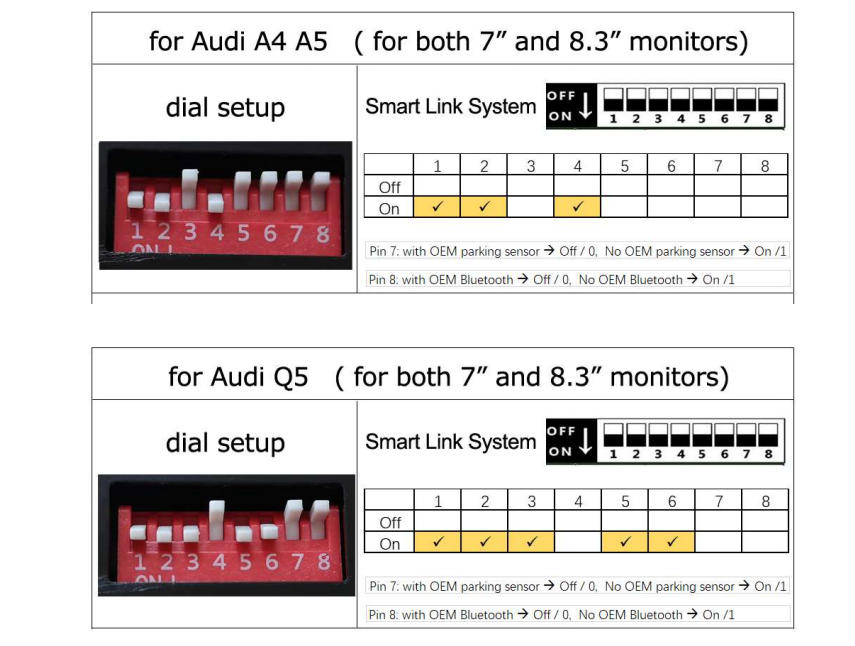
DIP-Schalter-Tabelle 1
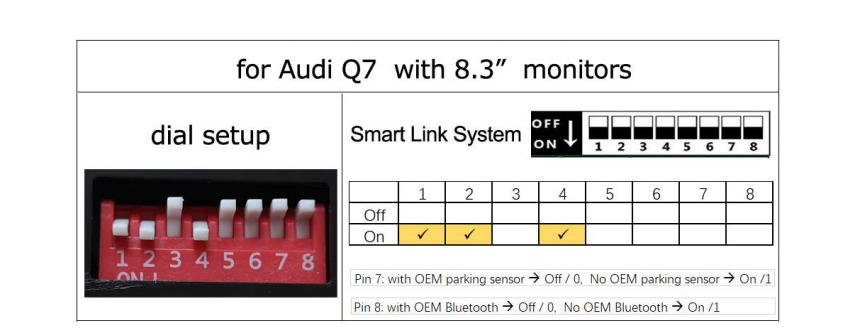
DIP-Schalter-Tabelle 2
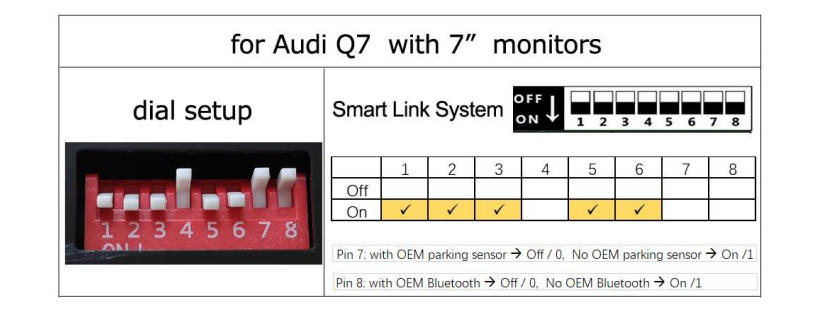
DIP-Schalter-Tabelle 3
5. Wiederanschluss aller MMI-Steckverbindungen
- Stellen Sie sicher, dass alle originalen Steckverbindungen wieder korrekt mit der MMI-Haupteinheit verbunden sind.
- Überprüfen Sie insbesondere:
- Stromanschluss
- LVDS-Videokabel
- Fester Sitz aller Stecker
Schritt 4: Funktionstest & Erstinbetriebnahme
Zweck
Bevor das Fahrzeug wieder vollständig zusammengebaut wird, muss überprüft werden, ob das CarPlay-Modul korrekt installiert wurde und alle Funktionen ordnungsgemäß arbeiten.
Vorgehen
- Stromversorgung herstellen
Schalten Sie die Zündung ein bzw. starten Sie das Fahrzeug. - CarPlay-Menü aufrufen
Halten Sie die originale MEDIA-Taste im Fahrzeug ca. 3–5 Sekunden gedrückt, um in das Menü des CarPlay-Moduls zu wechseln. - CarPlay auswählen
Wählen Sie im Menü des CarPlay-Moduls Apple CarPlay oder Android Auto.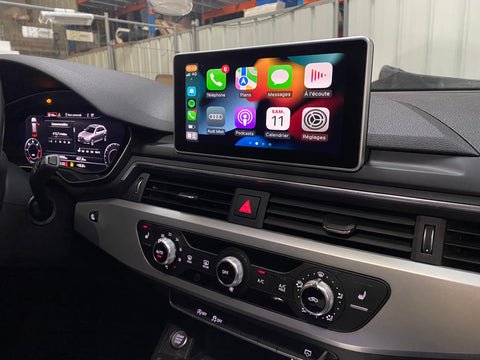
Die CarPlay-Schnittstelle des Audi A4
- Smartphone verbinden
- Kabelloses CarPlay:
Aktivieren Sie Bluetooth und WLAN auf Ihrem iPhone und koppeln Sie das Gerät mit dem CarPlay-Modul. - Kabelgebundenes CarPlay:
Verbinden Sie Ihr Smartphone über das USB-Kabel mit dem CarPlay-Modul.
- Kabelloses CarPlay:
- Funktionsprüfung durchführen
Überprüfen Sie folgende Funktionen:- Bilddarstellung auf dem MMI-Display
- Tonwiedergabe (Navigation / Musik)
- Touch-, Drehregler- oder Lenkradbedienung (modellabhängig)
- Sprachsteuerung (Siri / Google Assistant)
📌 Wenn alle Funktionen wie erwartet arbeiten, kann mit dem Zusammenbau fortgefahren werden.
Hinweise
⚠️ Falls kein Bild, kein Ton oder ein schwarzer Bildschirm erscheint, schalten Sie das Fahrzeug aus, trennen Sie kurz die Stromversorgung und überprüfen Sie:
- die LVDS-Verbindung
- die DIP-Schalter-Einstellungen
- den festen Sitz aller Stecker
📌 Erst nach erfolgreichem Funktionstest sollte der Wiedereinbau erfolgen.
Schritt 5: Wiedereinbau & Positionierung des CarPlay-Moduls
Zweck
Nach erfolgreichem Funktionstest wird das CarPlay-Modul sicher positioniert und das Fahrzeug wieder ordnungsgemäß zusammengebaut.
Vorgehen
- Positionierung des CarPlay-Moduls
Platzieren Sie das CarPlay-Modul im Bereich hinter dem Handschuhfach, seitlich neben der MMI-Haupteinheit.
In diesem Bereich steht in der Regel ausreichend Platz zur Verfügung.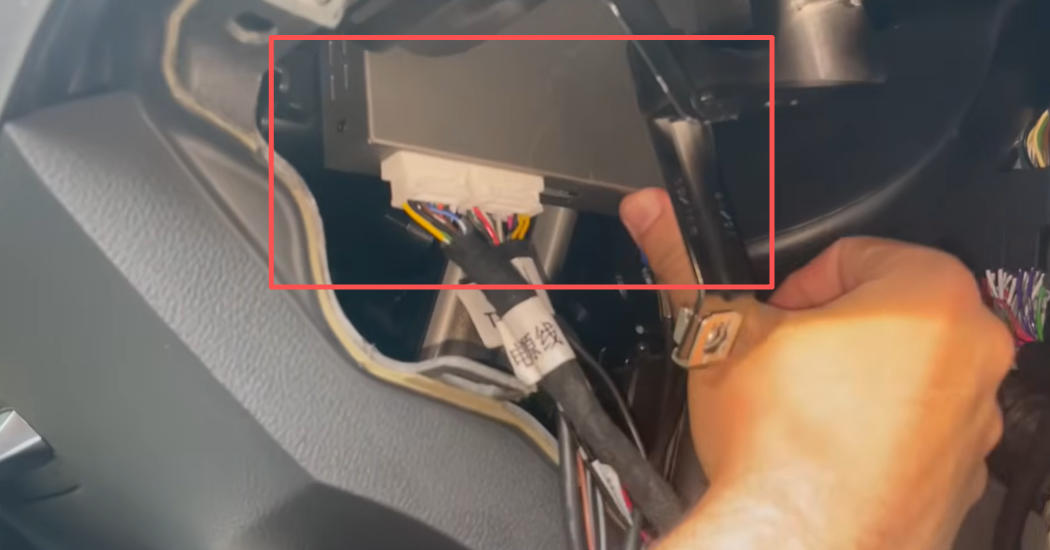
Einbauort der CarPlay-Box
- Kabel ordnungsgemäß verlegen
Achten Sie darauf, dass:- keine Kabel geknickt oder gequetscht werden
- Leitungen nicht an scharfen Kanten anliegen
- alle Steckverbindungen spannungsfrei verlegt sind
📌 Eine saubere Kabelführung erleichtert spätere Wartungsarbeiten.
- MMI-Haupteinheit einsetzen
Schieben Sie die MMI-Haupteinheit vorsichtig zurück in den Einbauschacht, bis sie korrekt einrastet. - Handschuhfach montieren
Setzen Sie das Handschuhfach wieder ein und befestigen Sie es in umgekehrter Reihenfolge zum Ausbau:- untere Schrauben
- linke obere Schraube
- obere hintere Schrauben
- obere Schrauben
- seitliche Abdeckung
Hinweise
⚠️ Achten Sie darauf, dass keine Kabel zwischen Handschuhfach und Karosserie eingeklemmt werden.
📌 Überprüfen Sie nach dem Wiedereinbau nochmals:
- festen Sitz des Handschuhfachs
- einwandfreie Funktion der Handschuhfachbeleuchtung (falls vorhanden)
Häufige Probleme & Lösungen
❓ Kein Ton bei Navigation oder Musikwiedergabe
Mögliche Ursache:
Die Audioquelle ist im Audi MMI nicht korrekt eingestellt.
Lösung:
- Öffnen Sie im originalen Audi MMI die Einstellungen → Medien
- Wählen Sie AUX als Audioquelle aus
📌 Hinweis:
Falls Ihr Fahrzeug keinen AUX-Eingang unterstützt, kann die Audioausgabe alternativ über Bluetooth erfolgen.
Bitte beachten Sie hierzu die Hinweise im Benutzerhandbuch des CarPlay-Moduls.
❓ Kein Bild beim Einlegen des Rückwärtsgangs
Mögliche Ursache:
Die Rückfahrkamera ist im Menü des CarPlay-Moduls nicht aktiviert.
Lösung:
- Öffnen Sie die Einstellungen des CarPlay-Moduls
- Navigieren Sie zu Kamera / Rückfahrkamera
- Aktivieren Sie die entsprechende Kameraoption
📌 Nach der Aktivierung sollte beim Einlegen des Rückwärtsgangs automatisch das Kamerabild angezeigt werden.
❓ Schwarzer Bildschirm nach langem Drücken der MEDIA-Taste
Mögliche Ursachen:
- Falsch eingestellte DIP-Schalter
- LVDS-Kabel nicht korrekt angeschlossen
Lösung:
- Schalten Sie das Fahrzeug vollständig aus
- Trennen Sie kurzzeitig die Stromversorgung
- Überprüfen Sie:
- die DIP-Schalter-Einstellungen
- den festen Sitz aller LVDS-Verbindungen
- Starten Sie das Fahrzeug erneut
⚠️ Wichtig:
Änderungen an den DIP-Schaltern dürfen nur im stromlosen Zustand vorgenommen werden.
❓ CarPlay verbindet sich nicht automatisch
Mögliche Ursachen:
- WLAN oder Bluetooth am Smartphone deaktiviert
- Alte Kopplung gespeichert
Lösung:
- Aktivieren Sie Bluetooth und WLAN auf Ihrem Smartphone
- Löschen Sie ggf. alte Verbindungen
- Koppeln Sie das Smartphone erneut mit dem CarPlay-Modul
Zusammenfassung & Empfehlung
Mit dieser Anleitung haben Sie die Möglichkeit, Apple CarPlay und Android Auto in Ihrem Audi A4 B9 fachgerecht nachzurüsten und die Funktionen des originalen Audi MMI-Systems deutlich zu erweitern.
Die Installation erfolgt ohne Codierung, vollständig Plug & Play und bei korrekter Durchführung OEM-nah integriert.
Navigation, Musik, Telefonie und Sprachsteuerung lassen sich weiterhin über die gewohnten Bedienelemente im Fahrzeug nutzen.
Durch den vor dem Wiedereinbau durchgeführten Funktionstest können mögliche Fehlerquellen frühzeitig erkannt und behoben werden, was eine zuverlässige und dauerhafte Nutzung sicherstellt.
Warum ein CarPlay-Modul von Thecarplay?
Thecarplay hat sich auf fahrzeugspezifische Apple CarPlay & Android Auto Nachrüstlösungen spezialisiert.
Alle Module sind darauf ausgelegt, sich nahtlos in bestehende OEM-Infotainmentsysteme zu integrieren.
Ihre Vorteile auf einen Blick:
- ✔ Plug-&-Play Installation ohne Eingriff in die Fahrzeugsoftware
- ✔ Fahrzeugspezifische Konfiguration für Audi MMI Systeme
- ✔ Unterstützung von kabellosem und kabelgebundenem CarPlay
- ✔ OEM-nahe Bedienung über MMI-Regler und Lenkradtasten
- ✔ Regelmäßige Firmware-Updates zur Systemoptimierung
📌 Die hier beschriebene Installation basiert auf einem Thecarplay CarPlay-Modul, das speziell für Audi Fahrzeuge der B9-Plattform entwickelt wurde.
Hinweis zum Support
Sollten während der Installation oder im Betrieb Fragen auftreten, steht Ihnen der Thecarplay Support mit technischer Beratung zur Seite.
Für eine schnelle Unterstützung empfehlen wir, Fahrzeugmodell, Baujahr und MMI-Version bereitzuhalten.
Der in dieser Installationsanleitung verwendete Produktlink: Für Audi A4 B9 A5 Q5 Q7 2016–2019, Wireless CarPlay, Android Auto
Bitte verwenden Sie die Bedienungsanleitung zusammen mit der Installation: Bedienungsanleitung für Audi A3/A4/A5/Q2/Q7 mit 8-Zoll-Bildschirm (CarPlay und Android Auto)
Produktlinks für weitere Audi-Modelle: Audi CarPlay Kategorie




