

Der BMW X1 ist eines der beliebtesten Modelle von BMW und bietet eine hervorragende Kombination aus Kompaktheit und Luxus. Viele Besitzer eines BMW X1 möchten jedoch die Vorteile von Apple CarPlay nutzen, um ihre Smartphones nahtlos in das Infotainment-System des Fahrzeugs zu integrieren. Wenn Ihr BMW X1 Apple CarPlay nicht aktiviert hat, gibt es einfache Möglichkeiten, es freizuschalten.
Warum Apple CarPlay im BMW X1 Freischalten?
Apple CarPlay bietet viele Vorteile, die das Fahren und die Nutzung des Infotainment-Systems revolutionieren können. Mit CarPlay können Sie Ihr iPhone ganz einfach verbinden, sodass Sie die Funktionen direkt über das Display Ihres BMW X1 steuern können. Sie erhalten Zugriff auf Karten, Musik, Anrufe, Nachrichten und vieles mehr – alles mit einer benutzerfreundlichen und sicheren Oberfläche.
Die Vorteile von Apple CarPlay umfassen:
- Einfache Integration: Ihr iPhone wird kabellos oder über ein Kabel verbunden.
- Sprachsteuerung: Nutzen Sie Siri für eine freihändige Bedienung.
- Kompatibilität: CarPlay ist mit den meisten Apps kompatibel, einschließlich Navigation, Musik, Podcasts und Messaging.
- Sicherheit: Die Integration von CarPlay minimiert Ablenkungen beim Fahren, indem die wichtigsten Funktionen direkt auf dem Bildschirm angezeigt werden.
Wenn Ihr BMW X1 Apple CarPlay noch nicht aktiviert hat, können Sie dies durch Freischaltung ganz einfach nachholen und von all diesen Vorteilen profitieren.
Unterstützt der BMW X1 Apple CarPlay?
Ja, der BMW X1 unterstützt Apple CarPlay in Modellen ab 2018. Apple CarPlay ist eine Funktion, mit der Sie Ihr iPhone mit Ihrem BMW verbinden können, um auf Ihre Musik, Karten, Nachrichten und Apps zuzugreifen.
Was ist, wenn mein BMW X1 Apple CarPlay nicht unterstützt?
Nicht alle BMW X1-Modelle unterstützen Apple CarPlay nativ. Stellen Sie daher sicher, dass Ihr Automodell und Ihr iDrive-System mit CarPlay kompatibel sind. Bei älteren X1-Fahrzeugen können Sie das BMW X1 Carplay-Modul einbauen, mit dem Sie Carplay und Android Auto problemlos für Ihren X1 installieren können.

Schritte zum Freischalten von Apple CarPlay im BMW X1
Um Apple CarPlay in einem BMW freizuschalten, können Sie Ihr iPhone mit dem Auto verbinden, indem Sie die folgenden Schritte ausführen:
- Wählen Sie auf dem iDrive-Display Kommunikation > Mobile Geräte verwalten > Neues Gerät verbinden > Apple CarPlay.
- Wählen Sie Bestätigen, um Ihre Fahrzeug-ID anzuzeigen.
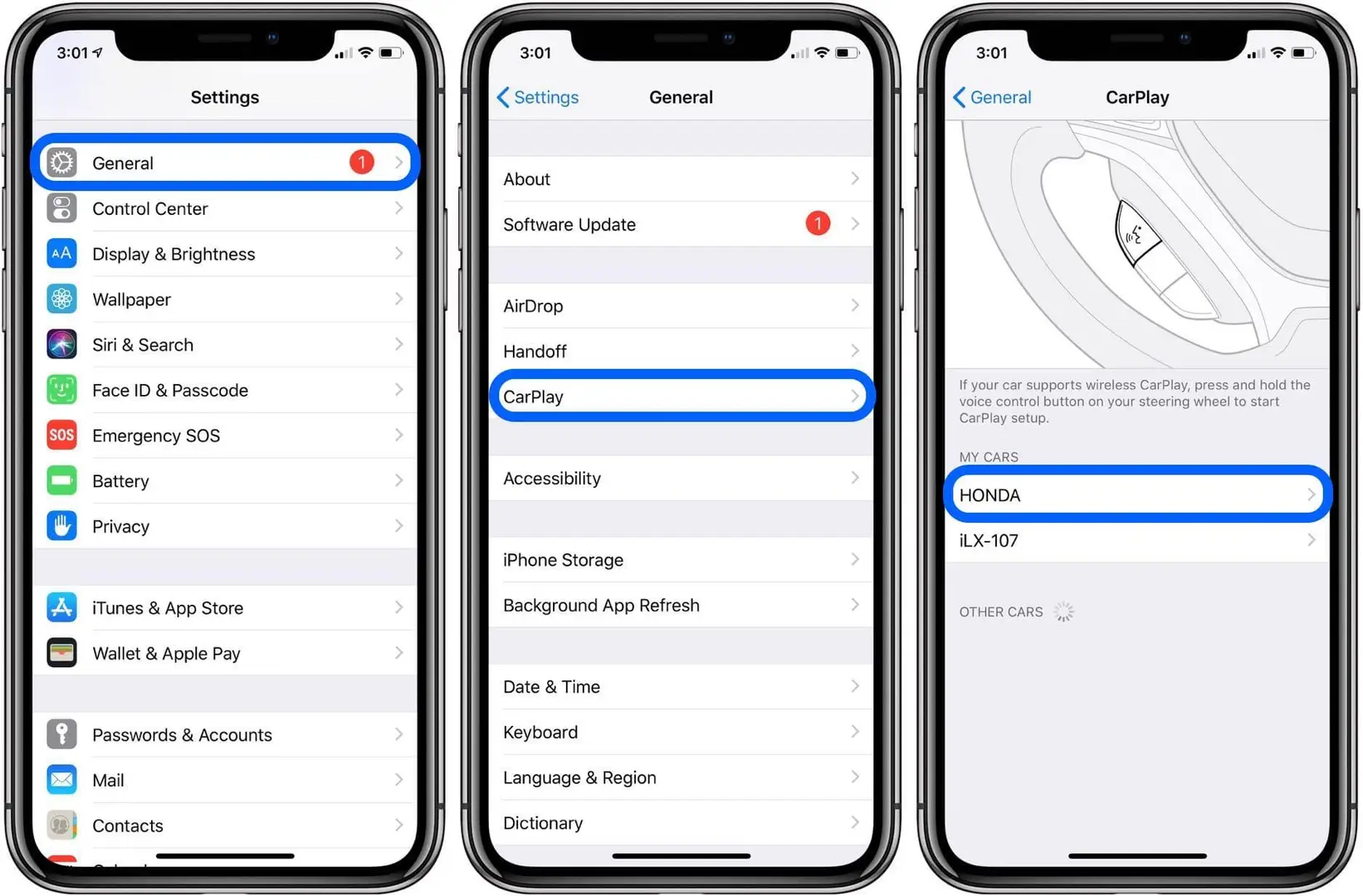
- Gehen Sie auf Ihrem iPhone zu Einstellungen > Allgemein > CarPlay.
- Wählen Sie Ihre Fahrzeug-ID aus der Liste der verfügbaren Autos.
- Befolgen Sie die Anweisungen auf Ihrem iPhone, um die Verbindung herzustellen und die Synchronisierung zu erlauben.
- Warten Sie, bis Apple CarPlay vollständig mit Ihrem BMW verbunden ist.
- Das Apple CarPlay-Symbol wird in der Statusleiste oben auf dem Bildschirm Ihres iPhones angezeigt.
- Das Hauptmenü von Apple CarPlay wird auf dem iDrive-Bildschirm angezeigt.
Wenn beim Herstellen einer Verbindung Probleme auftreten, können Sie unter anderem Folgendes überprüfen:
Software-Updates: Stellen Sie sicher, dass sowohl Ihr iPhone als auch das Infotainment-System Ihres BMW X1 auf die neuesten Softwareversionen aktualisiert sind.
Telefon-Einstellungen: Überprüfen Sie, ob Bluetooth, WiFi und Siri auf Ihrem iPhone aktiviert sind.
USB-Kabel: Versuchen Sie, ein anderes zertifiziertes Apple-USB-Kabel zu verwenden.
Koppeln-Prozess:
Gehen Sie in die Einstellungen Ihres Fahrzeugs und prüfen Sie, ob Ihr iPhone korrekt gekoppelt ist.
Falls notwendig, entfernen Sie Ihr Telefon aus der Liste der gekoppelten Geräte und koppeln Sie es erneut.
Neustart der Geräte: Starten Sie sowohl Ihr iPhone als auch Ihren BMW X1 neu.



