
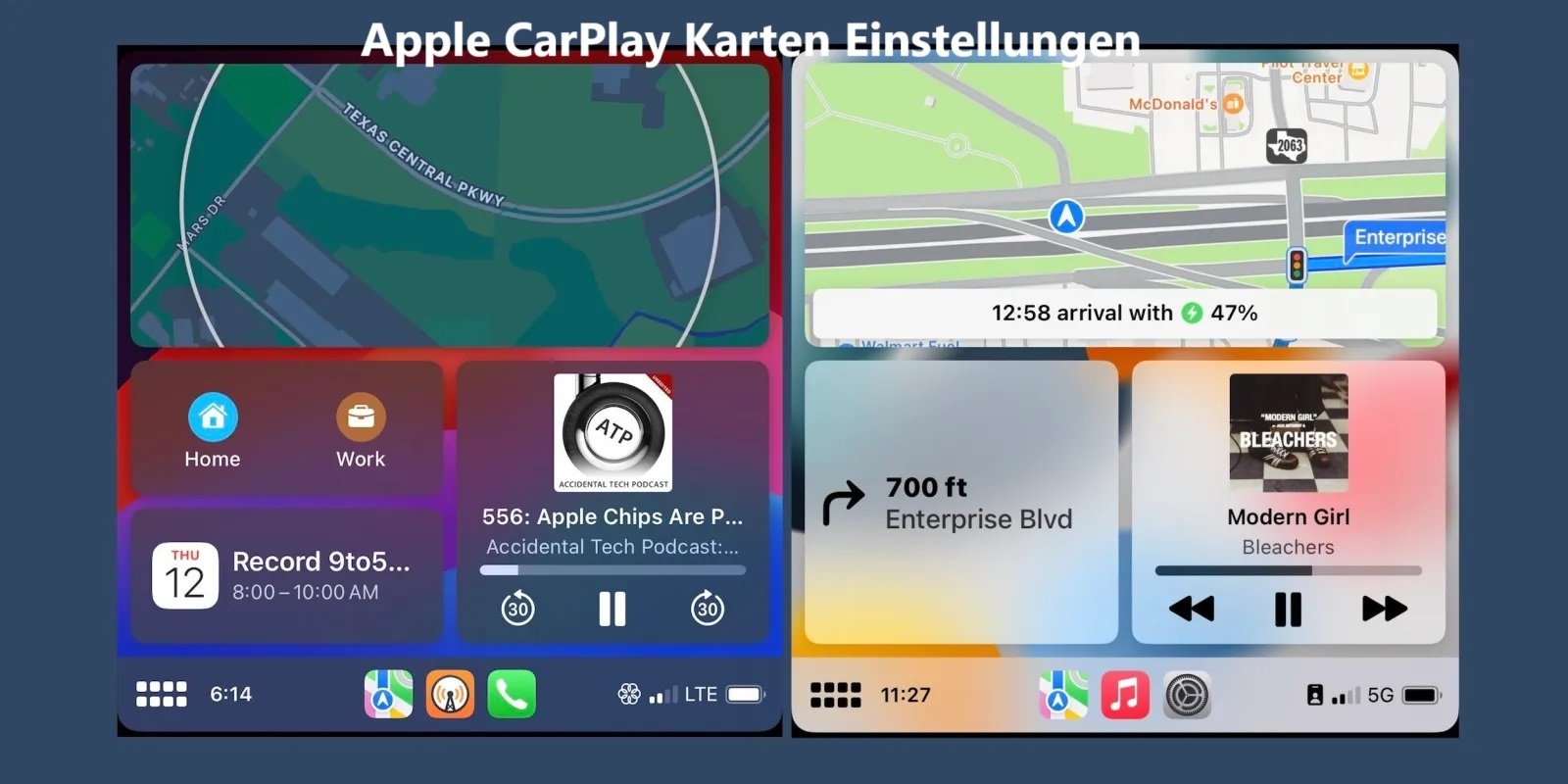
Apple CarPlay bietet eine Vielzahl an Anpassungsoptionen für die Kartenansicht und Navigation, damit du die besten Routen und eine komfortable Fahrt genießen kannst. Hier sind die wichtigsten Einstellungen und Funktionen, die du nutzen kannst, um das Beste aus deiner CarPlay-Navigation herauszuholen:
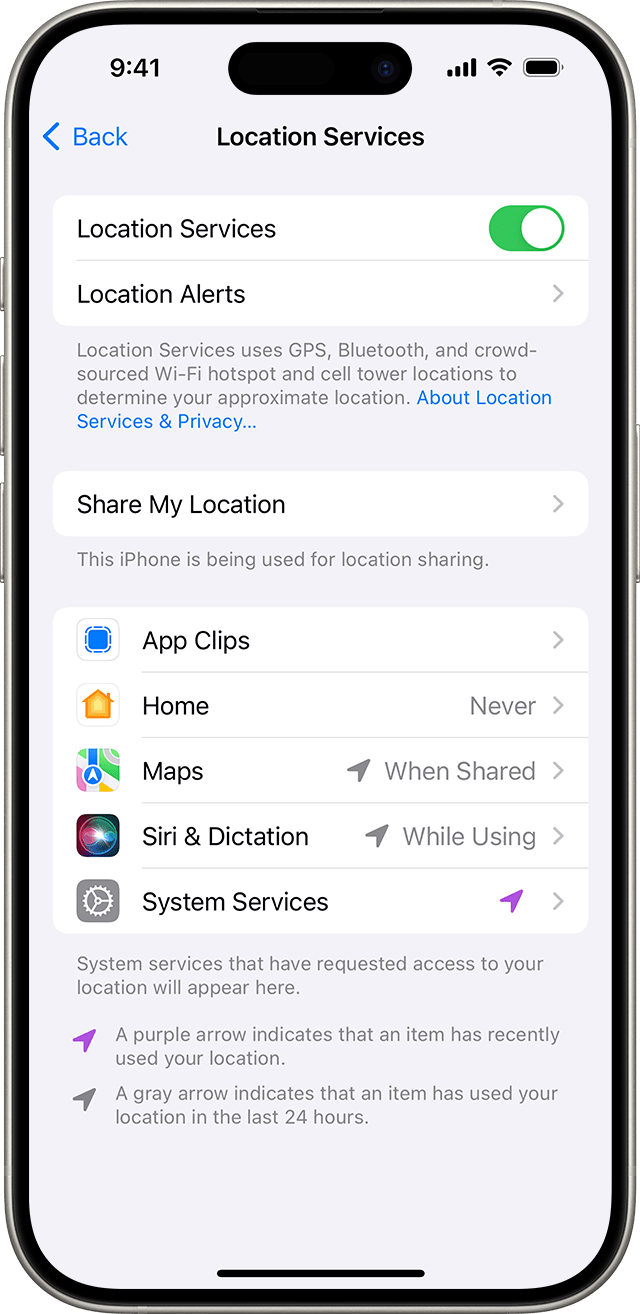
1. Standortdienste aktivieren
Apple Maps benötigt die Standortdienste, um präzise Navigation zu liefern. Gehe zu Einstellungen > Datenschutz > Ortungsdienste und stelle sicher, dass sie aktiviert sind. Stelle außerdem sicher, dass Apple Maps Zugriff auf deine Position hat.
2. Navigationsoptionen anpassen
In CarPlay kannst du die Routenführung und Navigationsbenachrichtigungen anpassen:
- Öffne die Einstellungen auf deinem iPhone.
- Wähle Karten.
- Unter Fahrtrichtung kannst du festlegen, ob du die Route in kürzester Zeit, geringstem Verkehr oder mit schnellster Route berechnen lassen möchtest.
- Du kannst auch Vermeidung von Mautgebühren und Autobahnen anpassen.
3. Benachrichtigungen anpassen
Du kannst auch festlegen, wie und wann du Benachrichtigungen während der Fahrt erhalten möchtest:
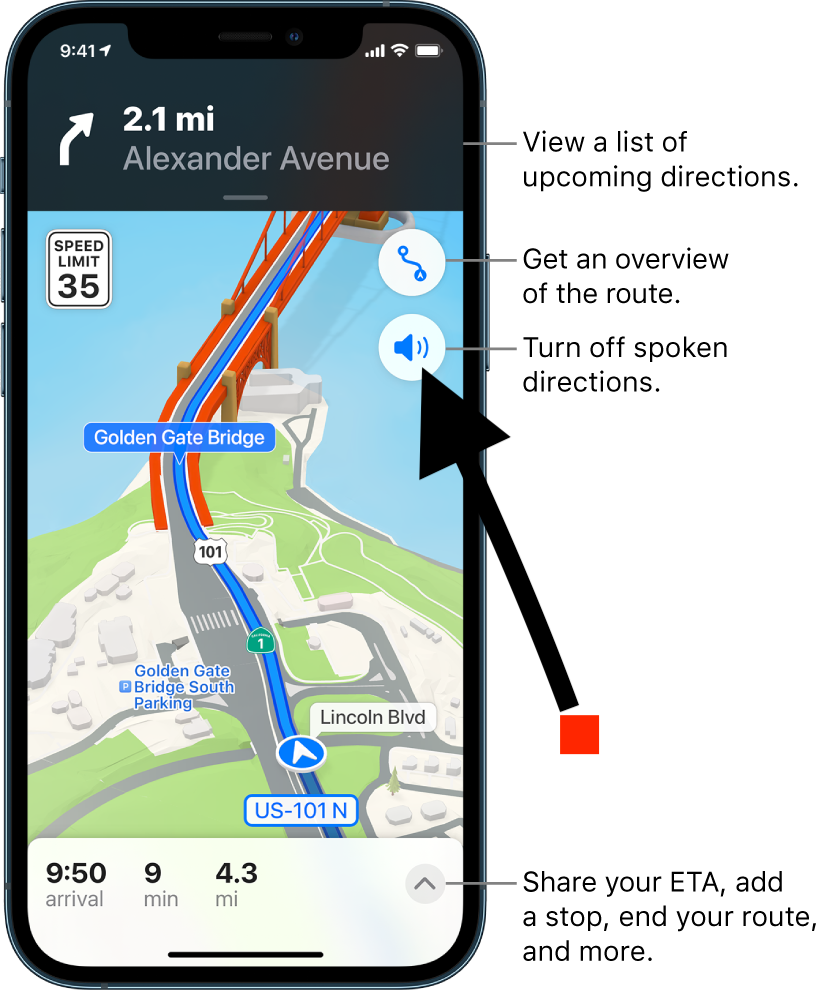
- Gehe zu Einstellungen > Karten > Navigation.
- Hier kannst du festlegen, ob du Sprachhinweise, Töne für Blitzer oder vibrieren während der Navigation bevorzugst.
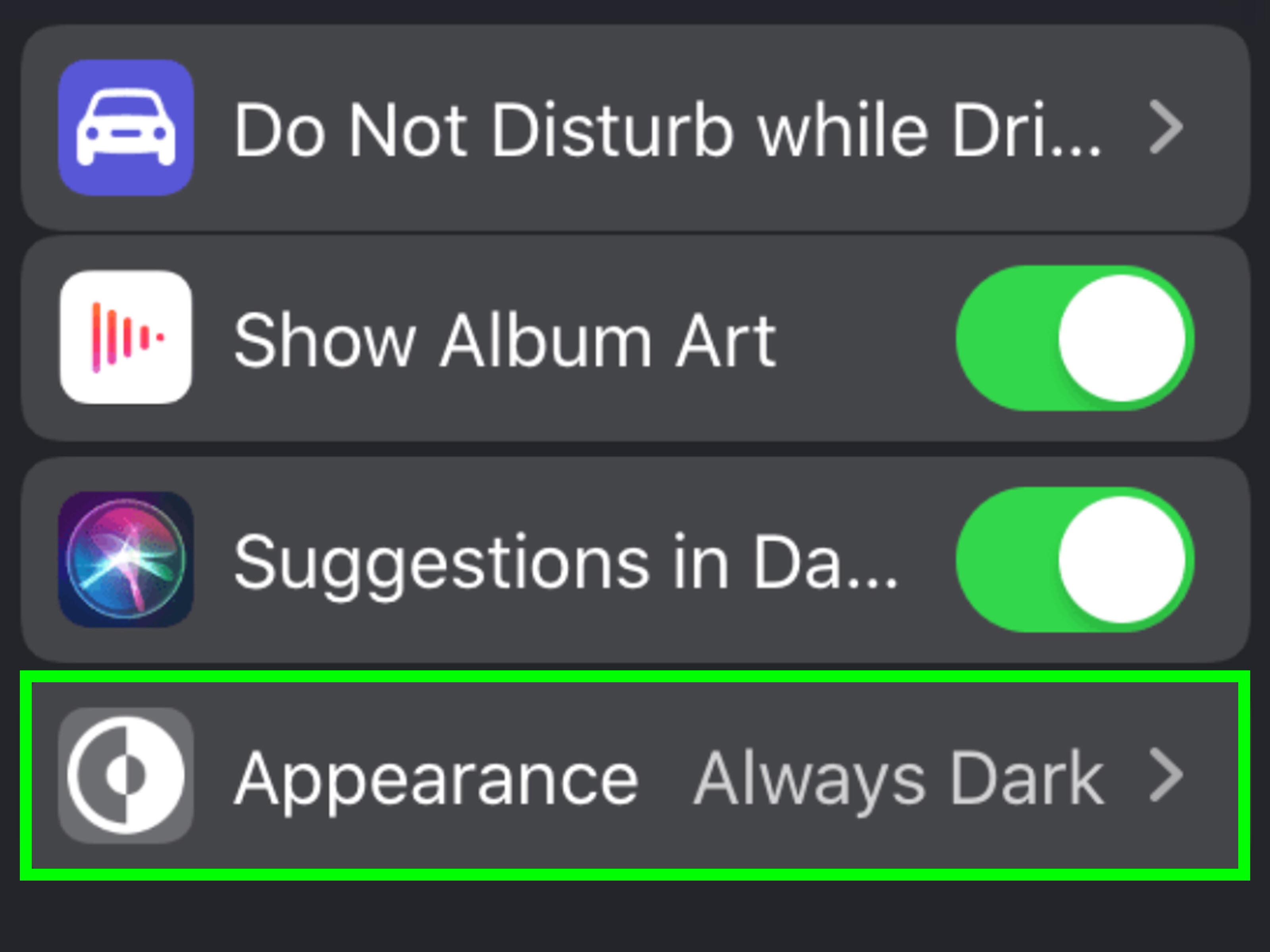
4. Dunkelmodus aktivieren
Wenn du CarPlay im Dunkeln verwendest, ist der Dunkelmodus eine praktische Option, um die Kartenanzeige angenehmer für deine Augen zu gestalten:
- Wische vom unteren Bildschirmrand nach oben, um das Control Center zu öffnen.
- Tippe auf das Lichtsymbol, um zwischen Hell- und Dunkelmodus zu wechseln.
5. Ziele speichern
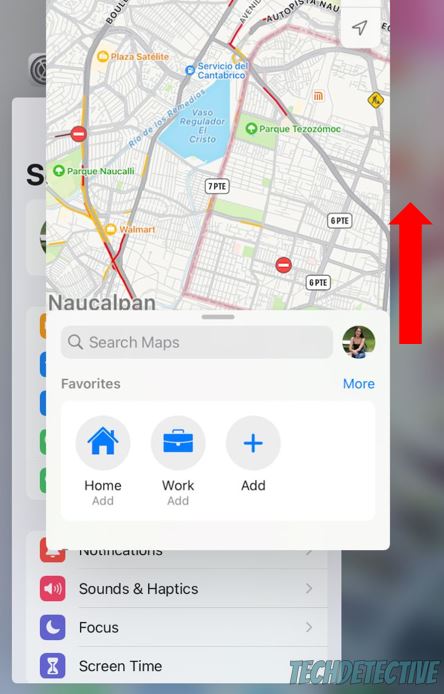
Apple Maps ermöglicht es dir, häufige Ziele wie „Zuhause“ oder „Arbeit“ zu speichern, um schneller darauf zugreifen zu können:
- Gehe zu Einstellungen > Karten > Favoriten.
- Hier kannst du Orte hinzufügen und anpassen.
6. Verkehrsinformationen
Du kannst Echtzeit-Verkehrsinformationen einsehen, um Staus oder Verzögerungen zu vermeiden:
- In den Karten-Einstellungen kannst du auch die Verkehrsinformationen aktivieren, um immer die schnellste Route zu erhalten.
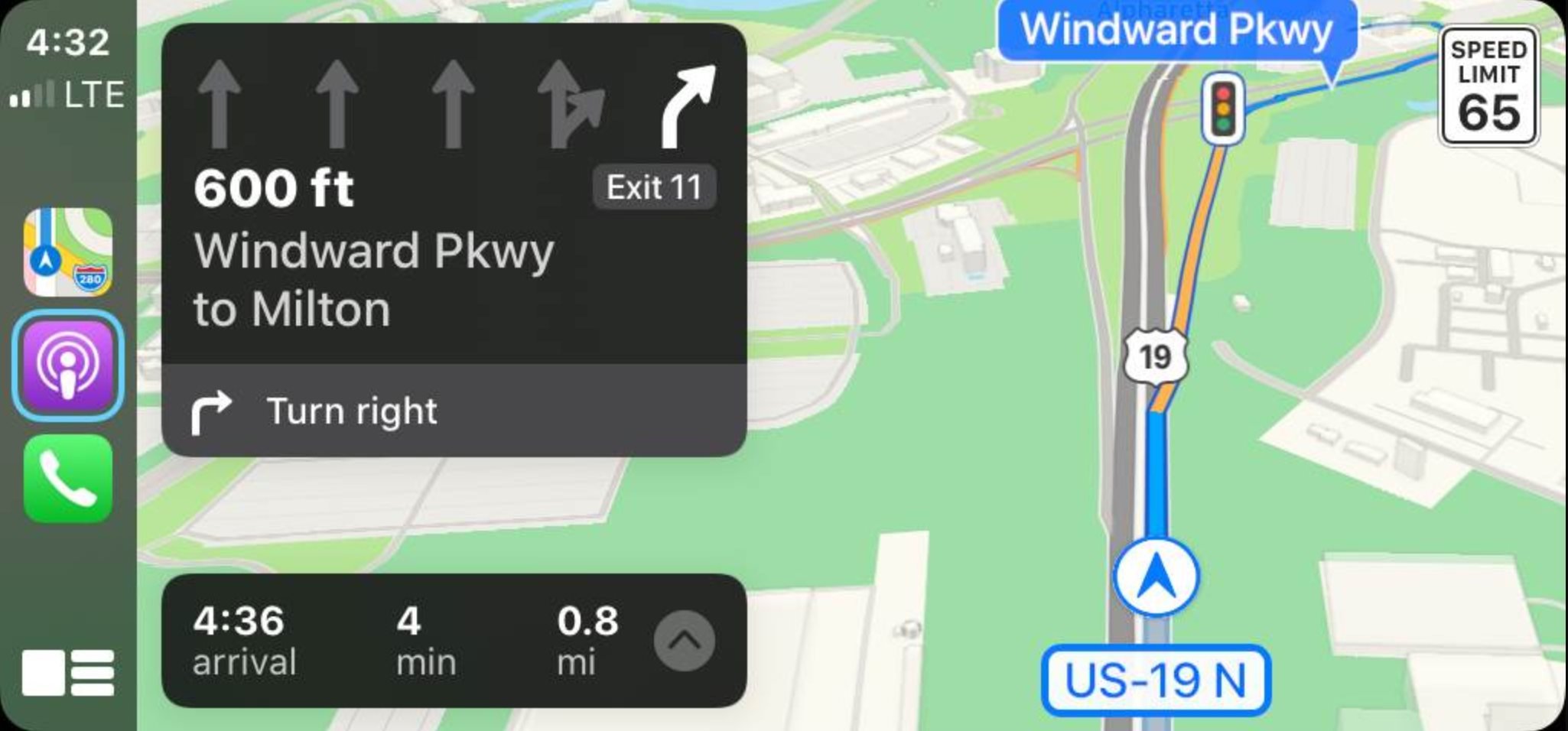
7. Kartenansicht anpassen
Die Kartenansicht lässt sich während der Fahrt bequem ändern, um die Navigation an deine Bedürfnisse anzupassen:
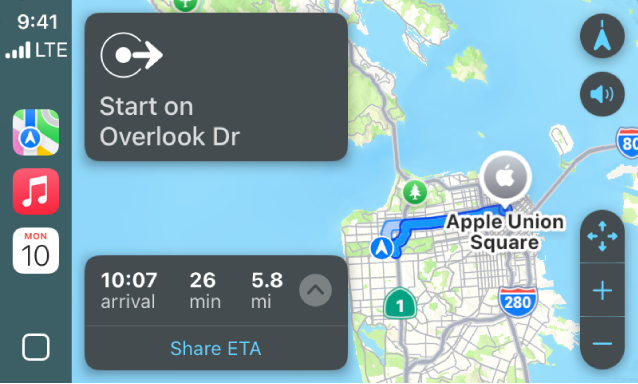
- Kartenansicht ändern: Tippe auf den Touchscreen oder drehe den Drehregler, um zwischen verschiedenen Ansichten zu wechseln.
- Detaillierte Ansicht: Wähle die Schaltfläche “Detail”, um eine 3D-Karte anzuzeigen, bei der dein Fahrzeug immer nach oben zeigt.
- Routenübersicht: Mit der Schaltfläche “Übersicht” erhältst du eine 2D-Kartenansicht, bei der der Norden immer oben ist.
- 3D-Kartenansicht anzeigen: Tippe auf 3D, um die dreidimensionale Ansicht der Karte zu aktivieren.
- Aktuelle Position anzeigen: Tippe auf “Tracking Off”, um deine aktuelle Position zu sehen.
- Deine Ausrichtung oben auf dem Bildschirm anzeigen: Tippe auf “Tracking On”, damit deine Ausrichtung immer nach oben zeigt.
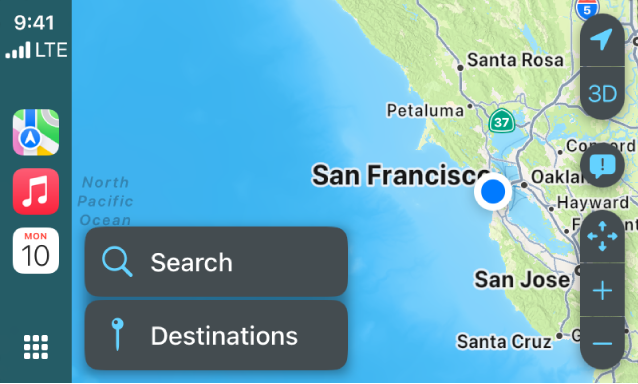
8. Zoom und Scrollen der Karte
- Karte vergrößern oder verkleinern: Nutze die Schaltflächen “+” oder “-“, um den Kartenmaßstab nach Bedarf anzupassen.
- Karte scrollen: Tippe auf die Schaltfläche Scrollen, um Pfeile an den Rändern des Bildschirms auszuwählen und in die gewünschte Richtung zu scrollen.
9. Routenführung und Verkehrsinfos
Für eine effizientere Navigation kannst du die Schritte zur Routenführung und Verkehrsbedingungen leicht anpassen:
- Zurück zur Turn-by-Turn Navigation: Tippe auf “Resume”, um zur Schritt-für-Schritt-Navigation zurückzukehren.
- Verkehrsbedingungen und Schätzzeit der Ankunft: Du kannst diese Informationen direkt über Siri oder die Karten-App abrufen. Dein iPhone muss mit dem Internet verbunden sein und die Standortdienste müssen aktiviert sein.
10. Weitere CarPlay-Einstellungen
Neben der Kartenansicht bietet CarPlay auch weitere Anpassungen, um die Benutzeroberfläche und die Fahrerlebnis zu verbessern:
- Wallpaper anpassen: Du kannst das Hintergrundbild auf dem CarPlay-Display ändern.
- Driving Focus: Diese Funktion hilft dabei, Ablenkungen zu reduzieren, während du fährst, indem Benachrichtigungen auf deinem Display minimiert werden.
- CarPlay-Anzeige auf dem Display: Passe an, wie CarPlay auf deinem Bildschirm aussieht, um die Darstellung für dich optimal zu gestalten.
Fazit
Die Apple CarPlay Karten-Einstellungen bieten viele nützliche Anpassungsmöglichkeiten, die dir helfen, während der Fahrt eine optimale Navigationserfahrung zu genießen. Von der Anpassung der Kartenansicht bis hin zur Integration von Verkehrsinfos und zusätzlichen Funktionen wie dem Driving Focus – mit CarPlay hast du die volle Kontrolle über dein Navigationssystem.

Möchten Sie die Kartennavigation in Ihrem Autosystem nutzen? Sie können unser Apple Carplay Android Auto-Kit installieren, das Ihrem Auto Apple Carplay- und Android Auto-Funktionen hinzufügen und Apple Maps und Google Maps/Waze usw. verwenden kann.



