
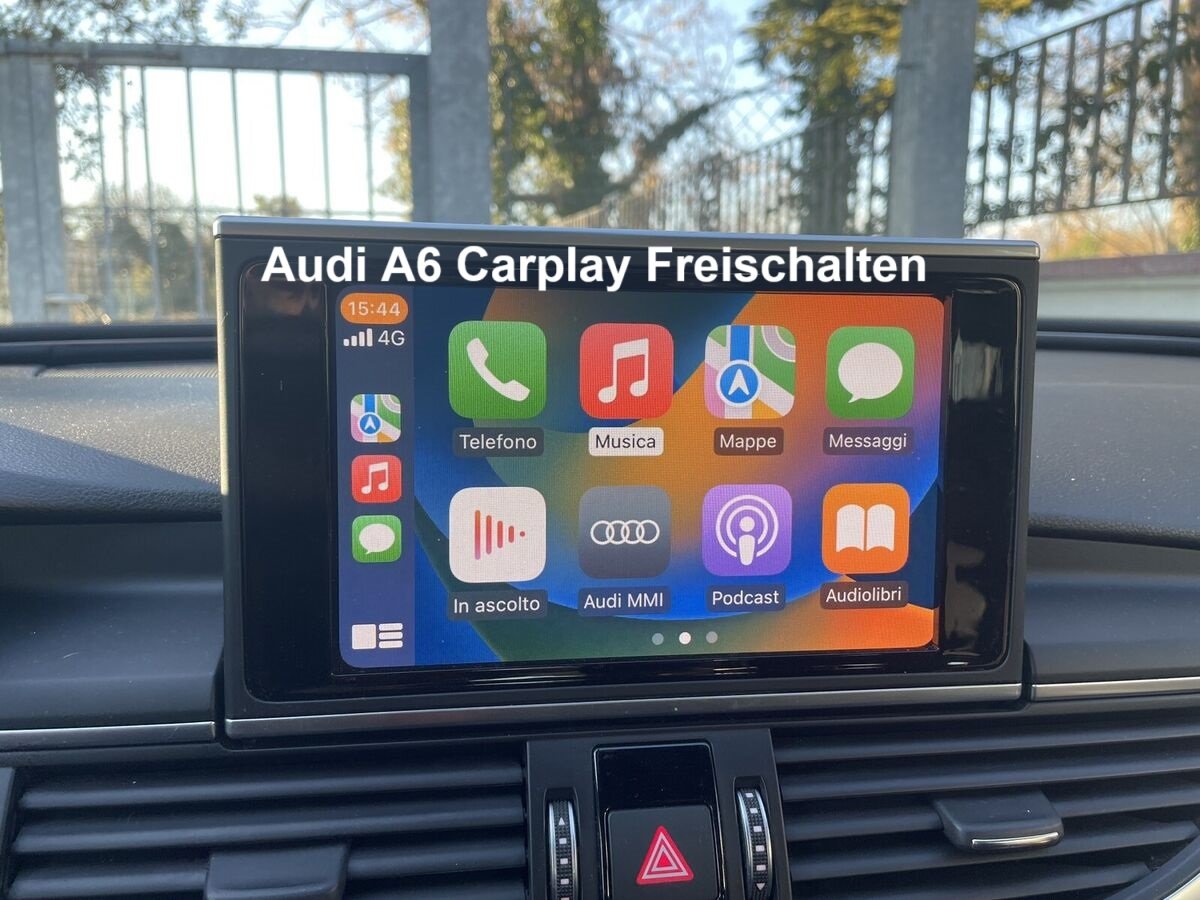
Apple CarPlay macht jede Fahrt in Ihrem Audi A6 noch smarter und sicherer. Egal, ob Sie navigieren, telefonieren oder Ihre Lieblingsmusik genießen möchten – CarPlay integriert Ihr iPhone nahtlos in das MMI-System Ihres Fahrzeugs. Doch nicht jeder Audi A6 ist ab Werk mit dieser praktischen Funktion ausgestattet. In diesem Artikel zeigen wir Ihnen, wie Sie CarPlay in Ihrem Audi A6 aktivieren oder nachrüsten können, damit Sie die Vorteile moderner Technologie voll ausschöpfen können.
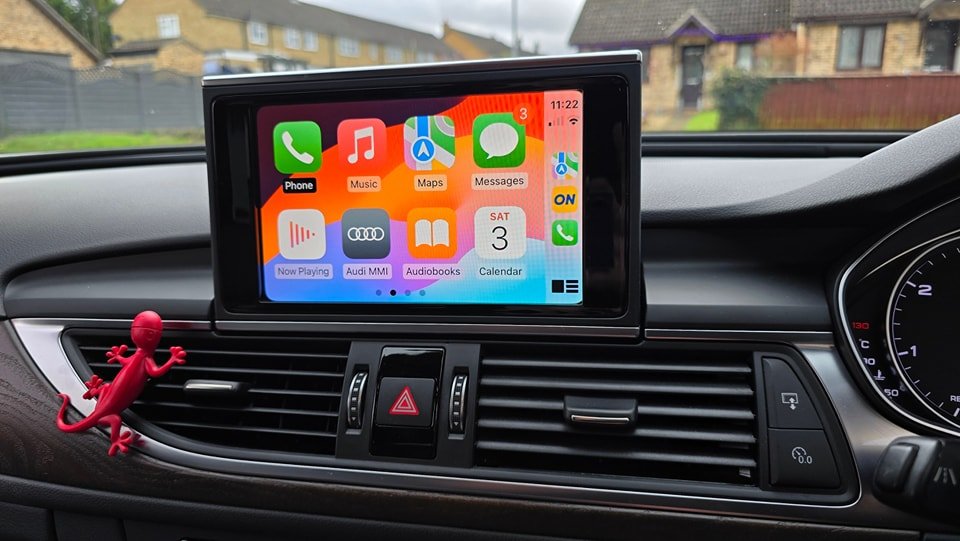
Kompatibilität prüfen
Apple CarPlay ist in der Regel in Audi A6 Modellen mit dem MMI (Multi Media Interface) System ab Baujahr 2016 verfügbar. Überprüfen Sie in der Betriebsanleitung oder bei einem Händler, ob Ihr Audi A6 CarPlay unterstützt.
Erforderliche Ausstattung
- iPhone: Ihr iPhone sollte mindestens iOS 7.1 (für drahtloses CarPlay iOS 13 oder neuer) installiert haben.
- Kabel oder kabellose Verbindung: Je nach System benötigen Sie entweder ein Lightning-zu-USB-Kabel oder eine drahtlose Verbindung.
Schritte zur Aktivierung von Apple CarPlay
Für kabelgebundenes CarPlay
- Fahrzeug starten: Stellen Sie sicher, dass das MMI-System eingeschaltet ist.
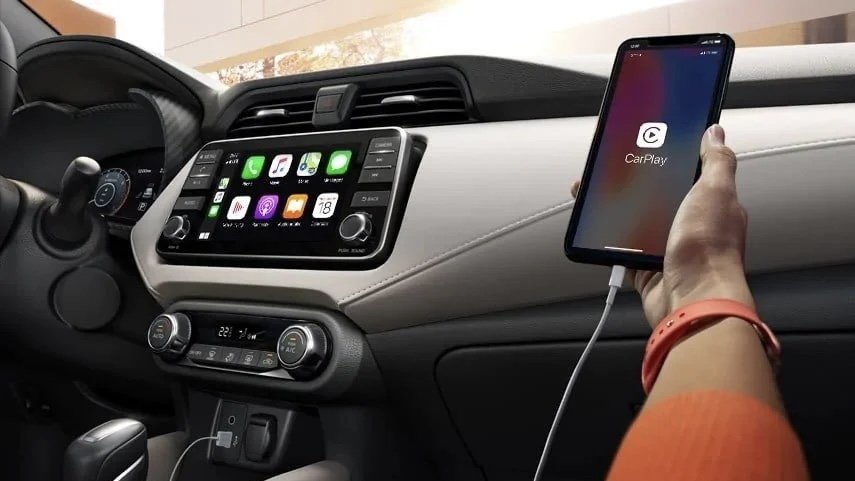
- iPhone verbinden: Schließen Sie Ihr iPhone mit einem Lightning-Kabel an den USB-Anschluss des Fahrzeugs an.
- Verbindung zulassen: Folgen Sie den Anweisungen auf dem Audi-Display und Ihrem iPhone, um CarPlay zu aktivieren.
- CarPlay aufrufen: Navigieren Sie über das MMI-System zur CarPlay-Oberfläche.
Für kabelloses CarPlay
- Bluetooth und WLAN aktivieren: Schalten Sie Bluetooth und WLAN auf Ihrem iPhone ein.
- iPhone koppeln: Gehen Sie im MMI-System auf Telefon > Verbindungsmanager > Neues Gerät.
- CarPlay auswählen: Wählen Sie auf Ihrem iPhone Ihren Audi aus der Liste der Bluetooth-Geräte aus.
- Anweisungen folgen: Bestätigen Sie die Koppelungsanfragen auf Ihrem iPhone und im MMI-Bildschirm, um kabelloses CarPlay zu aktivieren.
Tipps zur Fehlerbehebung
- System aktualisieren: Stellen Sie sicher, dass die MMI-Software auf dem neuesten Stand ist.
- Geräte neu starten: Starten Sie Ihr iPhone und das MMI-System neu, falls die Verbindung fehlschlägt.
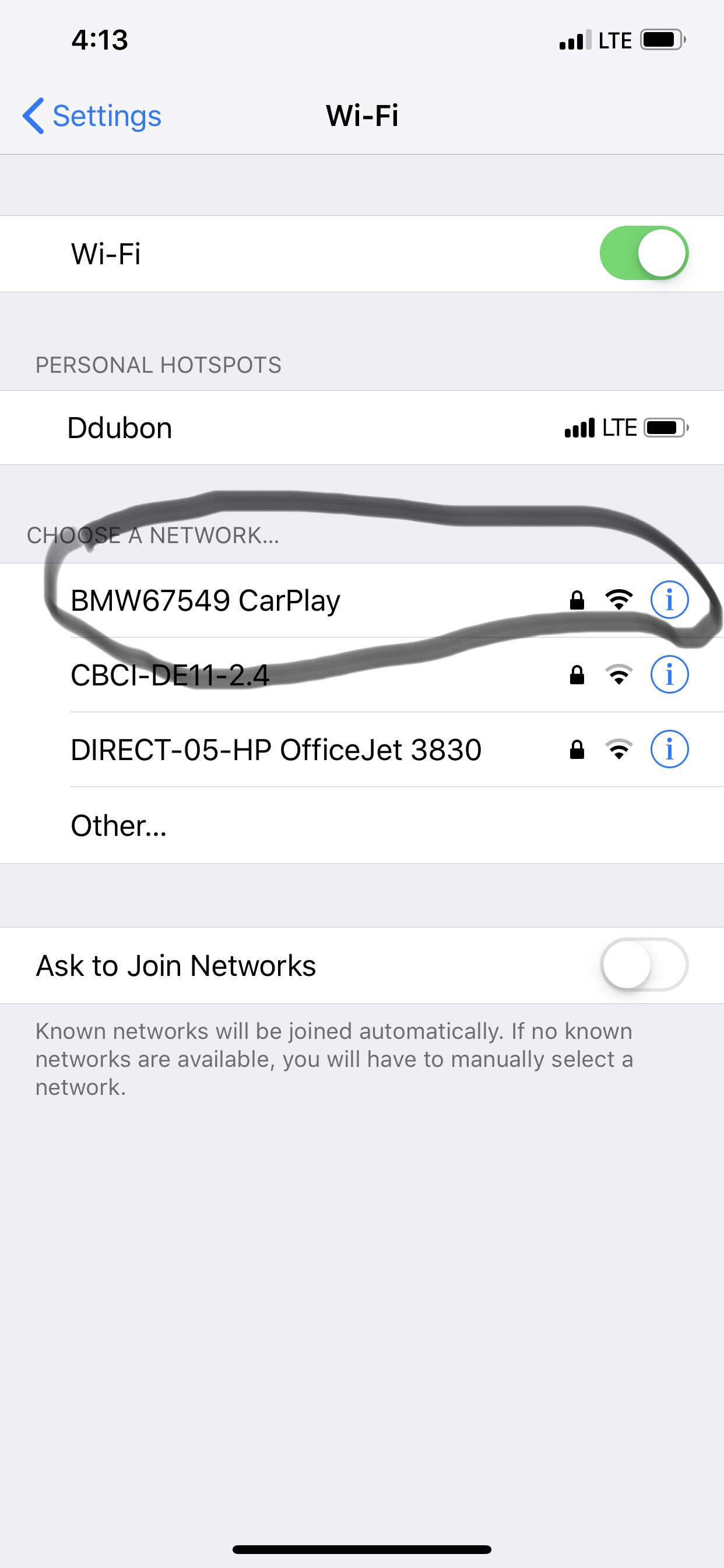
- CarPlay aktivieren: Gehen Sie auf Ihrem iPhone zu Einstellungen > Allgemein > CarPlay und stellen Sie sicher, dass Ihr Audi angezeigt und aktiviert ist.
Nachrüstung von CarPlay (falls nicht verfügbar)
Wenn Ihr Audi A6 nicht mit Apple CarPlay ausgestattet ist, bedeutet das nicht, dass Sie auf diese praktische Funktion verzichten müssen. Mit einer Nachrüstung können Sie CarPlay ganz einfach in Ihr Fahrzeug integrieren.
Die Nachrüstung von CarPlay bringt zahlreiche Vorteile mit sich:
- Nahtlose Integration: Ihr iPhone wird vollständig in das MMI-System integriert, sodass Sie Apps wie Karten, Musik und Nachrichten direkt auf dem Bildschirm nutzen können.
- Verbesserte Sicherheit: Dank Sprachsteuerung und intuitiver Bedienung bleibt Ihre volle Aufmerksamkeit auf der Straße.
- Zeitgemäße Technologie: Eine Nachrüstung wertet ältere Audi A6 Modelle mit moderner Technik auf und macht sie zukunftsfähig.

Audi A6 Nachrüstung Link: Audi A6 Carplay-Modul, wenn es sich bei Ihrem Modell um ein anderes Modell handelt, können Sie sich unsere Audi Carplay-Klassifizierung ansehen, es gibt immer ein Audi-Modell, das zu Ihnen passt
Anleitung zur Installation von Apple CarPlay im Audi A6: Auch Sie können es ganz einfach nachrüsten: So nachrüsten Sie CarPlay und Android Auto in einem Audi A6/A7/S6/S7



