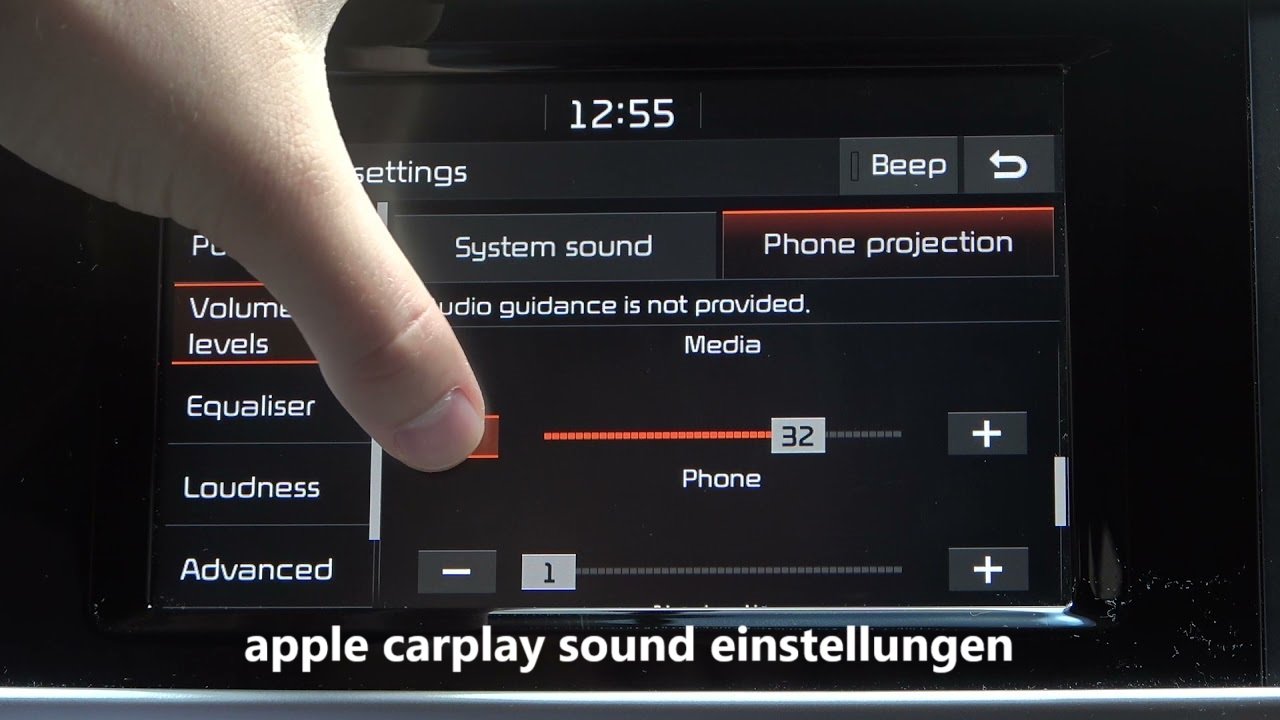
Die Apple CarPlay Sound-Einstellungen bieten verschiedene Anpassungsoptionen, um das Audioerlebnis während der Nutzung von CarPlay zu optimieren. Diese Einstellungen betreffen sowohl die Audioqualität als auch die Lautstärkesteuerung von Musik, Navigation und anderen Anwendungen, die über CarPlay laufen. Hier sind einige wichtige Aspekte der Sound-Einstellungen in Apple CarPlay sowie Lösungen für häufige Probleme.
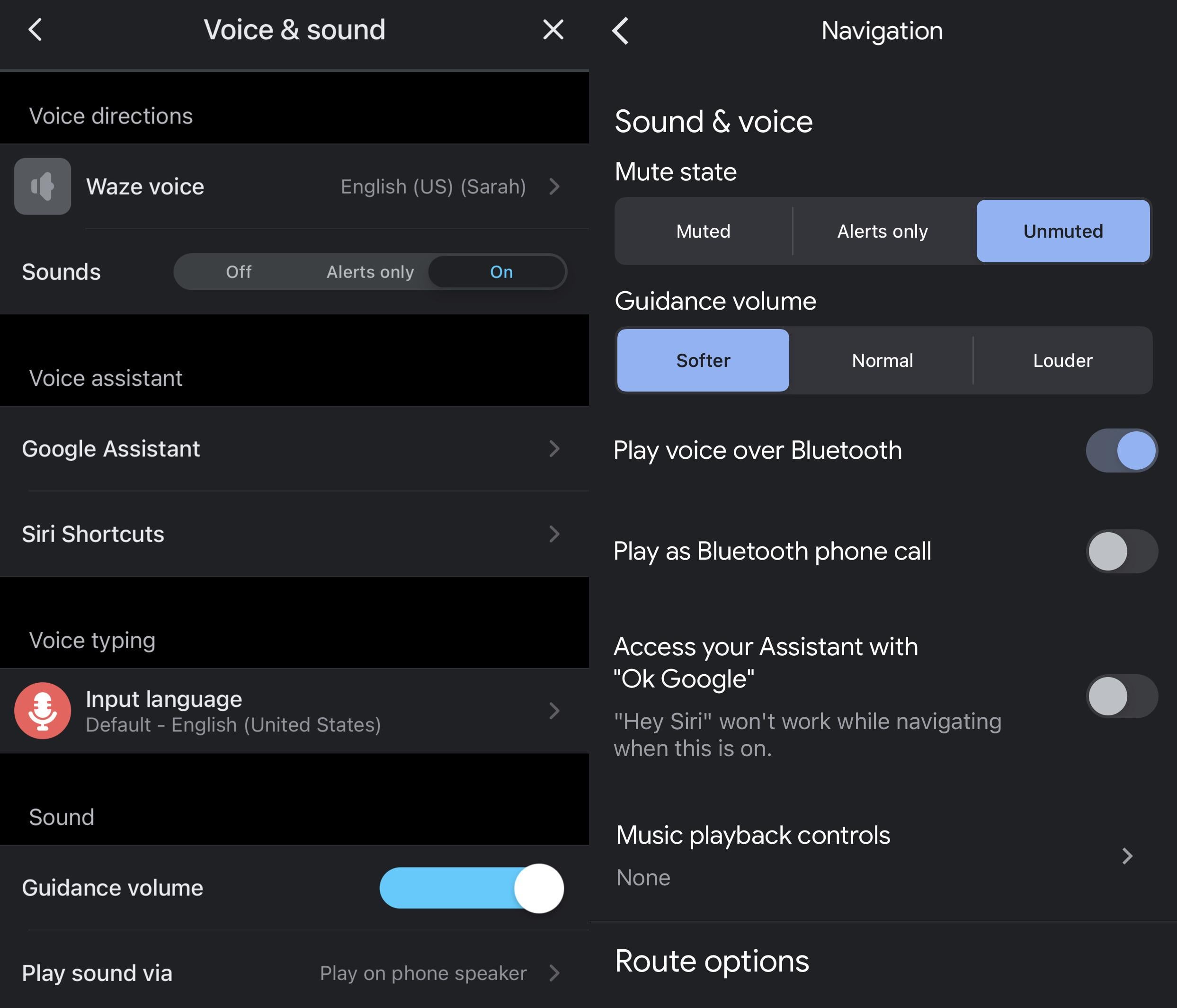
Lautstärke der Navigationseinstellungen anpassen
In CarPlay können Sie die Lautstärke der Navigationsansagen unabhängig von der Musiklautstärke anpassen. Um dies zu tun, öffnen Sie die Einstellungen der Apple Maps-App und passen Sie dort die Navigationslautstärke an.
So passen Sie die Lautstärke an:
- Starten Sie die Maps-App über CarPlay.
- Beginnen Sie eine Navigation.
- Drehen Sie den Lautstärkeregler während der Ansage, um die Lautstärke der Navigation anzupassen.
Musiklautstärke anpassen
Die Musiklautstärke in CarPlay wird durch die Lautstärkeregler Ihres Fahrzeugs und der Musik-App beeinflusst. Wenn Sie eine Apple Music– oder Spotify-Wiedergabe starten, können Sie die Lautstärke sowohl über den Fahrzeuglautstärkeregler als auch die Lautstärkeregler in der App selbst steuern.
Wichtiger Hinweis: Wenn der Fahrzeuglautstärkeregler auf einer hohen Lautstärke steht, kann dies auch die Lautstärke der Navigation und anderer CarPlay-Apps beeinflussen. Es empfiehlt sich, die Lautstärke für jede App separat anzupassen.
Audioquelle auswählen
Sie können die Audioquelle direkt in CarPlay ändern. Möchten Sie Musik von Apple Music hören, wechseln Sie einfach zur entsprechenden App, oder wechseln Sie zu Spotify oder einem anderen bevorzugten Dienst. CarPlay unterstützt verschiedene Audioquellen und lässt Sie zwischen ihnen wechseln, ohne die Verbindung zu verlieren.
EQ-Einstellungen für besseren Klang
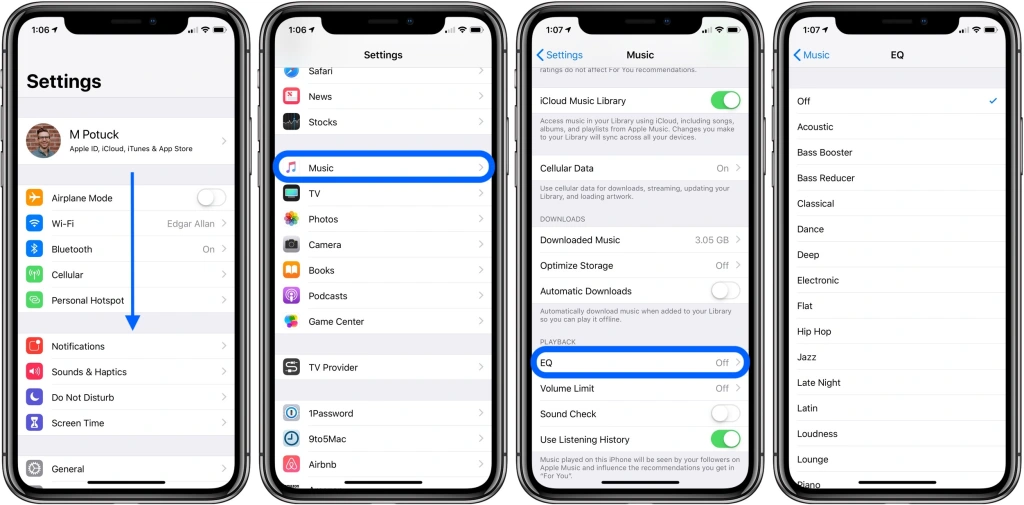
Einige Fahrzeuge bieten erweiterte EQ-Einstellungen (Equalizer), um den Klang weiter zu personalisieren. Diese Einstellungen können in den Fahrzeugeinstellungen oder in der Musik-App auf Ihrem iPhone vorgenommen werden.
So passen Sie den Equalizer an:
- Öffnen Sie die Einstellungen auf Ihrem iPhone.
- Gehen Sie zu Musik > EQ.
- Wählen Sie die gewünschte Equalizer-Voreinstellung aus, z. B. “Bassverstärkung” oder “Klarer Klang”.
Mikrofon und Sprachsteuerung
Für die Sprachsteuerung von Siri ist es ebenfalls wichtig, dass das Mikrofon in Ihrem Fahrzeug ordnungsgemäß funktioniert. Überprüfen Sie die Mikrofoneinstellungen Ihres Fahrzeugs, um sicherzustellen, dass die Spracherkennung klar und ohne Störungen funktioniert.
Weitere Einstellungen und Lösungen für Audio-Probleme
Sie können Ihre Apple CarPlay Audio-Einstellungen durch das Menü „Einstellungen“ in CarPlay anpassen. Hier sind einige Optionen, die Ihnen helfen, Ihr Audioerlebnis weiter zu personalisieren:
Driving Focus
Diese Funktion begrenzt oder unterdrückt Benachrichtigungen und Textnachrichten, wenn Ihr iPhone mit CarPlay verbunden ist, um Ablenkungen während der Fahrt zu minimieren.
Appearance
Apple CarPlay wechselt automatisch zwischen der dunklen und der hellen Darstellung, je nachdem, welche Uhrzeit es ist oder wie Sie Ihr iPhone konfiguriert haben.
Wallpaper
Sie können ein Hintergrundbild aus den verfügbaren Optionen auswählen, um das Aussehen von CarPlay zu personalisieren.
Suggestions
In den CarPlay-Einstellungen können Sie festlegen, ob Vorschläge im CarPlay Dashboard angezeigt oder ausgeblendet werden sollen.
Album Art
Sie können entscheiden, ob die Albumcover bei der Musikwiedergabe angezeigt oder ausgeblendet werden sollen.
Häufige Probleme mit Apple CarPlay Audio und deren Lösungen
Wenn Sie Probleme mit dem Apple CarPlay Audio haben, können die folgenden Schritte helfen, diese zu beheben:
- Überprüfen Sie die Audioeinstellungen auf Ihrem iPhone: Stellen Sie sicher, dass der Ton auf Ihrem iPhone eingeschaltet und nicht stummgeschaltet ist.
- Überprüfen Sie den Fokusmodus: Achten Sie darauf, dass der Fokusmodus oder „Nicht stören“ auf Ihrem iPhone deaktiviert ist.
- Setzen Sie Ihr Netzwerk zurück: Gehen Sie zu Einstellungen > Allgemein > iPhone übertragen oder zurücksetzen > Zurücksetzen > Netzwerkeinstellungen zurücksetzen.
- Überprüfen Sie Ihre Verbindung: Wenn Sie eine kabelgebundene Verbindung verwenden, versuchen Sie, das Kabel zu wechseln oder einen anderen USB-Anschluss zu verwenden. Wenn Sie eine drahtlose Verbindung verwenden, stellen Sie sicher, dass Bluetooth und WLAN eingeschaltet sind.
Für weitere Anleitungen können Sie auch ein Video ansehen, das Ihnen zeigt, wie Sie die Audioeinstellungen von Apple CarPlay anpassen.
Fazit
Die Sound-Einstellungen von Apple CarPlay bieten eine Vielzahl von Anpassungsmöglichkeiten, um Ihr Audioerlebnis im Auto zu optimieren. Von der Lautstärkeregelung bis zu personalisierten EQ-Einstellungen – diese Funktionen verbessern nicht nur den Klang, sondern sorgen auch für eine benutzerfreundliche Steuerung der verschiedenen CarPlay-Apps. Wenn Probleme auftreten, helfen Ihnen die oben genannten Tipps und Lösungen, CarPlay schnell wieder zum Laufen zu bringen.
Verbessern Sie Ihr Fahrerlebnis und genießen Sie intelligente Konnektivität – entscheiden Sie sich für Apple CarPlay
Ob beim Pendeln oder auf Langstreckenfahrten, Apple CarPlay kann Ihr Fahrerlebnis komfortabler und unterhaltsamer machen. Über CarPlay können Sie ganz einfach eine Verbindung zu Ihrem iPhone herstellen und ohne manuelle Bedienung schnell auf Navigation, Musik, Telefonanrufe und Informationen zugreifen, um sicheres Fahren zu gewährleisten. Wenn Ihr Auto Apple CarPlay noch nicht unterstützt, können Sie Ihrem Auto Apple CarPlay- und Android Auto-Funktionen hinzufügen, indem Sie unser Apple CarPlay Kit installieren. Mit dem intuitiven Touchscreen oder der Sprachsteuerung können Sie ein nahtloses Smart-Erlebnis genießen, um Verkehrsinformationen in Echtzeit abzurufen, Musik zu streamen oder Nachrichten über Siri zu senden.