
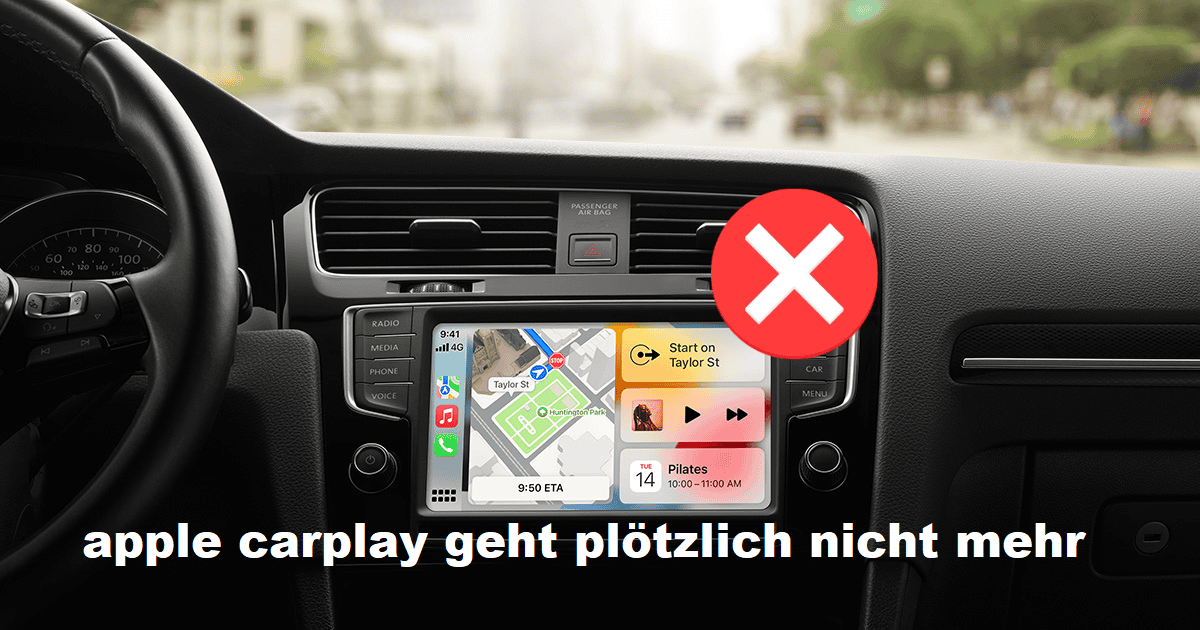
Apple CarPlay ermöglicht es Ihnen, iOS-Anwendungen freihändig während der Fahrt zu nutzen, indem alle Informationen an das Infotainmentsystem Ihres Fahrzeugs weitergeleitet werden. Das funktioniert großartig, bis CarPlay plötzlich nicht mehr funktioniert. Möglicherweise haben Sie Probleme mit der Verbindung, die Anwendung lässt sich nicht öffnen oder Sie hören nach der Verbindung keinen Ton.
So beheben Sie Probleme mit Apple CarPlay
Egal, welches Problem auftritt, Sie können die folgenden Schritte ausprobieren, um es zu beheben. Versuchen Sie jeden Schritt, um herauszufinden, welcher das Problem löst. Wenn ein Schritt nicht funktioniert, fahren Sie mit dem nächsten fort. Oft können Sie das Problem lösen, bevor Sie die gesamte Liste durchgehen.
Vorbereitung: Stellen Sie sicher, dass CarPlay mit Ihrem Fahrzeug und Ihrer Region kompatibel ist. Wenn Sie CarPlay nicht verwenden können, können Sie sich nicht verbinden oder auf Funktionen zugreifen. (Tipp: Wenn Ihr Auto Apple CarPlay nicht unterstützt, können Sie unser CarPlay Android Auto Kit installieren.)
- Überprüfen Sie, ob CarPlay auf Ihrem iPhone aktiviert ist
- Wenn Sie CarPlay in den „Einstellungen“ deaktiviert haben, müssen Sie es wieder aktivieren. Gehen Sie zu „Einstellungen“ > „Allgemein“ > „CarPlay“ und verbinden Sie Ihr Fahrzeug erneut.
- Überprüfen Sie, ob Siri aktiviert ist
- CarPlay benötigt Siri. Gehen Sie zu „Einstellungen“ > „Siri und Suche“ und stellen Sie sicher, dass folgende Optionen aktiviert sind:
- „Hey Siri“ hören
- Siri mit der Seitentaste aktivieren
- Siri im Sperrmodus zulassen
- CarPlay benötigt Siri. Gehen Sie zu „Einstellungen“ > „Siri und Suche“ und stellen Sie sicher, dass folgende Optionen aktiviert sind:
- Stellen Sie sicher, dass CarPlay im Sperrmodus aktiviert ist
- Wenn CarPlay im Sperrmodus nicht aktiviert ist, kann es nicht aktiviert werden. Gehen Sie zu „Einstellungen“ > „Allgemein“ > „CarPlay“, wählen Sie Ihr Fahrzeug aus und aktivieren Sie „CarPlay im Sperrmodus zulassen“. (Informationen zur Aktivierung von Carplay finden Sie in unserem Artikel: https://thecarplay.de/carplay-aktivieren/)
- Überprüfen Sie das USB-Kabel
- Wenn Sie das Original-USB-Kabel verwenden, prüfen Sie, ob es abgenutzt oder beschädigt ist. Wenn Sie ein Drittanbieter-Kabel verwenden, versuchen Sie, es auszutauschen.
- Stellen Sie sicher, dass Sie den richtigen USB-Anschluss verwenden
- Moderne Fahrzeuge haben oft mehrere USB-Anschlüsse. Suchen Sie einen Anschluss mit dem CarPlay- oder iOS-Symbol. Wenn nicht, versuchen Sie alle verfügbaren Anschlüsse, um herauszufinden, welcher CarPlay unterstützt.
- Überprüfen Sie den Flugmodus
- Wenn Ihr Fahrzeug kabelloses CarPlay unterstützt, stellen Sie sicher, dass Ihr iPhone nicht im Flugmodus ist, da dies die Verbindung verhindert.
- Stellen Sie sicher, dass Bluetooth aktiviert und verbunden ist
- Stellen Sie sicher, dass Bluetooth aktiviert ist und eine Verbindung zum Fahrzeug besteht. Entfernen Sie alte Bluetooth-Verbindungen, um Störungen zu vermeiden.
- Starten Sie das Gerät neu
- Starten Sie Ihr iPhone und Ihr Fahrzeug neu. Manchmal kann ein Neustart helfen, das Problem zu beheben.
- Stellen Sie sicher, dass Ihr iPhone auf dem neuesten Stand ist
- Vergewissern Sie sich, dass Ihr iPhone die neueste Version installiert hat, um die erforderlichen Treiber und Software zu erhalten.
- Vergessen und erneut verbinden
- Gehen Sie zu „Einstellungen“ > „Allgemein“ > „CarPlay“, wählen Sie Ihr Fahrzeug aus und klicken Sie auf „Dieses Auto vergessen“. Starten Sie dann das Fahrzeug und das iPhone neu und versuchen Sie, die Verbindung erneut herzustellen.
- Kontaktieren Sie den Apple Support
- Wenn Sie weiterhin keine Verbindung herstellen können, wenden Sie sich an den Apple Support, um weitere Hilfe zu erhalten.
Warum könnte CarPlay nicht funktionieren?
Apple CarPlay kann aus verschiedenen Gründen nicht mehr funktionieren, darunter:
- Probleme mit iOS-Updates
- Integrationsprobleme zwischen Anwendungen
- Kompatibilitätsprobleme
- iPhone wird nicht erkannt



