
Apple CarPlay bietet eine nahtlose Integration von iPhone-Apps mit dem Infotainmentsystem Ihres Fahrzeugs. Viele Standard-Apps wie Nachrichten, Karten und Musik sind bereits integriert. Aber wussten Sie, dass Sie auch zusätzliche Apps hinzufügen können? In diesem Artikel erfahren Sie, wie Sie Apps zu Apple CarPlay hinzufügen und welche Schritte dafür erforderlich sind.
Was ist Apple CarPlay?
Apple CarPlay ist eine Funktion, die es Ihnen ermöglicht, Ihr iPhone mit dem Infotainmentsystem Ihres Autos zu verbinden. Dadurch können Sie bestimmte Apps und Funktionen Ihres Telefons über den Bildschirm des Autos verwenden, ohne Ihr iPhone in die Hand nehmen zu müssen. Es bietet Zugriff auf Karten, Nachrichten, Musik und mehr, alles über Sprachbefehle oder den Touchscreen.
Welche Apps sind mit Apple CarPlay kompatibel?
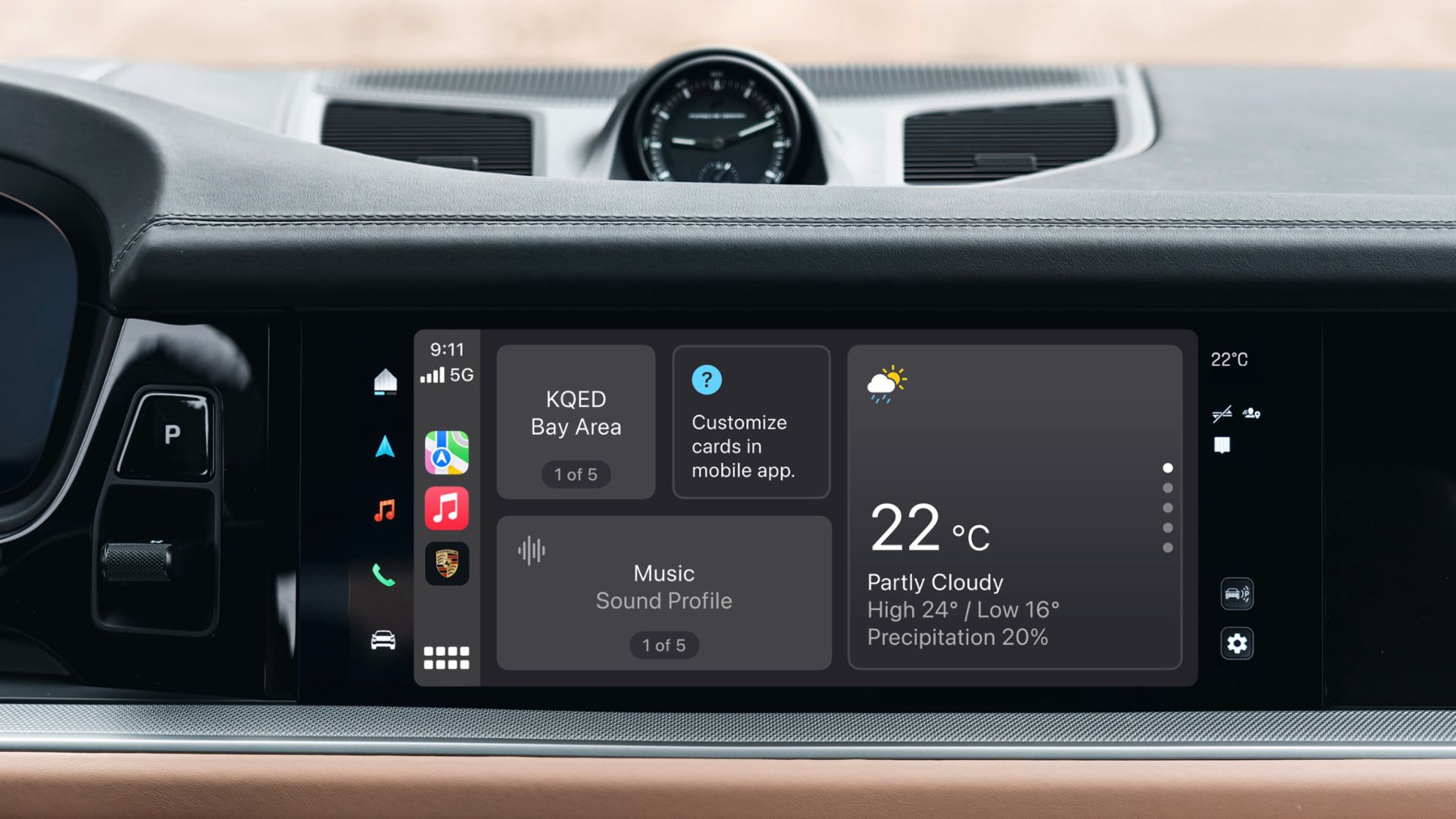
Apple CarPlay unterstützt viele beliebte Apps, die speziell für den Einsatz im Auto entwickelt wurden. Dazu gehören:
- Navigations-Apps: Apple Karten, Google Maps, Waze
- Musik- und Audio-Apps: Apple Music, Spotify, Amazon Music, Audible
- Nachrichten-Apps: Apple Nachrichten, WhatsApp, Telegram
- Podcast-Apps: Apple Podcasts, Overcast, Stitcher
Die Verfügbarkeit von Apps kann von Ihrem Land oder Ihrer Region abhängig sein, aber es gibt eine breite Auswahl an kompatiblen Anwendungen, die Sie sicher und bequem während der Fahrt nutzen können.
Wie fügt man Apps zu Apple CarPlay hinzu?
Um Apps zu Apple CarPlay hinzuzufügen, müssen Sie sicherstellen, dass die gewünschten Apps auf Ihrem iPhone installiert und CarPlay-kompatibel sind. Hier sind die Schritte, um sicherzustellen, dass die Apps auf dem CarPlay-Display erscheinen:
Schritt 1: Apps auf Ihrem iPhone installieren
- Öffnen Sie den App Store auf Ihrem iPhone.
- Suchen Sie nach der gewünschten App und installieren Sie sie.
- Stellen Sie sicher, dass die App Apple CarPlay unterstützt (dies wird in der App-Beschreibung angezeigt).
Schritt 2: CarPlay auf Ihrem iPhone konfigurieren
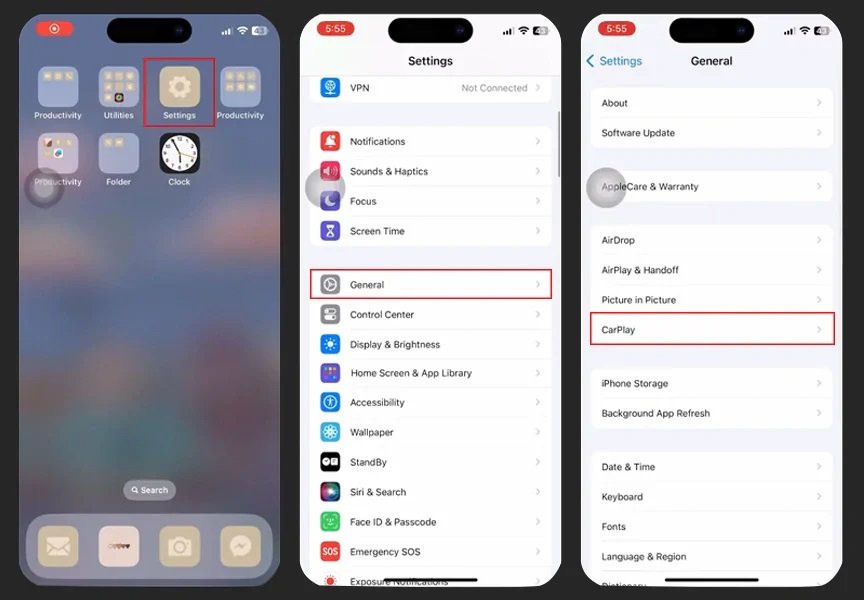
- Gehen Sie zu den Einstellungen auf Ihrem iPhone.
- Tippen Sie auf Allgemein und wählen Sie CarPlay.
- Wählen Sie Ihr Fahrzeug aus der Liste der verbundenen Autos aus.
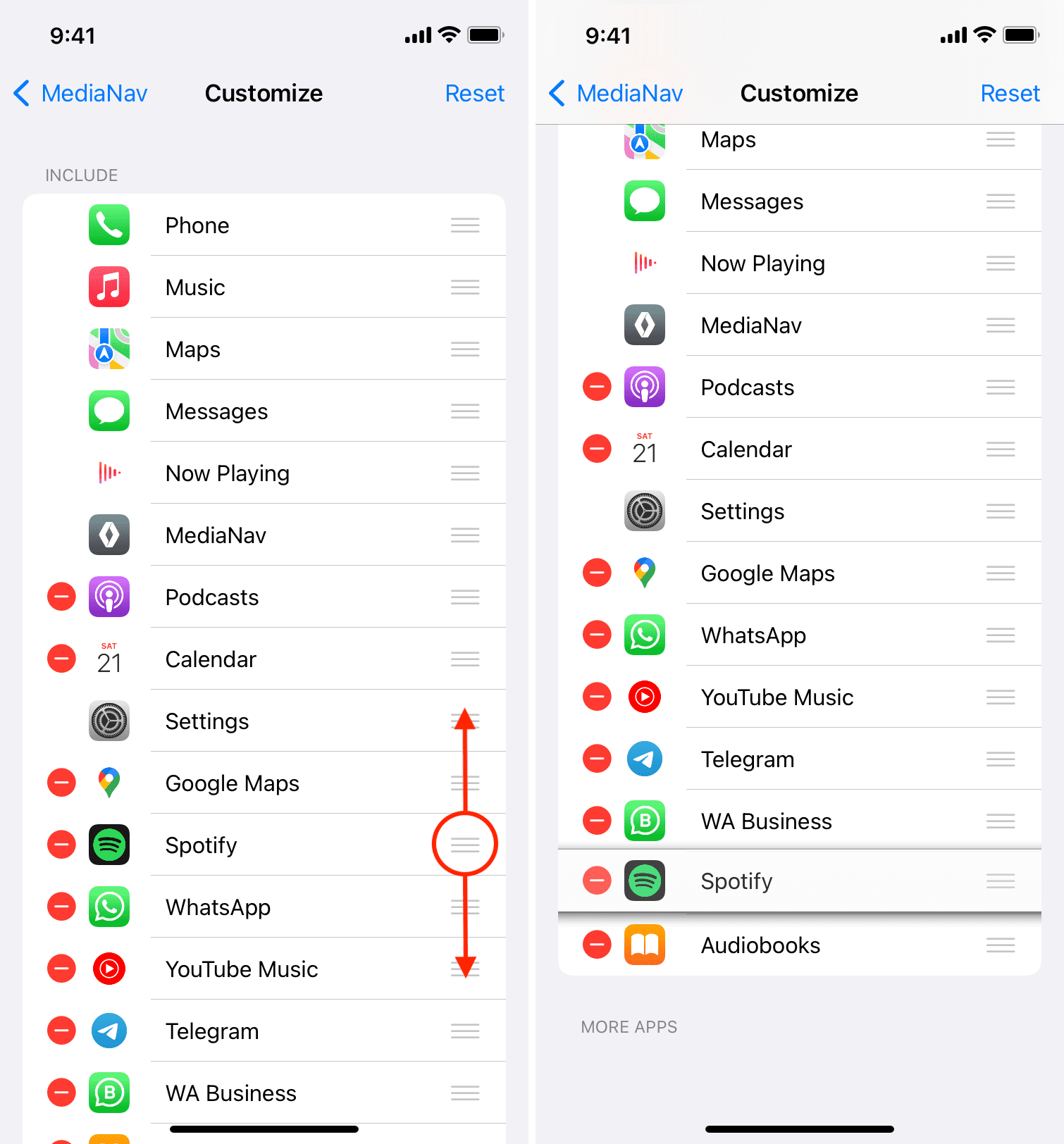
- In der CarPlay-Anpassungsoberfläche sehen Sie eine Liste der verfügbaren Apps. Sie können Apps per Drag-and-Drop an die gewünschte Position auf dem CarPlay-Startbildschirm verschieben oder Apps ausblenden, die Sie nicht verwenden möchten.
Schritt 3: Apps im Fahrzeug verwenden
- Verbinden Sie Ihr iPhone über USB oder kabellos (je nach Fahrzeugmodell) mit dem Infotainmentsystem.
- Sobald CarPlay aktiviert ist, erscheinen die hinzugefügten Apps auf dem Display des Autos.
- Wählen Sie die App aus, die Sie verwenden möchten, und genießen Sie die Funktionen während der Fahrt.
Häufig gestellte Fragen (FAQs)
1. Kann ich alle Apps auf Apple CarPlay verwenden?
Nicht alle iPhone-Apps sind mit CarPlay kompatibel. Nur Apps, die speziell für die Verwendung während der Fahrt konzipiert wurden, sind auf CarPlay verfügbar.
2. Warum sehe ich eine App nicht auf meinem CarPlay-Display?
Wenn eine App nicht auf dem CarPlay-Display erscheint, überprüfen Sie in den CarPlay-Einstellungen Ihres iPhones, ob die App nicht ausgeblendet ist. Stellen Sie außerdem sicher, dass die App CarPlay unterstützt und auf dem neuesten Stand ist.
3. Kann ich die Reihenfolge der Apps auf dem CarPlay-Startbildschirm ändern?
Ja, Sie können die Reihenfolge der Apps in den CarPlay-Einstellungen Ihres iPhones anpassen. Ziehen Sie einfach die Apps in die gewünschte Position.
4. Muss ich eine Internetverbindung haben, um Apps in CarPlay zu verwenden?
Ja, viele Apps, insbesondere Musik-Streaming- und Navigations-Apps, benötigen eine Internetverbindung, um ordnungsgemäß zu funktionieren.
Fazit
Apple CarPlay macht es einfach, sicher und bequem auf wichtige Apps während der Fahrt zuzugreifen. Indem Sie zusätzliche Apps hinzufügen, können Sie Ihre Fahrerfahrung personalisieren und nützliche Funktionen wie Musik-Streaming oder Navigation optimal nutzen. Die Schritte, um Apps zu CarPlay hinzuzufügen, sind einfach und erfordern nur wenig Aufwand, sodass Sie schnell auf Ihre bevorzugten Apps zugreifen können. Wenn Ihr Auto Apple Carplay nicht unterstützt, können Sie sich unser Apple Carplay Kit ansehen, mit dem Sie Ihrem Auto Carplay-Funktionalität hinzufügen können. Kontaktieren Sie uns, um ein für Ihr Automodell geeignetes Kit zu erhalten.



