Android Auto soll das Fahren sicherer und angenehmer machen – vorausgesetzt, die Einstellungen sind richtig konfiguriert. Viele Nutzer wissen nicht, dass man innerhalb von Android Auto die Lautstärkequellen einzeln anpassen, den Akkuverbrauch deutlich senken und sogar die App-Leistung optimieren kann.
Ob Navigation, Musik oder Sprachsteuerung – jedes Detail lässt sich so einstellen, dass Android Auto perfekt zu deinem Fahrstil passt.
In diesem Leitfaden zeigen wir dir Schritt für Schritt,
- wie du Android Auto optimal startest,
- welche Einstellungen du unbedingt kennen solltest,
- und welche kleinen Tricks dein Fahrerlebnis noch flüssiger machen.
Kapitel 1: Android Auto starten und einrichten
Bevor du die Feineinstellungen vornimmst, muss Android Auto korrekt eingerichtet sein. Das ist der Grundstein, damit Lautstärke, Akku- und App-Optimierung überhaupt funktionieren.
Verbindung herstellen – kabelgebunden oder kabellos
Du kannst Android Auto auf zwei Arten starten:
- Per USB-Kabel:
Schließe dein Smartphone mit einem hochwertigen Datenkabel an den USB-Anschluss deines Autos an. Nach der ersten Verbindung erscheint die Android Auto-Oberfläche automatisch auf dem Fahrzeugdisplay. - Kabellos (Wireless Android Auto):
Wenn dein Fahrzeug oder Nachrüstmodul kabelloses Android Auto unterstützt, aktiviere Bluetooth und WLAN auf deinem Smartphone. Nach dem ersten Pairing verbindet sich dein Handy künftig automatisch – ganz ohne Kabelsalat.
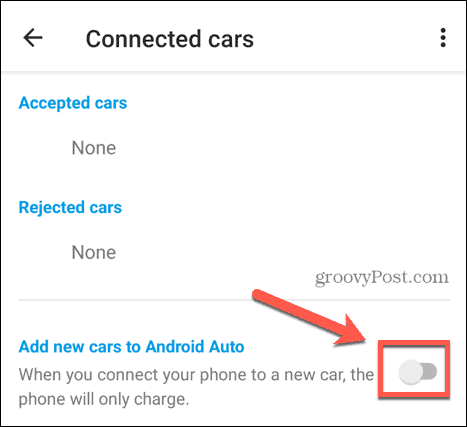
💡 Tipp: Wenn Android Auto nicht automatisch startet, öffne auf deinem Smartphone die Android Auto App → Verbundene Fahrzeuge → Neues Fahrzeug hinzufügen.
Wichtige Berechtigungen erteilen
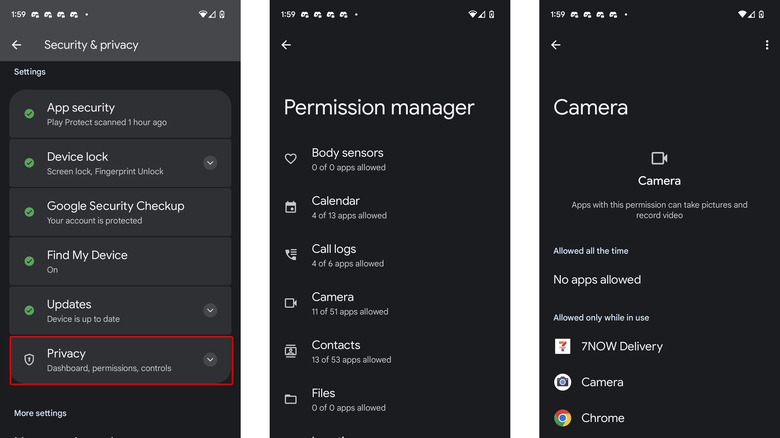
Beim ersten Start fragt Android Auto nach mehreren Zugriffsrechten – und das aus gutem Grund.
Erlaube unbedingt den Zugriff auf:
- Standort → notwendig für Navigation und Standortdienste
- Kontakte & Telefon → für Anrufe über die Sprachsteuerung
- Benachrichtigungen → um eingehende Nachrichten oder Alarme auf dem Display anzuzeigen
Hauptmenü und Benutzeroberfläche
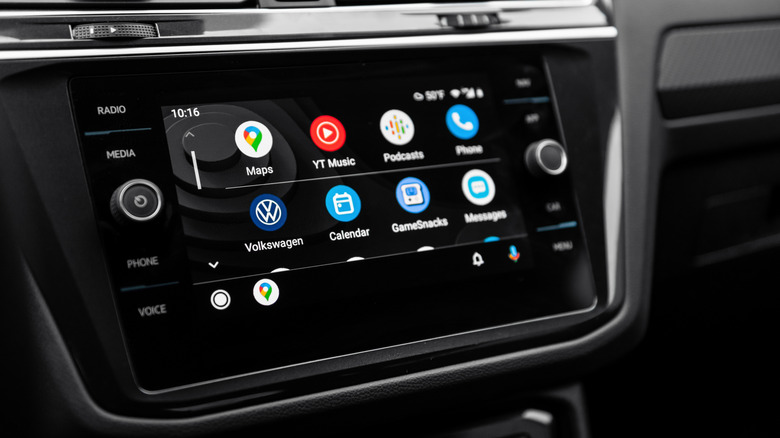
Nach erfolgreicher Einrichtung siehst du auf dem Fahrzeugdisplay das Android Auto-Hauptmenü. Es besteht typischerweise aus:
- Navigations-App (z. B. Google Maps oder Waze)
- Musik-Apps (Spotify, YouTube Music, Audible usw.)
- Telefon- und Nachrichtenbereich
- Google Assistant-Taste (Mikrofonsymbol)
Du kannst die Reihenfolge der Apps und Schnellzugriffe direkt in der Android Auto-App auf deinem Smartphone anpassen:
→ Einstellungen → Anpassbare Menüleiste → Apps auswählen.
Android Auto automatisch starten
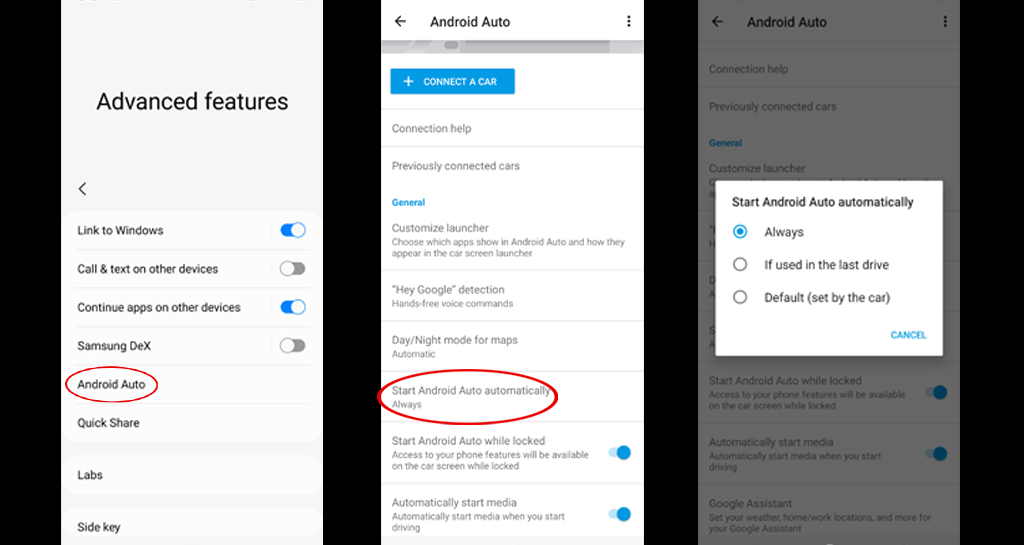
Wenn du willst, dass Android Auto sofort startet, sobald du ins Auto steigst:
- Öffne auf deinem Smartphone die Android Auto App.
- Gehe zu „System → Startverhalten“.
- Aktiviere „Android Auto automatisch starten“.
Das spart Zeit und verhindert Ablenkung während der Fahrt.
Kapitel 2: Lautstärke anpassen – Navigation, Musik & Benachrichtigungen getrennt regeln
Einer der häufigsten Gründe für Frust im Auto ist die Lautstärke. Die Navigationsansagen übertönen die Musik, oder der Google Assistant schreit plötzlich viel lauter als Spotify. Zum Glück lässt sich das einfach beheben – wenn man weiß, wo die richtigen Einstellungen versteckt sind.
Unterschied zwischen System- und App-Lautstärke
Android Auto unterscheidet verschiedene Lautstärkequellen:
| Quelle | Beschreibung | Einstellmethode |
|---|---|---|
| Medienlautstärke | Musik, Podcasts, Hörbücher | Während der Wiedergabe die Lautstärketasten drücken |
| Navigationslautstärke | Sprachansagen von Google Maps oder Waze | Während einer Ansage die Lautstärketasten drücken |
| Sprachlautstärke | Google Assistant & Sprachbefehle | Während der Sprachausgabe regeln |
| Klingel- & Benachrichtigungstöne | Anrufe, SMS, WhatsApp-Benachrichtigungen | Nur in den Smartphone-Einstellungen anpassbar |
💡 Tipp: Die Lautstärketasten am Lenkrad oder Display wirken immer nur auf die gerade aktive Quelle.
Wenn du also gerade Musik hörst, regelst du die Medienlautstärke – nicht die Navigation.
Lautstärke der Navigation einstellen
Wenn du Google Maps oder Waze verwendest, kannst du die Navigationsstimme individuell anpassen:
Schritt-für-Schritt:
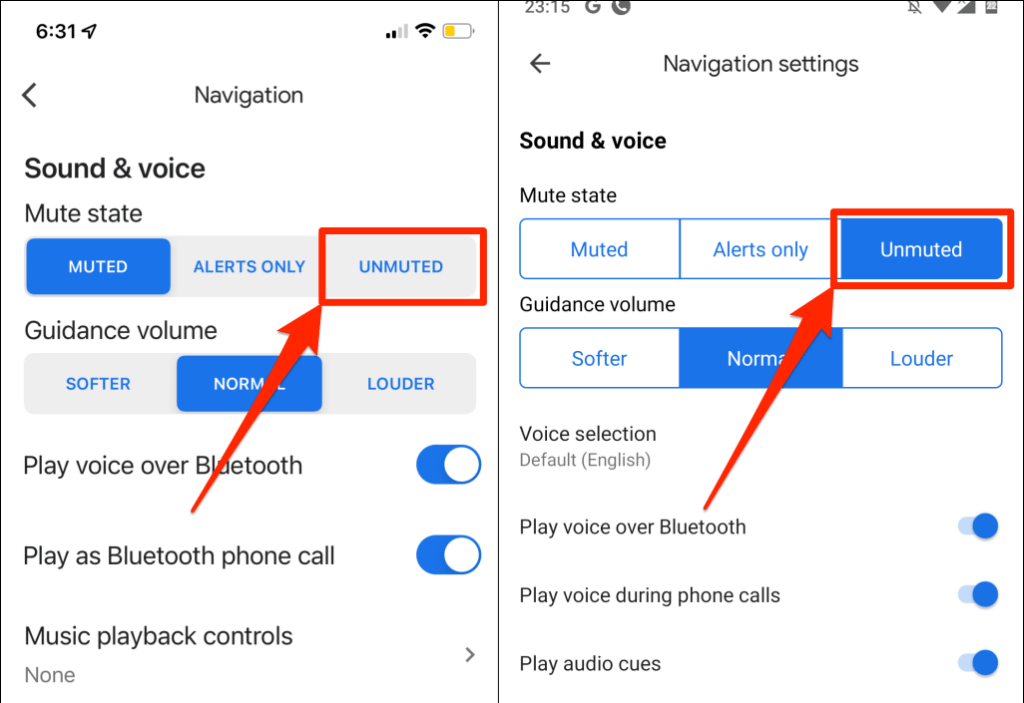
- Öffne Google Maps auf dem Smartphone.
- Tippe auf dein Profilbild → Einstellungen → Navigationseinstellungen.
- Unter „Lautstärke der Sprachführung“ kannst du wählen:
- Leise
- Normal
- Laut
- Optional: Aktiviere „Nur bei Sprachführung sprechen“, um die Musik nicht ständig zu unterbrechen.
Musiklautstärke getrennt regeln
Während Spotify, YouTube Music oder eine andere App läuft, kannst du die Medienlautstärke einfach über die physischen Tasten oder das Touch-Menü des Fahrzeugs anpassen.
🎧 Profi-Tipp:
Wenn du häufig zwischen Musik und Podcasts wechselst, kannst du die Lautstärke in der jeweiligen App vorab anpassen (z. B. „Lautstärke-Normalisierung“ in Spotify aktivieren).
Google Assistant-Lautstärke
Der Google Assistant ist ein wichtiger Teil von Android Auto – aber manchmal redet er zu laut oder zu leise. So änderst du seine Lautstärke:
- Sag einfach: „Hey Google, stell deine Lautstärke auf 40 %“
oder
„Hey Google, leiser“ / „lauter“
🔈 Hinweis: Diese Einstellung betrifft nur den Assistant, nicht Musik oder Navigation.
Sprachbefehle für Lautstärkeregelung
Android Auto reagiert hervorragend auf natürliche Sprachbefehle. Hier ein paar praktische Beispiele:
| Situation | Sprachbefehl |
|---|---|
| Musik zu laut | „Hey Google, Musik leiser“ |
| Navigation zu leise | „Hey Google, Navigationslautstärke erhöhen“ |
| Gesamtlautstärke anpassen | „Hey Google, Lautstärke 60 %“ |
| Assistant stumm schalten | „Hey Google, bitte sei still“ |
🗣️ Tipp: Diese Sprachsteuerung funktioniert auch ohne Berührung – ideal für mehr Sicherheit während der Fahrt.
Problembehebung bei Lautstärkefehlern
Wenn sich die Lautstärke nicht ändern lässt oder immer wieder zurückspringt:
- Überprüfe, ob dein Auto eigene Lautstärkeregler pro Quelle hat (z. B. bei VW oder BMW).
- Trenne die Verbindung und starte Android Auto neu.
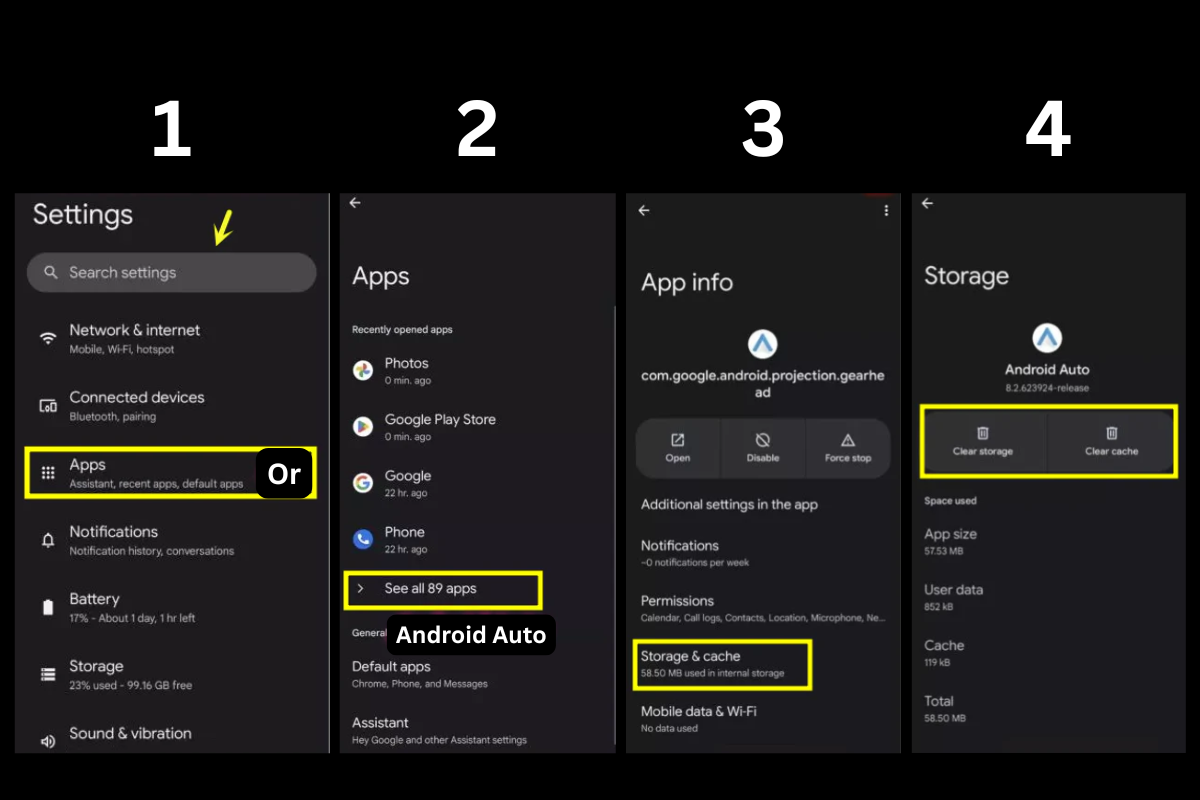
- Setze bei Bedarf die App-Einstellungen zurück:
Einstellungen → Apps → Android Auto → Speicher → Cache leeren.
Kapitel 3: Akkuverbrauch reduzieren – So bleibt dein Smartphone länger fit
Android Auto ist praktisch – aber es kann dein Smartphone stark beanspruchen. Navigation, Musikstreaming und Bluetooth-Verbindungen laufen gleichzeitig und ziehen viel Energie. Doch mit den richtigen Einstellungen kannst du die Akkulaufzeit deutlich verlängern, ohne auf Komfort zu verzichten.
Bildschirmhelligkeit anpassen
Wenn du Android Auto kabellos nutzt, bleibt dein Smartphone-Display oft aktiv – und das kostet Energie.
So kannst du es optimieren:
- Öffne auf deinem Smartphone Einstellungen → Anzeige → Bildschirm-Timeout.
- Setze den Wert auf 30 Sekunden oder 1 Minute.
- Reduziere zusätzlich die Helligkeit oder aktiviere „Adaptive Helligkeit“, damit sich das Display automatisch anpasst.
💡 Tipp: Bei kabelgebundener Verbindung kannst du das Handy während der Nutzung verdeckt liegen lassen – der Bildschirm darf ruhig ausgehen, da alle Aktionen über das Fahrzeugdisplay laufen.
Energiesparmodus aktivieren
Der Batteriesparmodus ist dein bester Freund auf langen Fahrten. Er reduziert Hintergrundprozesse und CPU-Leistung, ohne Android Auto zu beeinträchtigen.
So aktivierst du ihn:
- Einstellungen → Akku → Energiesparmodus → Aktivieren.
⚙️ Empfohlene Option:
Aktiviere den Modus automatisch bei unter 20 % Akku, damit dein Telefon rechtzeitig umschaltet.
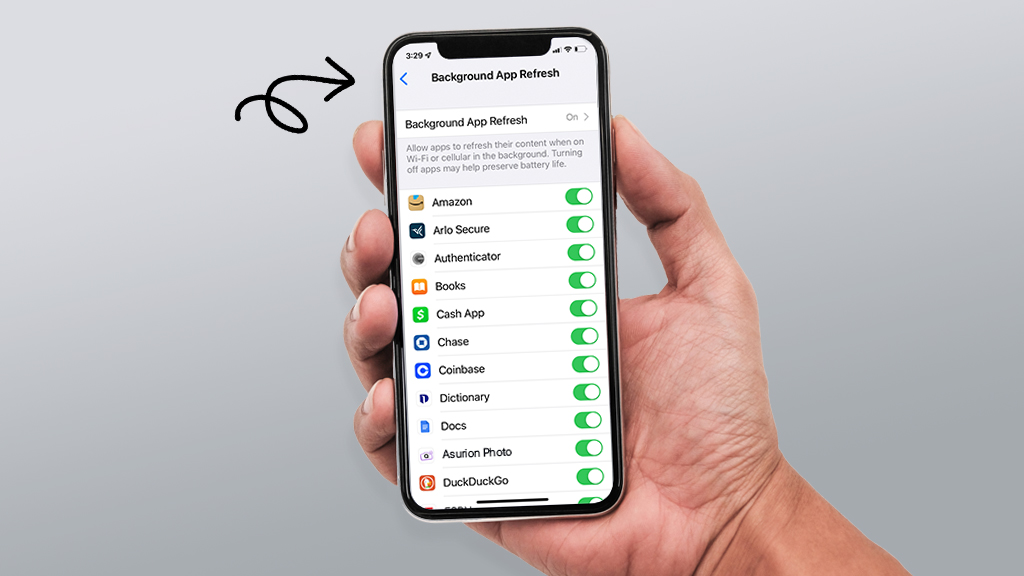
Apps im Hintergrund begrenzen
Viele Apps laufen im Hintergrund weiter, auch wenn du sie gar nicht benutzt – das frisst Strom und Datenvolumen.
- Gehe zu Einstellungen → Apps → [App-Name] → Akku → Hintergrundaktivität einschränken.
- Lass nur wichtige Apps wie Google Maps oder Spotify aktiv.
💡 Tipp: Besonders Social-Media- oder Messenger-Apps können deaktiviert werden, um Akku zu sparen, während du fährst.
Kabelverbindung bevorzugen
Wenn du längere Strecken fährst, ist eine kabelgebundene Verbindung empfehlenswert.
Sie spart nicht nur Akku, sondern lädt dein Smartphone gleichzeitig auf.
- Nutze ein zertifiziertes USB-Datenkabel (USB 3.0 oder höher).
- Achte darauf, dass der Ladeanschluss sauber ist, um Verbindungsprobleme zu vermeiden.
⚠️ Hinweis: Kabelloses Android Auto nutzt WLAN und Bluetooth gleichzeitig – das kann die Batterie bei älteren Geräten schnell leeren.
GPS- und Standortgenauigkeit anpassen
Für die Navigation benötigt Android Auto GPS – aber die „hohe Genauigkeit“ ist nicht immer nötig.
So kannst du Energie sparen:
- Einstellungen → Standort → Standortmodus.
- Wähle „Nur Gerät (GPS)“ statt „Hohe Genauigkeit“, wenn du in Gebieten mit stabilem Signal fährst.
Das reduziert die GPS-Aktivität deines Telefons und spart bis zu 10–15 % Akku auf längeren Strecken.
Offline-Karten und Musik verwenden
Eine clevere Methode, um Akku (und Daten) zu sparen:
Lade wichtige Inhalte vor der Fahrt herunter.
- Google Maps:
→ Menü → Offlinekarten → Bereich auswählen → Herunterladen - Spotify / YouTube Music:
→ Playlist oder Album → Herunterladen aktivieren
📶 Vorteil: Keine ständige Netzsuche = weniger Prozessorlast = längere Akkulaufzeit.
Kapitel 4: Optimierung für Performance & Stabilität
Android Auto ist auf ständige Kommunikation zwischen Smartphone und Fahrzeug angewiesen. Wenn es ruckelt, hängt oder langsam startet, liegt das meist an Kleinigkeiten wie App-Updates, Datenmüll oder fehlerhaften Verbindungen. Mit ein paar gezielten Handgriffen kannst du Android Auto dauerhaft flüssig und zuverlässig halten.
Android Auto regelmäßig aktualisieren
Google verbessert Android Auto laufend – mit jedem Update kommen Fehlerbehebungen, neue Funktionen und Leistungsoptimierungen.
So stellst du sicher, dass du immer die neueste Version hast:
- Öffne den Google Play Store auf deinem Smartphone.
- Tippe auf dein Profilbild → Apps und Geräte verwalten → Updates verfügbar.
- Suche Android Auto und tippe auf Aktualisieren.
💡 Tipp: Aktiviere in den Play-Store-Einstellungen „Automatische Updates nur über WLAN“, um Datenvolumen zu sparen.
App-Cache regelmäßig löschen
Mit der Zeit sammeln sich in Android Auto viele temporäre Dateien an. Diese können das System ausbremsen oder Verbindungsprobleme verursachen.
So löschst du den Cache:
- Einstellungen → Apps → Android Auto.
- Tippe auf Speicher → Cache leeren und anschließend Daten löschen.
Keine Sorge: Deine persönlichen Einstellungen bleiben erhalten, Android Auto wird nur „frisch gestartet“.
⚙️ Profi-Tipp: Auch bei Navigations-Apps wie Google Maps oder Waze lohnt sich ein Cache-Reset, um Speicherplatz freizugeben.
Datenverbrauch kontrollieren
Wenn Android Auto über mobile Daten navigiert oder streamt, kann das schnell auf dein Datenvolumen gehen. Ein überlastetes Netz verlangsamt zudem die Performance.
So kannst du den Verbrauch optimieren:
- WLAN bevorzugen, wo verfügbar (z. B. beim Starten vor der Fahrt).
- Offlinekarten und heruntergeladene Musik verwenden.
- In Spotify unter Einstellungen → Daten sparen aktivieren.
📶 Hinweis: Eine stabile Internetverbindung sorgt nicht nur für weniger Ruckler, sondern auch für zuverlässigere Sprachsteuerung.
Unnötige Hintergrundprozesse schließen
Viele Apps laufen im Hintergrund weiter – und beanspruchen Speicher sowie Prozessorleistung.
Das wirkt sich direkt auf Android Auto aus.
So schließt du unnötige Prozesse:
- Öffne die App-Übersicht (Taskmanager) deines Smartphones.
- Wische alle nicht benötigten Apps nach oben oder tippe auf „Alle schließen“.
- Deaktiviere automatische App-Synchronisation in Einstellungen → Konten → Autom. Synchronisierung.
💡 Tipp: Für eine langfristige Lösung kannst du Tools wie Digital Wellbeing oder Akku-Optimierung nutzen, um Apps im Hintergrund automatisch zu stoppen.
Schnelleren Start von Android Auto
Wenn Android Auto beim Starten ewig lädt oder manchmal gar nicht reagiert, helfen diese Schritte:
- Aktiviere in der App:
- Einstellungen → Startverhalten → Android Auto automatisch starten.
- Entferne alte, ungenutzte Fahrzeuge unter:
- Verbundene Fahrzeuge → Entfernen.
- Prüfe, ob deine Fahrzeugsoftware (z. B. MIB, SYNC, Entune) auf dem neuesten Stand ist.
🚗 Tipp: Einige Fahrzeuge behalten alte Bluetooth-Profile gespeichert – lösche doppelte Einträge, um Verbindungsfehler zu vermeiden.
Neustart & Systempflege
Ein einfacher Neustart kann Wunder wirken.
Schalte dein Smartphone und das Fahrzeug-Infotainment gelegentlich komplett aus. Dadurch werden temporäre Prozesse beendet und RAM freigegeben.
🔄 Empfehlung: Einmal pro Woche neu starten – besonders bei häufigem Wireless Android Auto.
Kapitel 5: Sprachsteuerung & nützliche Sprachbefehle – So nutzt du den Google Assistant richtig
Eine der größten Stärken von Android Auto ist die nahtlose Sprachsteuerung. Damit kannst du dein Handy praktisch komplett bedienen, ohne die Hände vom Lenkrad zu nehmen – sicher, bequem und effizient. Der Google Assistant ist hier dein persönlicher Co-Pilot.
Google Assistant aktivieren
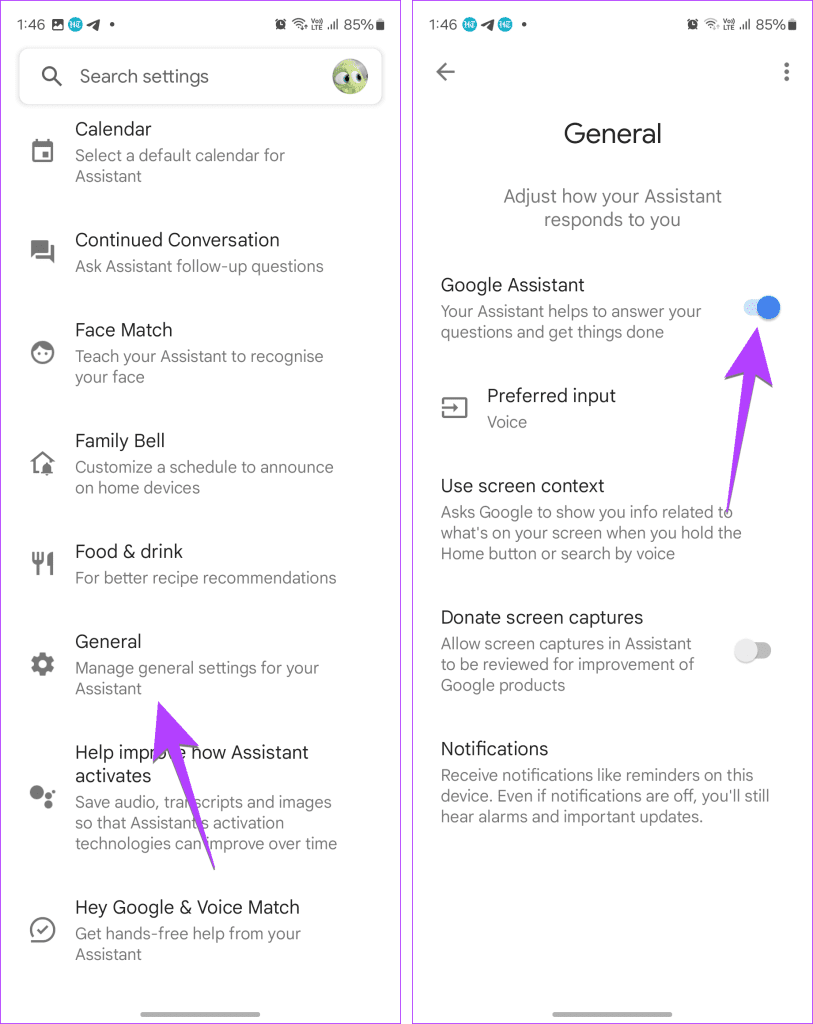
Normalerweise ist der Google Assistant in Android Auto standardmäßig aktiviert. Wenn nicht, kannst du ihn so einschalten:
- Öffne die Google App auf deinem Smartphone.
- Tippe oben rechts auf dein Profilbild → Einstellungen → Google Assistant.
- Aktiviere „Hey Google“ oder „Assistant aktivieren“.
Jetzt reagiert Android Auto sofort auf den Sprachbefehl:
👉 „Hey Google“ oder „OK Google“
💡 Tipp: Wenn dein Fahrzeug eine Mikrofontaste am Lenkrad hat, kannst du diese auch gedrückt halten, um den Assistant manuell zu aktivieren.
Navigation per Sprachbefehl steuern
Die Navigation ist einer der häufigsten Einsatzzwecke des Google Assistant – und spart dir das Tippen während der Fahrt.
Hier einige nützliche Beispiele:
| Aktion | Sprachbefehl |
|---|---|
| Ziel eingeben | „Hey Google, bring mich nach Berlin“ |
| Zwischenstopp hinzufügen | „Hey Google, halte beim nächsten Supermarkt“ |
| Verkehr prüfen | „Hey Google, wie ist der Verkehr zur Arbeit?“ |
| Route ändern | „Hey Google, nimm die Autobahn“ oder „Vermeide Mautstraßen“ |
🗺️ Tipp: Wenn du Google Maps nutzt, kannst du mit „Hey Google, Zoom in“ oder „Karte nach rechts verschieben“ auch die Kartenansicht steuern.
Musik, Podcasts & Apps mit der Stimme bedienen
Android Auto unterstützt zahlreiche Medien-Apps wie Spotify, YouTube Music, Audible oder Amazon Music.
Mit Sprachbefehlen kannst du Songs, Playlists oder Podcasts starten, ohne die Augen von der Straße zu nehmen.
| Aktion | Sprachbefehl |
|---|---|
| Musik abspielen | „Hey Google, spiel Musik von Ed Sheeran“ |
| Playlist starten | „Hey Google, spiel meine Autofahrt-Playlist auf Spotify“ |
| Nächster Song | „Hey Google, nächster Titel“ |
| Podcast fortsetzen | „Hey Google, spiel meinen letzten Podcast weiter“ |
🎶 Hinweis: Wenn du mehrere Musikdienste nutzt, gib den Namen des gewünschten Anbieters mit an (z. B. „auf Spotify“ oder „auf YouTube Music“).
Telefonieren & Nachrichten versenden
Mit Sprachsteuerung kannst du während der Fahrt sicher kommunizieren – ganz ohne Ablenkung:
| Aktion | Sprachbefehl |
|---|---|
| Anruf tätigen | „Hey Google, ruf Max Mustermann an“ |
| Nachricht senden | „Hey Google, sende eine WhatsApp an Anna: Ich komme gleich“ |
| Nachrichten anhören | „Hey Google, lies meine neuen Nachrichten vor“ |
| Rückruf | „Hey Google, ruf zurück“ |
📱 Sicherheitstipp: Der Assistant liest eingehende Nachrichten laut vor, sodass du das Display nicht berühren musst.
Fahrzeugfunktionen per Sprache steuern (modellabhängig)
In einigen Fahrzeugen – besonders neueren Modellen von BMW, Volkswagen, Hyundai oder Mercedes – kannst du auch Fahrzeugfunktionen direkt per Android Auto und Assistant steuern.
Beispiele:
- „Hey Google, schalte die Klimaanlage auf 21 Grad.“
- „Hey Google, heize die Sitze.“
- „Hey Google, öffne das Fenster auf der Beifahrerseite.“
⚠️ Hinweis: Diese Funktion hängt von deinem Fahrzeugmodell und der Integration des Herstellers ab. Bei Nachrüstsystemen sind meist nur Standardbefehle verfügbar.
Weitere nützliche Befehle
Der Google Assistant kann weit mehr als nur Musik und Navigation.
Hier einige besonders hilfreiche Alltagsbefehle im Auto:
| Kategorie | Beispiel |
|---|---|
| Uhrzeit & Wetter | „Hey Google, wie spät ist es?“ / „Wie wird das Wetter heute?“ |
| Termine | „Hey Google, was steht in meinem Kalender?“ |
| Erinnerungen | „Hey Google, erinnere mich in 10 Minuten ans Tanken“ |
| Smart Home | „Hey Google, schalte das Licht zuhause aus“ |
💬 Profi-Tipp: Du kannst mehrere Aktionen kombinieren, z. B.
„Hey Google, bring mich nach Hause und spiel meine Lieblingsmusik.“
Mit etwas Übung wird die Sprachsteuerung zu deinem besten Beifahrer – schneller, sicherer und intuitiver als jede manuelle Bedienung.
Kapitel 6: Fazit – Mit optimierten Android Auto-Einstellungen sicherer & smarter unterwegs
Android Auto ist weit mehr als nur eine Spiegelung deines Smartphones – es ist ein leistungsstarkes Fahrassistenzsystem, das Navigation, Kommunikation und Unterhaltung intelligent miteinander verbindet. Damit es wirklich reibungslos funktioniert, lohnt sich ein kurzer Blick in die Einstellungen.
Wenn du diesen Leitfaden befolgt hast, hast du nun gelernt:
✅ Wie man Android Auto richtig startet und einrichtet – ob mit Kabel oder kabellos.
✅ Wie du Lautstärkequellen trennst und optimal anpasst – Navigation, Musik und Assistant unabhängig voneinander.
✅ Wie du den Akkuverbrauch minimierst, um auch auf langen Fahrten zuverlässig verbunden zu bleiben.
✅ Wie du dein System optimierst, um Ladezeiten zu verkürzen und Ruckler zu vermeiden.
✅ Wie du die Sprachsteuerung effektiv nutzt, um freihändig zu navigieren, zu telefonieren und Musik zu steuern.
💡 Kurz gesagt: Mit den richtigen Android Auto-Einstellungen fährst du sicherer, smarter und entspannter.
Extra-Tipp: Die perfekte Ergänzung – Wireless Android Auto Nachrüsten
Wenn dein Fahrzeug Android Auto nur per Kabel unterstützt, kannst du ganz einfach auf kabelloses Android Auto umrüsten.
Bei thecarplay.de findest du passgenaue Nachrüstlösungen für nahezu jedes Fahrzeugmodell.
Wenn Ihr Auto Android Auto nicht unterstützt, können Sie auch unser Apple CarPlay Android Auto-Modul installieren. Es erweitert Ihr Auto kabellos um Apple CarPlay und Android Auto, während Bildschirm und System des Originalfahrzeugs erhalten bleiben. Es ist schnell zu installieren und vollständig kompatibel.

Carplay Android Auto für Mercedes Benz GLK NTG4.5/4.7 2013-2015
Schlussgedanke
Ob du täglich pendelst oder lange Roadtrips liebst – Android Auto kann dein Fahrerlebnis erheblich verbessern.
Wenn du weißt, wie du Lautstärke, Akku und Apps richtig optimierst, bleibt das System nicht nur stabil, sondern macht jede Fahrt zu einem digitalen Komforterlebnis.