
CarPlay ist eine beliebte Funktion, die es iPhone-Besitzern ermöglicht, nahtlos auf Apps wie Karten, Musik und Nachrichten während der Fahrt zuzugreifen. Aber wussten Sie, dass Sie CarPlay auch auf Ihrem iPad nutzen können? In diesem Artikel erfahren Sie, wie Sie CarPlay auf einem iPad aktivieren, egal ob Ihr Gerät jailbroken ist oder nicht.
Warum CarPlay auf dem iPad verwenden?
Apple CarPlay wurde ursprünglich für das iPhone entwickelt, da dies das meistgenutzte Gerät für den mobilen Einsatz ist. Das iPad bietet jedoch einen größeren Bildschirm und zusätzliche Funktionen, die es für CarPlay noch attraktiver machen. Die Idee, CarPlay auf einem iPad zu nutzen, mag ungewöhnlich erscheinen, aber sie eröffnet neue Möglichkeiten für die Nutzung von Apple-Diensten während der Fahrt, insbesondere für diejenigen, die ihr iPad als Hauptgerät nutzen.
Methode 1: CarPlay auf einem jailbroken iPad installieren
Voraussetzungen und unterstützte Geräte
Um CarPlay auf einem iPad zu nutzen, das mit iOS betrieben wird, benötigen Sie ein Gerät, das bereits jailbroken ist. Der Jailbreak ermöglicht es Ihnen, tiefere Systemänderungen vorzunehmen und Apps zu installieren, die normalerweise von Apple nicht zugelassen sind. Hier sind die Voraussetzungen:
- Ein iPad, das iOS (nicht iPadOS) verwendet.
- Ein Gerät, das mit einer kompatiblen iOS-Version läuft.
- Ein Jailbreak, der auf Ihrem iPad installiert ist.
Unterstützte Modelle sind zum Beispiel:
- iPad mini (6. Generation)
- iPad Air (4. und 5. Generation)
- iPad Pro (11 Zoll und 12,9 Zoll Modelle, 3. Generation und neuer)
Schritt-für-Schritt-Anleitung zur Installation von CarPlay auf einem jailbroken iPad
- Überprüfen Sie die iOS-Version: Stellen Sie sicher, dass Ihr iPad mit einer iOS-Version läuft, die den Jailbreak unterstützt. Gehen Sie zu Einstellungen → Allgemein → Info, um Ihre iOS-Version zu überprüfen.
- Installieren Sie den Jailbreak: Wenn Ihr Gerät noch nicht jailbroken ist, verwenden Sie ein vertrauenswürdiges Jailbreak-Tool wie Unc0ver oder Checkra1n.
- Laden Sie die App „WheelPal“ herunter: Nach dem Jailbreak können Sie die App WheelPal verwenden, die speziell entwickelt wurde, um CarPlay auf nicht unterstützten Geräten zu aktivieren. WheelPal bietet zudem die Möglichkeit, zusätzliche Apps wie YouTube und Netflix hinzuzufügen, was die Nutzung von CarPlay erheblich erweitert.
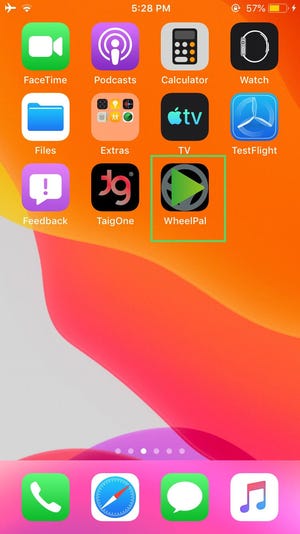
- Installieren Sie Ignition: Ignition ist ein weiteres wichtiges Tool, das eine optimierte CarPlay-Benutzeroberfläche für Ihr iPad bietet. Nach der Installation können Sie CarPlay wie auf einem iPhone nutzen, einschließlich Siri, Musik und Karten.
- Einrichtung abschließen: Öffnen Sie die CarPlay-Oberfläche und passen Sie Ihre Apps und Einstellungen an Ihre Bedürfnisse an. Jetzt können Sie Ihr iPad als CarPlay-Display verwenden.
Methode 2: CarPlay auf einem nicht-jailbroken iPad simulieren
Einführung in die InCar-App
Für Benutzer, die kein Jailbreak auf ihrem iPad durchführen möchten, gibt es eine alternative Lösung: die InCar-App. Diese App ermöglicht es Ihnen, eine CarPlay-ähnliche Oberfläche zu simulieren, ohne dass eine Verbindung zu einem Auto-Infotainmentsystem oder ein Jailbreak erforderlich ist.

Schritt-für-Schritt-Anleitung zur Nutzung der InCar-App
- Laden Sie die InCar-App herunter: Gehen Sie zum App Store und suchen Sie nach InCar. Laden Sie die App herunter und installieren Sie sie auf Ihrem iPad.
- Einrichten der CarPlay-Simulation: Öffnen Sie die InCar-App und richten Sie die Benutzeroberfläche nach Ihren Wünschen ein. Die App bietet eine intuitive Bedienung und eine Oberfläche, die der echten CarPlay-Oberfläche sehr nahe kommt.
- Anpassung und Nutzung: Sie können in der InCar-App verschiedene Apps hinzufügen, die normalerweise über CarPlay zugänglich sind, einschließlich Musik, Karten und Nachrichten. Die App unterstützt auch Video-Streaming-Dienste wie YouTube und Netflix, was besonders bei längeren Fahrten praktisch ist.
- Sicherheitshinweis: Beachten Sie, dass die InCar-App eine Simulation ist und nicht alle Funktionen des echten CarPlay unterstützt. Verwenden Sie die App verantwortungsbewusst, insbesondere während der Fahrt.
Vergleich der beiden Methoden
Beide Methoden bieten Ihnen die Möglichkeit, CarPlay auf Ihrem iPad zu nutzen, aber sie haben unterschiedliche Vor- und Nachteile:
- Jailbreak-Methode: Diese Methode bietet die volle Funktionalität von CarPlay und ermöglicht es Ihnen, auch Drittanbieter-Apps zu verwenden. Sie erfordert jedoch technische Kenntnisse und birgt gewisse Risiken, wie die Möglichkeit, dass Ihr Gerät instabil wird.
- Nicht-Jailbreak-Methode: Diese Methode ist sicherer und einfacher, bietet jedoch nicht die volle Funktionalität von CarPlay. Sie eignet sich besser für Benutzer, die keine Änderungen am Betriebssystem vornehmen möchten.
Häufig gestellte Fragen zu CarPlay auf dem iPad
Unterstützt das iPad offiziell CarPlay?
Nein, iPads unterstützen CarPlay nicht nativ. Apple hat diese Funktion ausschließlich für das iPhone vorgesehen.
Ist es sicher, ein iPad für CarPlay zu verwenden?
Ja, solange Sie sich an die Sicherheitsrichtlinien halten und während der Fahrt nicht von der Bedienung des Geräts abgelenkt werden. Bei der Verwendung der InCar-App sollten Sie besonders vorsichtig sein, da es sich um eine Simulation handelt.
Kann ich mit diesen Methoden auch ein älteres iPad verwenden?
Ja, solange das iPad iOS und nicht iPadOS verwendet, können Sie die Jailbreak-Methode nutzen. Bei der InCar-App können Sie jedes iPad verwenden, das iPadOS unterstützt.
Fazit
CarPlay auf dem iPad zu nutzen, ist nicht nur möglich, sondern auch eine aufregende Möglichkeit, die Vorteile von Apple-Diensten auf einem größeren Bildschirm zu genießen. Ob Sie den Weg des Jailbreaks gehen oder eine einfache App nutzen möchten, liegt ganz bei Ihnen. Beide Methoden eröffnen Ihnen neue Wege, Ihr iPad während der Fahrt noch nützlicher zu machen.



