
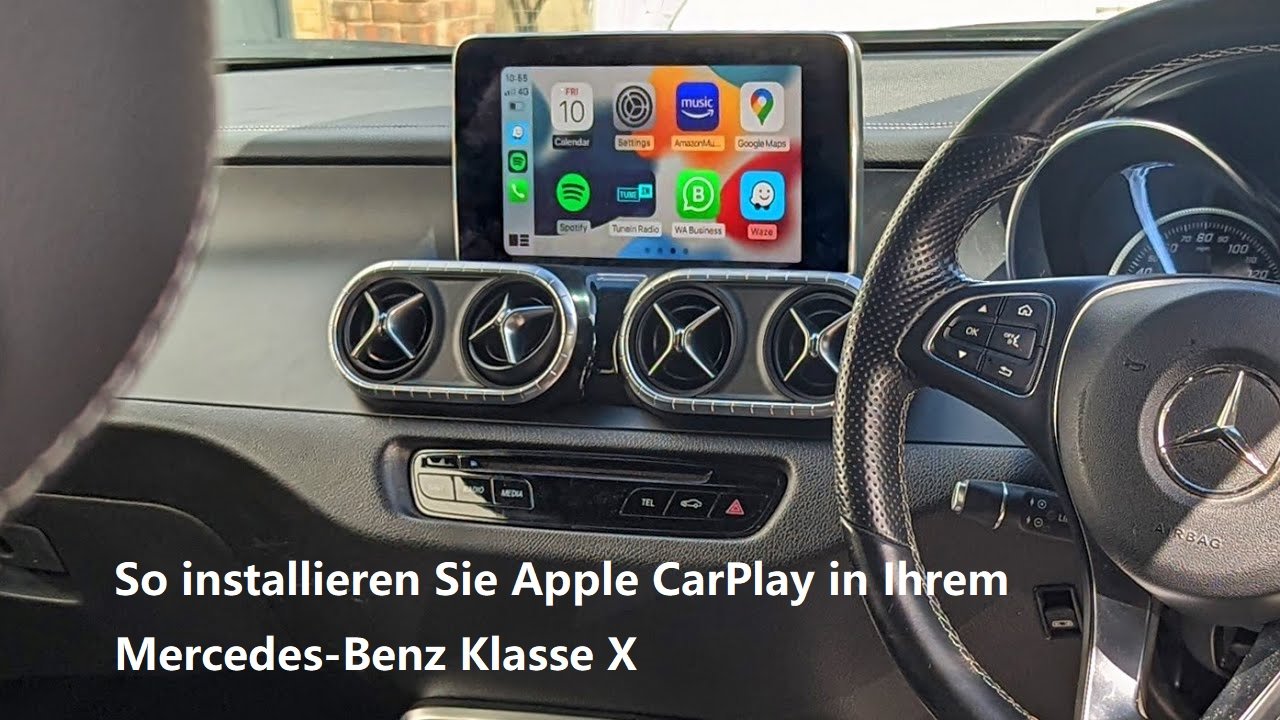
Diese Anleitung beschreibt Schritt für Schritt die Installation unseres Apple CarPlay & Android Auto Nachrüstsystems in der Mercedes-Benz X-Klasse (Modelljahre 2017–2020).
Sie gilt für alle Mercedes-Benz X-Klasse Fahrzeuge mit NTG 5.0, NTG 5.1 oder NTG 5.2 Infotainmentsystem.
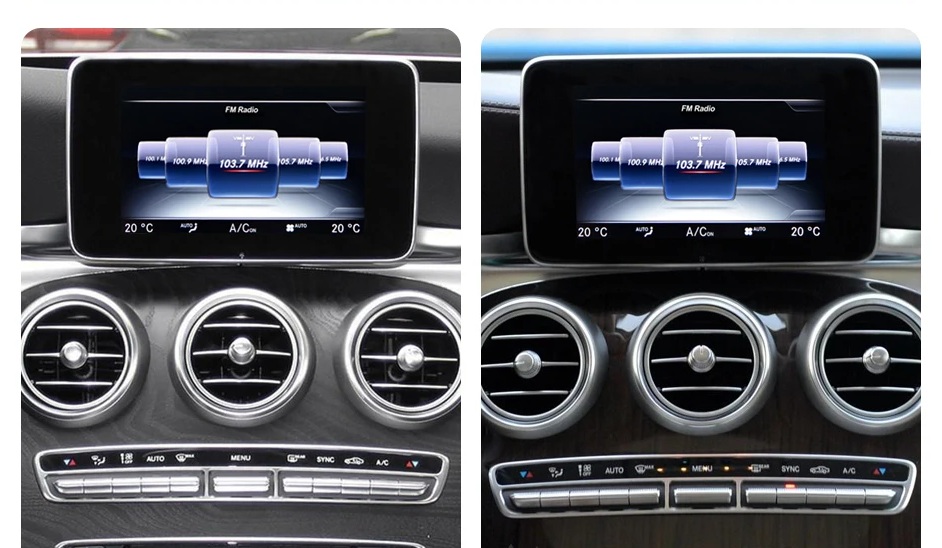
NTG 5.0 & 5.1 & 5.2 FM-Radioschnittstelle
Die Installation erfolgt ohne Eingriff in die Originalsoftware des Fahrzeugs. Das originale Mercedes-Benz System bleibt vollständig erhalten und kann weiterhin wie gewohnt genutzt werden.
Diese Anleitung richtet sich an Anwender mit grundlegenden technischen Kenntnissen. Bitte lesen Sie die gesamte Anleitung vor Beginn der Installation sorgfältig durch.
Bitte beachten Sie die folgenden Hinweise vor Beginn der Installation:
- Zündung ausschalten und Fahrzeug spannungsfrei machen
Schalten Sie vor allen Arbeiten die Zündung aus und warten Sie einige Minuten, bevor Sie elektrische Steckverbindungen trennen oder anschließen.
Benötigte Werkzeuge
Für die Installation werden folgende Werkzeuge benötigt:
- Kunststoff-Hebelwerkzeug
Zum beschädigungsfreien Lösen von Verkleidungsteilen und Lüftungsdüsen. - Torx-Schraubendreher T20
Zum Lösen der Befestigungsschrauben von Radio und Verkleidungselementen. - Ausbauhaken
Zum Herausziehen von Lüftungsdüsen und Abdeckungen.
Lieferumfang
Bitte prüfen Sie vor der Installation, ob alle folgenden Komponenten enthalten sind:
- CarPlay / Android Auto Steuergerät ×1
- Y-LVDS-Kabel ×1
- CarPlay Stromversorgungskabel ×1
- WLAN-Antenne ×1
- USB-Kabel ×1
- Bluetooth-Sender ×1
Schritt 1: Ausbau von Lüftungsdüsen, Bildschirm, Armaturenbrettverkleidung und Handschuhfach
Ziel dieses Schrittes ist es, Zugang zur Radio-Haupteinheit zu erhalten, um später die Stromversorgung sowie das LVDS-Signalkabel anschließen zu können.
Da der Ausbau mehrerer Verkleidungsteile erforderlich ist und je nach Fahrzeugausstattung leicht variieren kann, orientiert sich dieser Schritt an einer bewährten Videoanleitung von Tony Prekpalaj auf YouTube, die den Ausbau der betreffenden Komponenten detailliert zeigt.
Bitte bauen Sie die folgenden Teile in der angegebenen Reihenfolge aus:
- Lüftungsdüsen
- Bildschirm
- Armaturenbrettverkleidung
- Handschuhfach
Nach dem Ausbau dieser Komponenten ist die Radioeinheit frei zugänglich und kann im nächsten Schritt entfernt werden.
Schritt 2: Ausbau der Radioeinheit
Die Radioeinheit ist mit zwei Befestigungsschrauben auf der linken und rechten Seite fixiert.
Gehen Sie wie folgt vor:
- Lösen Sie die beiden Befestigungsschrauben der Radioeinheit.
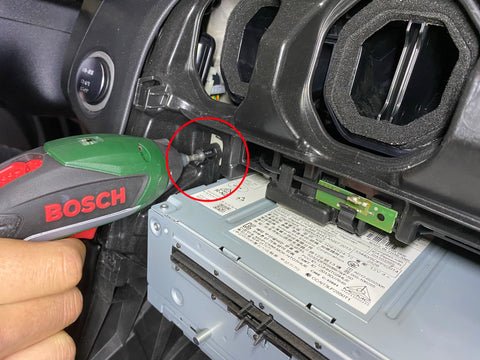
Zwei Schrauben an der linken und rechten Seite der Radioeinheit entfernen.
- Ziehen Sie die Radioeinheit vorsichtig nach vorne aus dem Schacht.
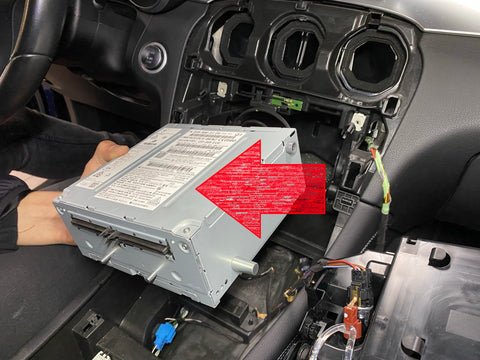
Radioeinheit nach vorne aus dem Schacht ziehen, um Zugang zu den Kabeln zu erhalten.
- Trennen Sie anschließend die Stromversorgung sowie das blaue LVDS-Signalkabel auf der Rückseite der Radioeinheit.
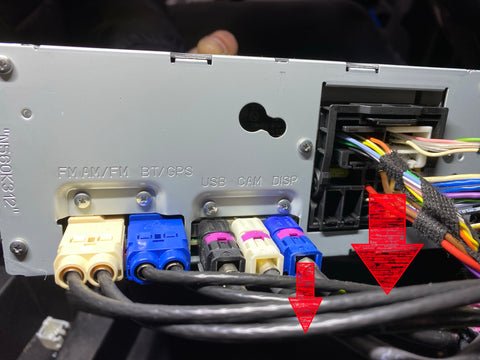
Originale Strom- und blaues LVDS-Kabel(DIPS) von der Rückseite der Radioeinheit lösen.
Legen Sie die Radioeinheit so ab, dass die angeschlossenen Kabel nicht unter Spannung stehen.
Schritt 3: Anschluss der CarPlay-Kabel
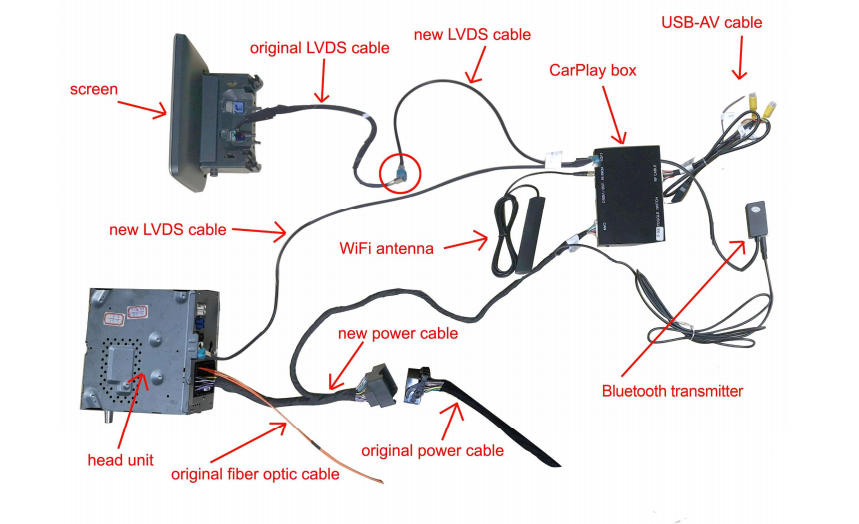
NTG 5.0, 5.1 und 5.2 – Anschlussdiagramm für alle Kabel
Verbinden Sie die Kabel gemäß den folgenden Schritten:
- Anschluss des Stromversorgungskabels
Stecken Sie den getrennten originalen Fahrzeug-Stromstecker in das entsprechende Gegenstück des CarPlay-Stromkabels.
Verbinden Sie anschließend das andere Ende des CarPlay-Stromkabels wieder mit dem originalen Fahrzeug-Stromanschluss.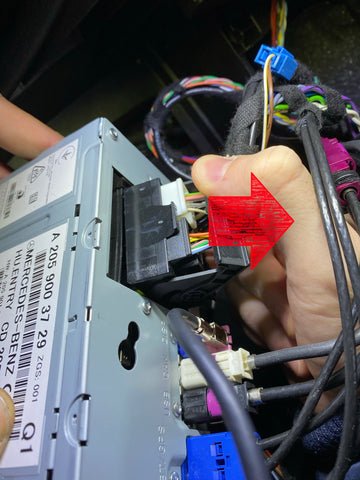
Trennen Sie das originale Kfz-Stromkabel.
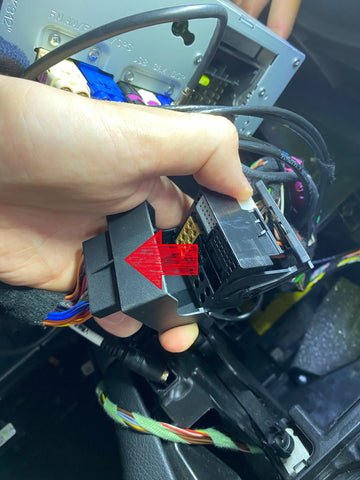
Ein Ende des CarPlay-Stromkabels mit dem getrennten Originalstromkabel verbinden.
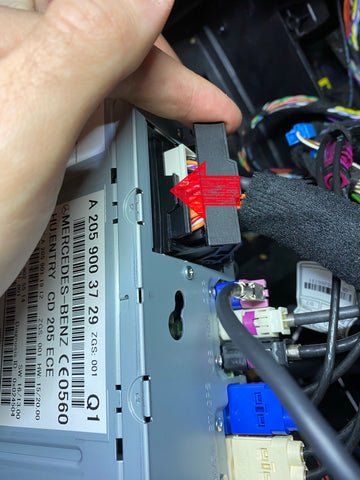
Das andere Ende des CarPlay-Stromkabels in den Stromanschluss der Radioeinheit stecken.
Falls im originalen Stromstecker eine optische Glasfaser (MOST) vorhanden ist, muss diese aus dem originalen Stecker entfernt und in den dafür vorgesehenen Anschluss des CarPlay-Stromkabels eingesetzt werden.
Andernfalls ist keine Audioausgabe möglich.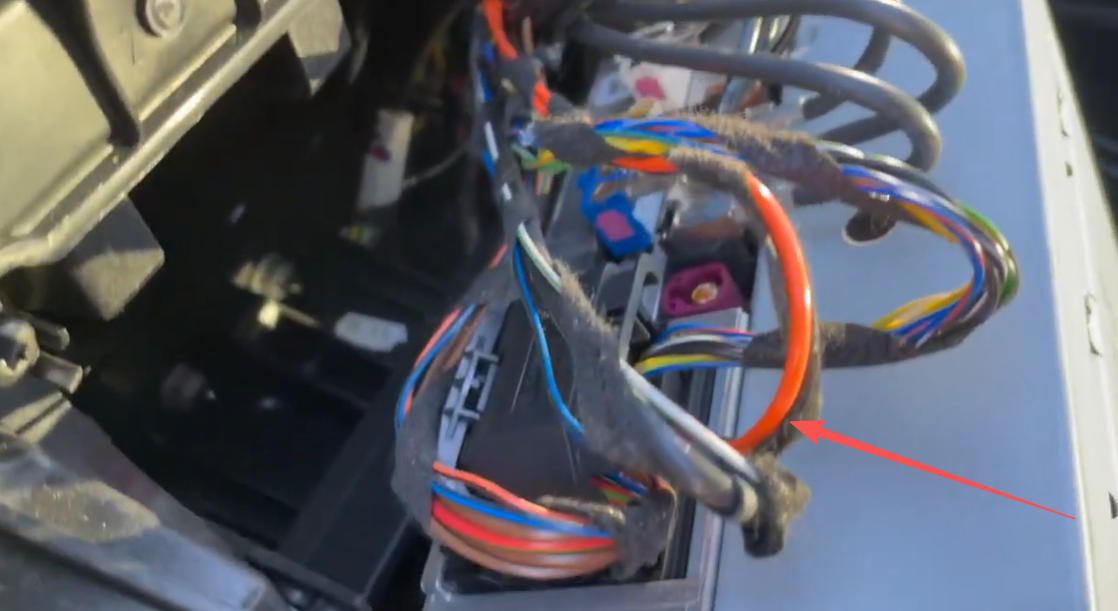
Orangefarbener Lichtwellenleiter (MOST-Faser) im originalen Stromkabel des Fahrzeugs.
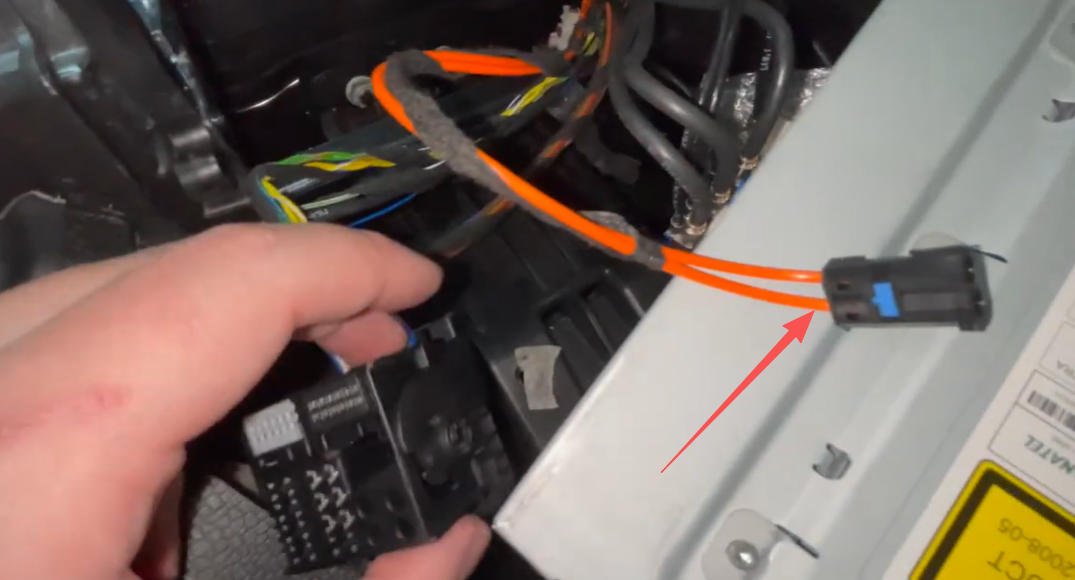
Nahaufnahme des orangefarbenen Glasfaserkabels im originalen Stromkabel des Autos
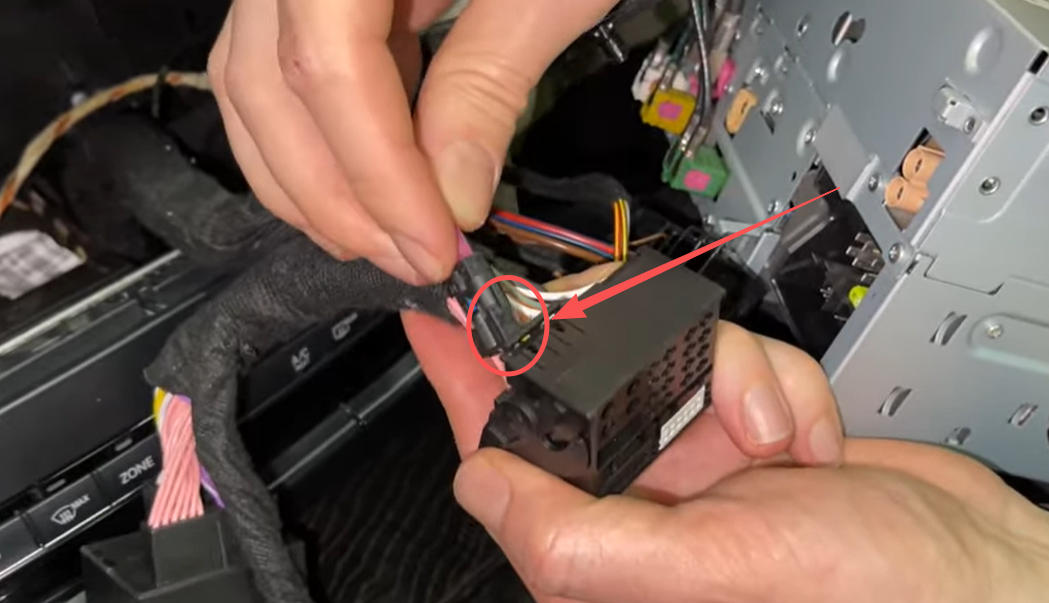
MOST-Glasfaser vom Fahrzeugstecker auf CarPlay-Stromkabel umsetzen
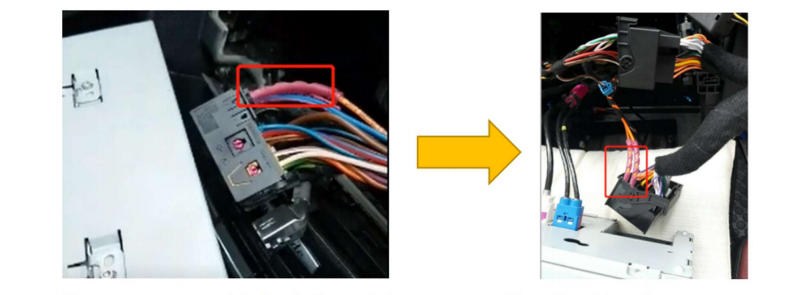
Installationsdetails von MOST-Kabeln
- Anschluss des LVDS-Kabels
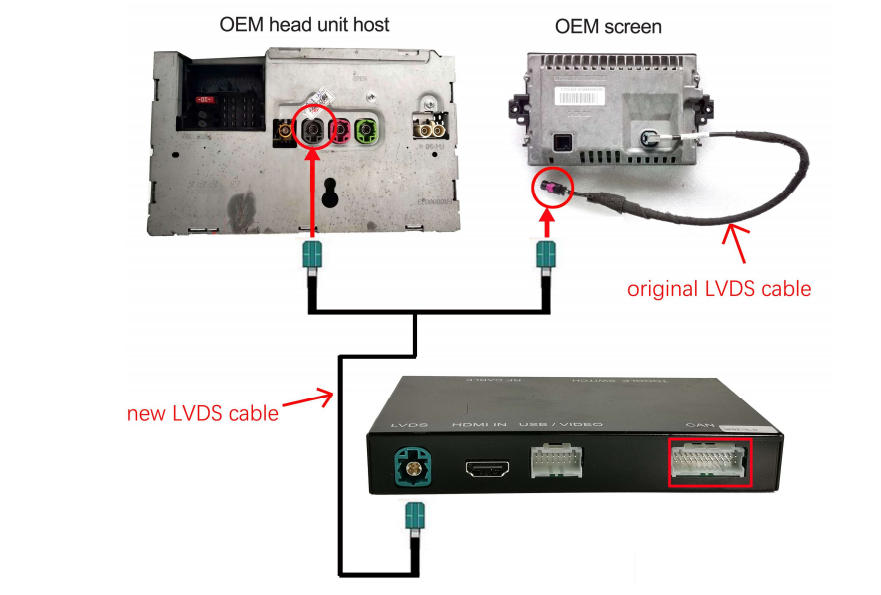
Vollständige LVDS-Kabelverbindung
Stecken Sie das getrennte originale LVDS-Kabel in das CarPlay-LVDS-Kabel.
Verbinden Sie anschließend das andere Ende des CarPlay-LVDS-Kabels wieder mit dem originalen LVDS-Anschluss des Fahrzeugs.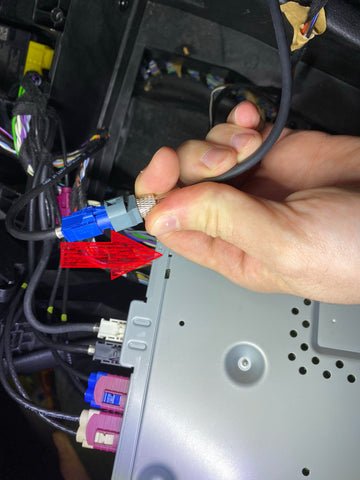
Ein Ende des CarPlay-LVDS-Kabels mit dem getrennten Original-LVDS-Kabel verbinden.
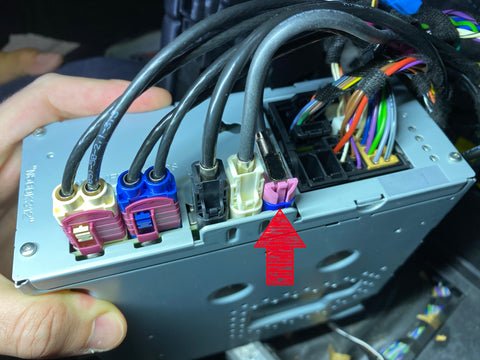
Das andere Ende des CarPlay-LVDS-Kabels in den LVDS-Anschluss der Radioeinheit stecken.
- Anschluss des Bluetooth-Senders
Stecken Sie den Bluetooth-Sender in den ersten Anschluss neben dem VIDEO-Port am CarPlay-Modul.
Verbinden Sie anschließend das entsprechende Kabel des CarPlay-Stromkabels mit dem Bluetooth-Sender.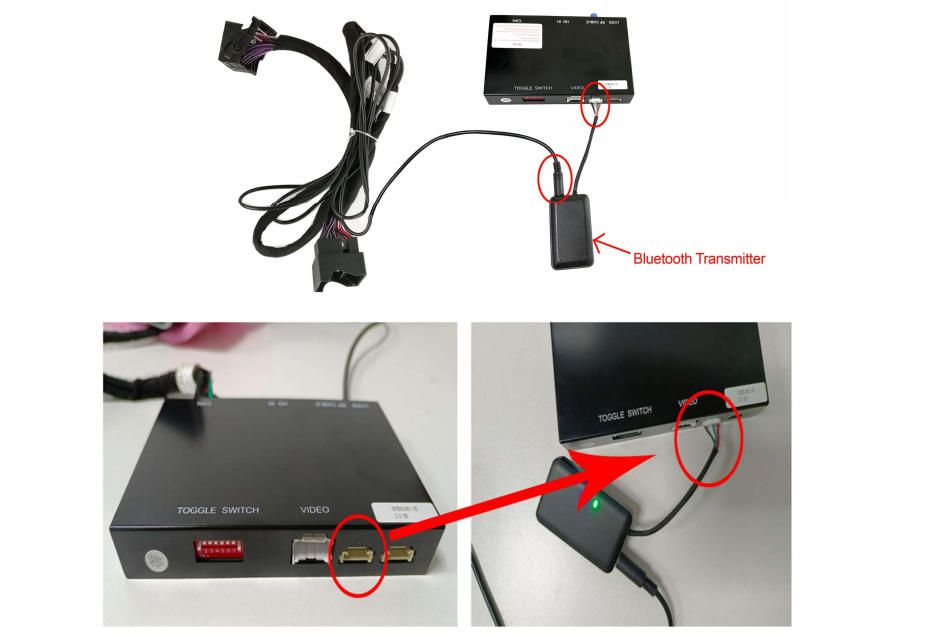
Anschluss Bluetooth-Sender
- Audio-GND-Verbindung (optional)
Am CarPlay-Stromkabel sowie am USB-Kabel befindet sich jeweils ein Audio-GND-Kabel und ein GND-Kabel.
Die Audio-GND-Verbindung ist nur erforderlich, wenn Audio-Probleme auftreten, z. B. kein Ton, verzerrter Ton oder Störgeräusche.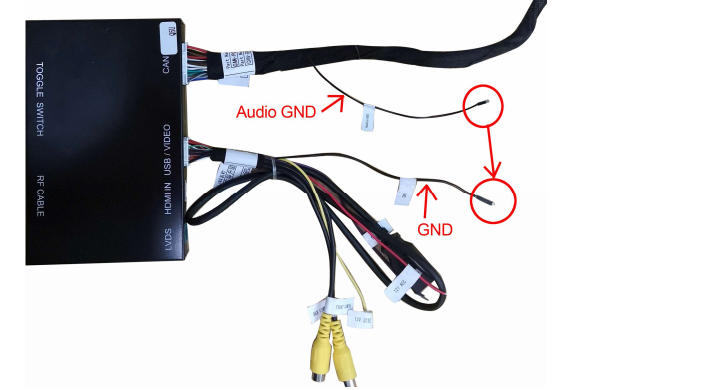
Audio-GND-Kabel verbinden
In diesem Fall verbinden Sie das Audio-GND-Kabel des Stromkabels mit dem GND-Kabel des USB-Kabels.
- Anschluss der WLAN-Antenne und des USB-Kabels
Verbinden Sie die WLAN-Antenne sowie das USB-Kabel mit den entsprechenden Anschlüssen am CarPlay-Modul.
CarPlay Wi-Fi-Antenne und USB-Kabel verbinden
- Einstellung der DIP-Schalter
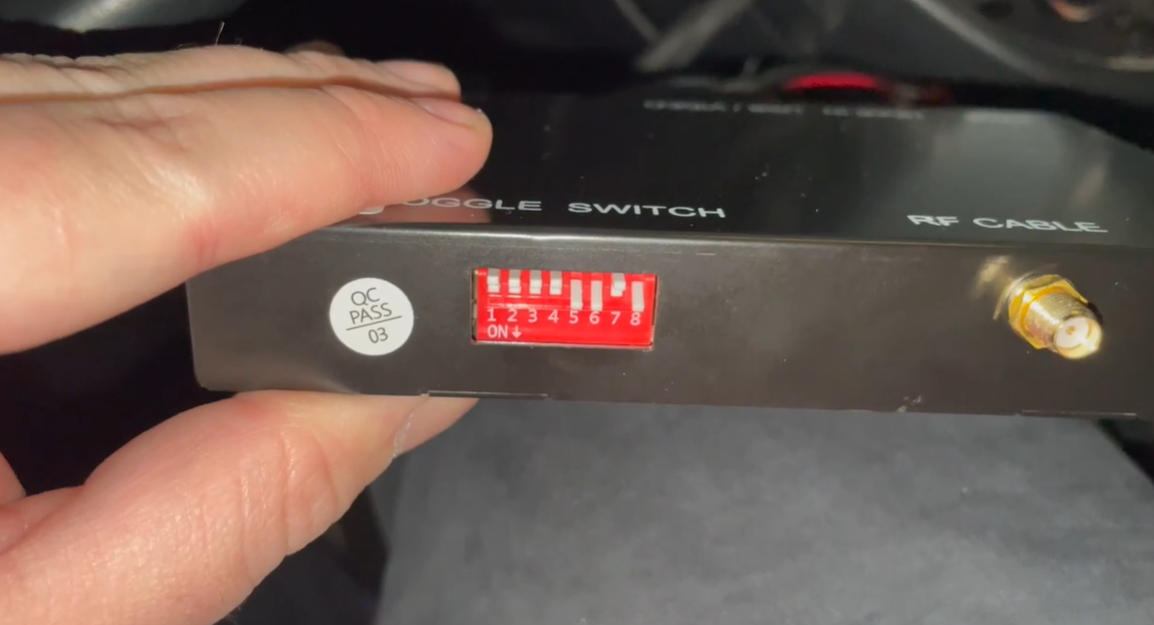
DIP-Code-Einstellungen
Stellen Sie die DIP-Schalter auf der Rückseite des CarPlay-Moduls gemäß der DIP-Schalter-Tabelle ein.
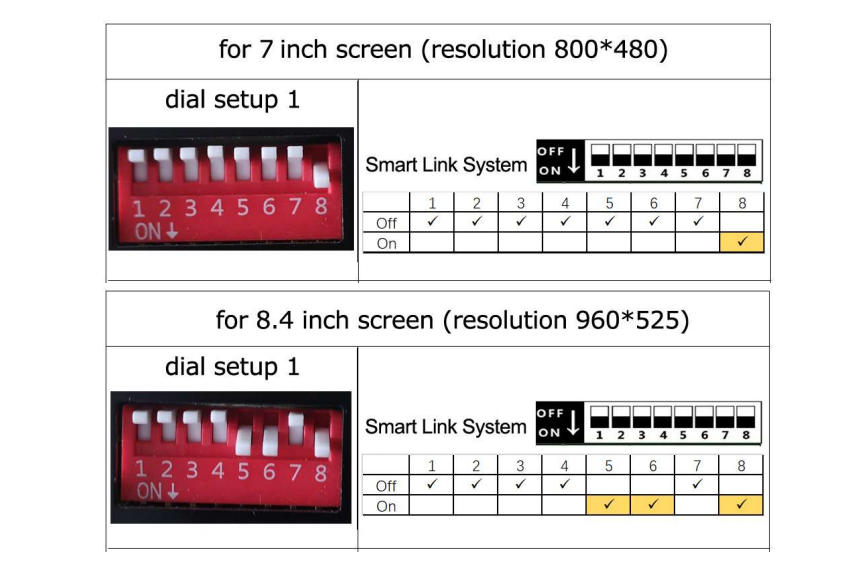
Einstellen der DIP-Schalter am CarPlay-Modul – Bitte passen Sie die Einstellungen entsprechend der Bildschirmgröße Ihres Fahrzeugs an.
Sollte nach dem Anschluss ein schwarzer Bildschirm, Bildstörungen oder ein flackerndes Bild auftreten, sind die DIP-Schalter nicht korrekt eingestellt.
Trennen Sie in diesem Fall die Stromversorgung, passen Sie die DIP-Schalter erneut an und starten Sie das Fahrzeug neu.
Schritt 4: Test des CarPlay- oder Android-Auto-Systems
Bevor die ausgebauten Komponenten wieder montiert werden, sollte das System vollständig getestet werden, um ein erneutes Zerlegen zu vermeiden.
Gehen Sie wie folgt vor:
- Stellen Sie sicher, dass alle Kabel korrekt angeschlossen sind, bauen Sie die Komponenten jedoch noch nicht wieder ein.
- Schalten Sie die Zündung ein.
- Halten Sie die „★“-Taste oder die „Zurück“-Taste am Armaturenbrett für 3–5 Sekunden gedrückt, um in das Menü des CarPlay-Moduls zu gelangen.
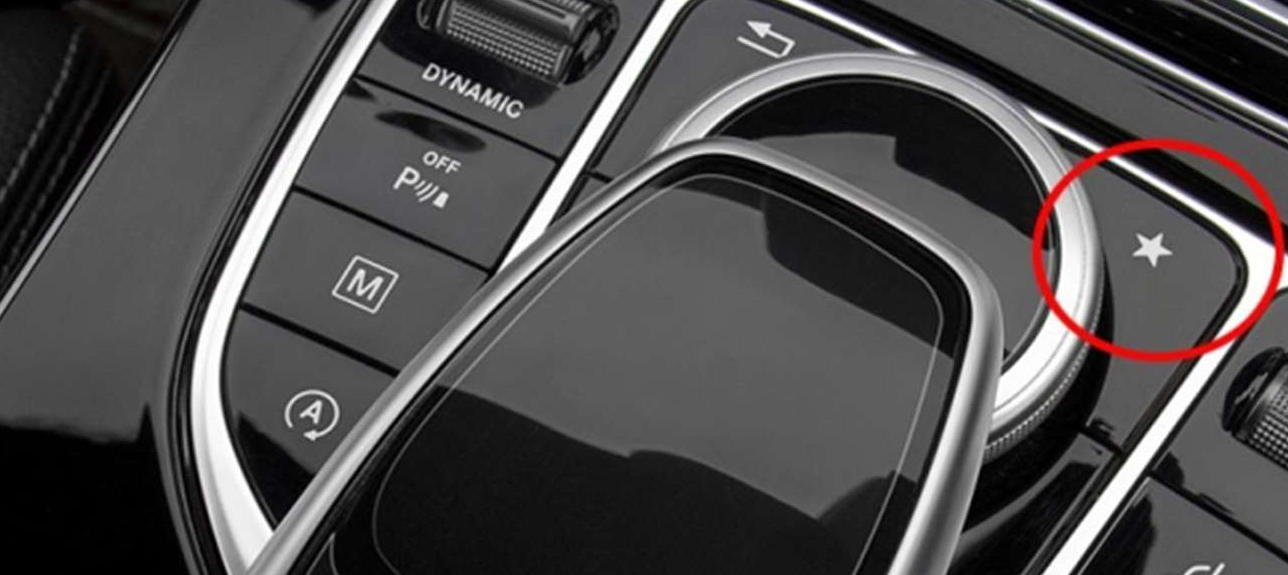
„★“-Taste 3–5 Sekunden gedrückt halten
- Wählen Sie Apple CarPlay oder Android Auto aus und stellen Sie die Verbindung mit Ihrem Smartphone her.
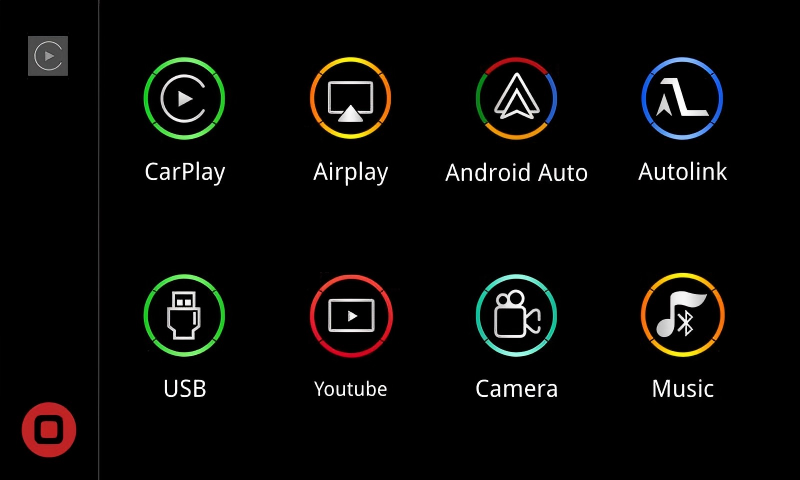
CarPlay Box-Einstellungen-Schnittstelle
- Überprüfen Sie die folgenden Funktionen:
- Bildanzeige auf dem Fahrzeugdisplay
- Audioausgabe
- Controller-Bedienung
- Stabilität der Verbindung
Erst wenn alle Funktionen einwandfrei arbeiten, sollte mit dem Wiedereinbau fortgefahren werden.
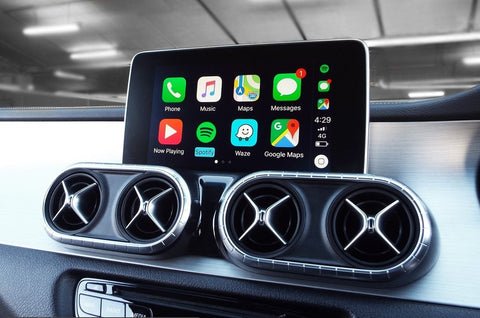
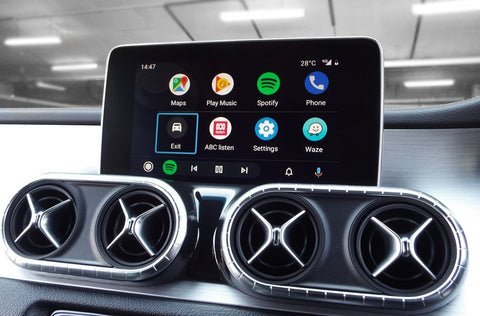
Schritt 5: Wiedereinbau der Komponenten und Positionierung des CarPlay-Moduls
Wenn der Funktionstest erfolgreich abgeschlossen wurde, können alle zuvor ausgebauten Komponenten wieder montiert werden.
Gehen Sie dabei wie folgt vor:
- Schieben Sie die Radioeinheit vorsichtig zurück in ihre ursprüngliche Position und befestigen Sie sie mit den vorgesehenen Schrauben.
- Platzieren Sie das CarPlay-Modul an einer geeigneten Stelle, z. B. hinter dem Handschuhfach.
- Achten Sie darauf, dass das Modul sicher liegt und keine Kabel gequetscht oder stark gebogen werden.
- Verlegen Sie das USB-Kabel so, dass es später gut erreichbar ist.
- Schließen Sie alle Steckverbindungen der Armaturenbrettverkleidung wieder an und montieren Sie anschließend:
- Armaturenbrettverkleidung
- Bildschirm
- Lüftungsdüsen
- Handschuhfach
Nach dem vollständigen Wiedereinbau ist die Installation abgeschlossen.
FAQ / Häufig gestellte Fragen
1. CarPlay-Bildschirm schwarz, flackernd oder nur teilweise angezeigt
- Prüfen Sie, ob das LVDS-Kabel korrekt angeschlossen ist.
- Überprüfen Sie die DIP-Schalter-Einstellungen am CarPlay-Modul.
- Nicht im eingeschalteten Zustand die DIP-Schalter verändern.
- Falls das Problem weiterhin besteht, trennen Sie die Stromversorgung, korrigieren Sie die DIP-Schalter und starten Sie das Fahrzeug neu.
2. Kein Ton / Audio-Probleme
- Das CarPlay-System unterstützt Bluetooth-Audio sowie die Audioausgabe über das Smartphone.
- Stellen Sie in den Einstellungen des CarPlay-Moduls sicher, dass die gewünschte Audioausgabe aktiviert ist.
- Bei Verzerrungen oder Störgeräuschen kann die Verbindung des Audio-GND-Kabels erforderlich sein.
- Detaillierte Anweisungen finden Sie im Benutzerhandbuch auf Seiten 11–15.
3. CarPlay oder Android Auto lässt sich nicht verbinden
- Prüfen Sie die USB- und WLAN-Verbindungen.
- Stellen Sie sicher, dass Ihr Smartphone kompatibel ist und die neueste Softwareversion verwendet.
- Starten Sie ggf. das CarPlay-Modul und das Smartphone neu.
Abschluss
Herzlichen Glückwunsch! Sie haben die Installation des Apple CarPlay & Android Auto Nachrüstsystems erfolgreich abgeschlossen.
Mit dieser detaillierten Anleitung und den dazugehörigen Bildern sollten Sie keine Schwierigkeiten haben, Apple CarPlay in Ihrem Mercedes-Benz Klasse X erfolgreich zu installieren. Bei Fragen oder Unklarheiten stehen wir Ihnen gerne zur Verfügung.
Mit unserem System genießen Sie jetzt kabelloses CarPlay und Android Auto, intuitive Steuerung über das Fahrzeugdisplay und volle Integration in Ihr Mercedes-Benz Infotainment-System – ohne Änderungen an der Originalsoftware.
TheCarPlay steht für hochwertige Nachrüstlösungen, einfache Installation und langfristige Zuverlässigkeit. Unsere Produkte werden speziell für Mercedes-Benz Fahrzeuge entwickelt und erfüllen höchste Qualitätsstandards.
Relevante Links & Dokumentation
Produktlink (in dieser Anleitung verwendet):
Kabelloses CarPlay & Android Auto Kit für Mercedes-Benz X-Klasse NTG 5.0/5.1/5.2
Weitere Mercedes-Benz Modelle:
Mercedes-Benz CarPlay & Android Auto
Benutzerhandbuch (während der Installation empfohlen):
Bitte verwenden Sie das zugehörige Benutzerhandbuch, das detaillierte Informationen zu Kabelanschlüssen, DIP-Schalter-Einstellungen sowie Audio-Konfigurationen enthält und während der gesamten Installation griffbereit sein sollte.
Wichtige Seiten im Benutzerhandbuch:
- Audio-Einstellungen: Seiten 13–17
- DIP-Schalter-Tabelle: Seite 1-5




