
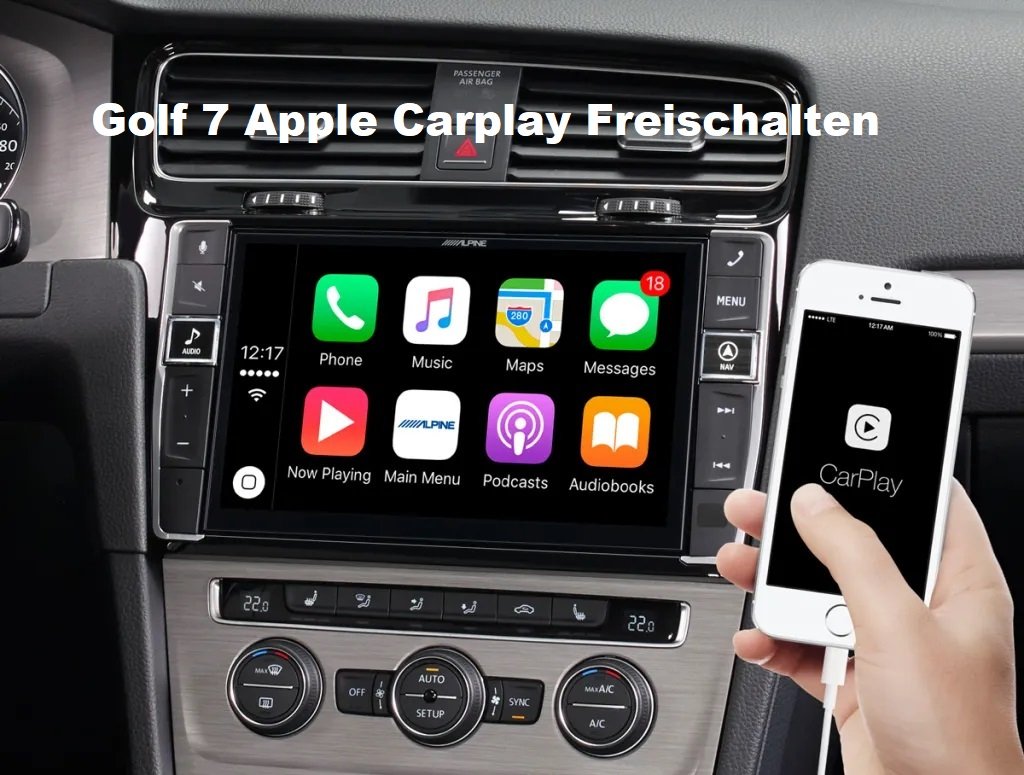
Als beliebtes Modell von Volkswagen bietet der Golf 7 ein modernes Fahrerlebnis. Durch die Aktivierung von Apple CarPlay können Autobesitzer verschiedene iPhone-Funktionen wie Navigation, Musikwiedergabe und Nachrichtenübermittlung bequem im Auto nutzen. In diesem Artikel erfahren Sie, wie Sie Apple CarPlay auf dem Golf 7 ganz einfach entsperren können.
In der Golf 7 Apple CarPlay verwenden: Vorteile
Die Nutzung von Apple CarPlay im Golf 7 bietet zahlreiche Vorteile, die das Fahren angenehmer und sicherer gestalten. Erstens ermöglicht CarPlay eine einfache Integration Ihres iPhones mit dem Fahrzeug, sodass Sie auf Navigationsanwendungen, Musik und Nachrichten zugreifen können, ohne Ihre Aufmerksamkeit vom Verkehr abzulenken.
Zweitens profitieren Sie von Sprachsteuerungsfunktionen über Siri, was bedeutet, dass Sie Anrufe tätigen, Nachrichten senden oder Musiktitel abspielen können, ohne die Hände vom Lenkrad zu nehmen.
Drittens verbessert CarPlay die Benutzeroberfläche des Infotainmentsystems, indem es eine intuitivere Navigation und Benutzererfahrung bietet. Letztlich können Sie durch die Verwendung von CarPlay Ihre Fahrt optimieren und gleichzeitig die Sicherheit erhöhen, was es zu einer wertvollen Ergänzung für jeden Golf 7 macht.
Wie man Apple CarPlay im Golf 7 aktiviert
Die Aktivierung von Apple CarPlay im Golf 7 ist ein einfacher Prozess, der in wenigen Schritten abgeschlossen werden kann. Hier sind die notwendigen Schritte:
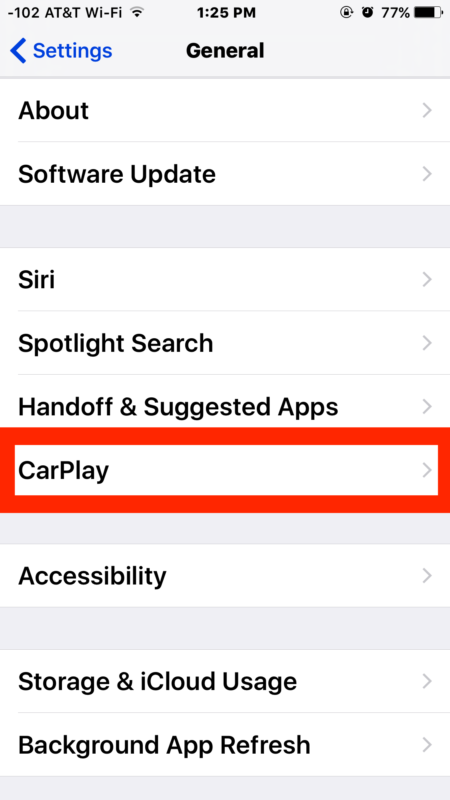
Schritt 1: Fahrzeugkompatibilität überprüfen
Bevor Sie mit der Aktivierung beginnen, stellen Sie sicher, dass Ihr Golf 7 mit Apple CarPlay kompatibel ist. Überprüfen Sie das Baujahr und das Infotainmentsystem Ihres Fahrzeugs. In der Regel ist CarPlay ab Baujahr 2016 verfügbar.
Schritt 2: iPhone vorbereiten
Vergewissern Sie sich, dass Ihr iPhone auf die neueste iOS-Version aktualisiert ist. Aktivieren Sie außerdem Bluetooth und Wi-Fi in den Einstellungen, um eine reibungslose Verbindung zu gewährleisten.
Schritt 3: iPhone verbinden
Verbinden Sie Ihr iPhone über ein USB-Kabel mit dem USB-Anschluss Ihres Golf 7. Warten Sie, bis das Infotainmentsystem Ihr iPhone erkennt.
Schritt 4: CarPlay aktivieren
Nachdem Ihr iPhone verbunden ist, sollte auf dem Display des Fahrzeugs eine CarPlay-Option angezeigt werden. Wählen Sie diese aus und folgen Sie den Anweisungen auf dem Bildschirm, um die Einrichtung abzuschließen. Ihr Apple CarPlay ist nun einsatzbereit!
Was tun, wenn Ihr Golf 7 keine CarPlay-Funktion hat?
Wenn Ihr Golf 7 nicht über die CarPlay-Funktion verfügt, gibt es dennoch mehrere Möglichkeiten, diese Technologie hinzuzufügen. Hier sind drei effektive Methoden:
1. Austausch des Radios mit CarPlay-Funktion
Eine der einfachsten Möglichkeiten, CarPlay zu aktivieren, besteht darin, das vorhandene Autoradio durch ein Modell zu ersetzen, das CarPlay unterstützt. Diese Radios bieten nicht nur die CarPlay-Funktionalität, sondern oft auch zusätzliche Funktionen wie Navigation und Bluetooth-Konnektivität.
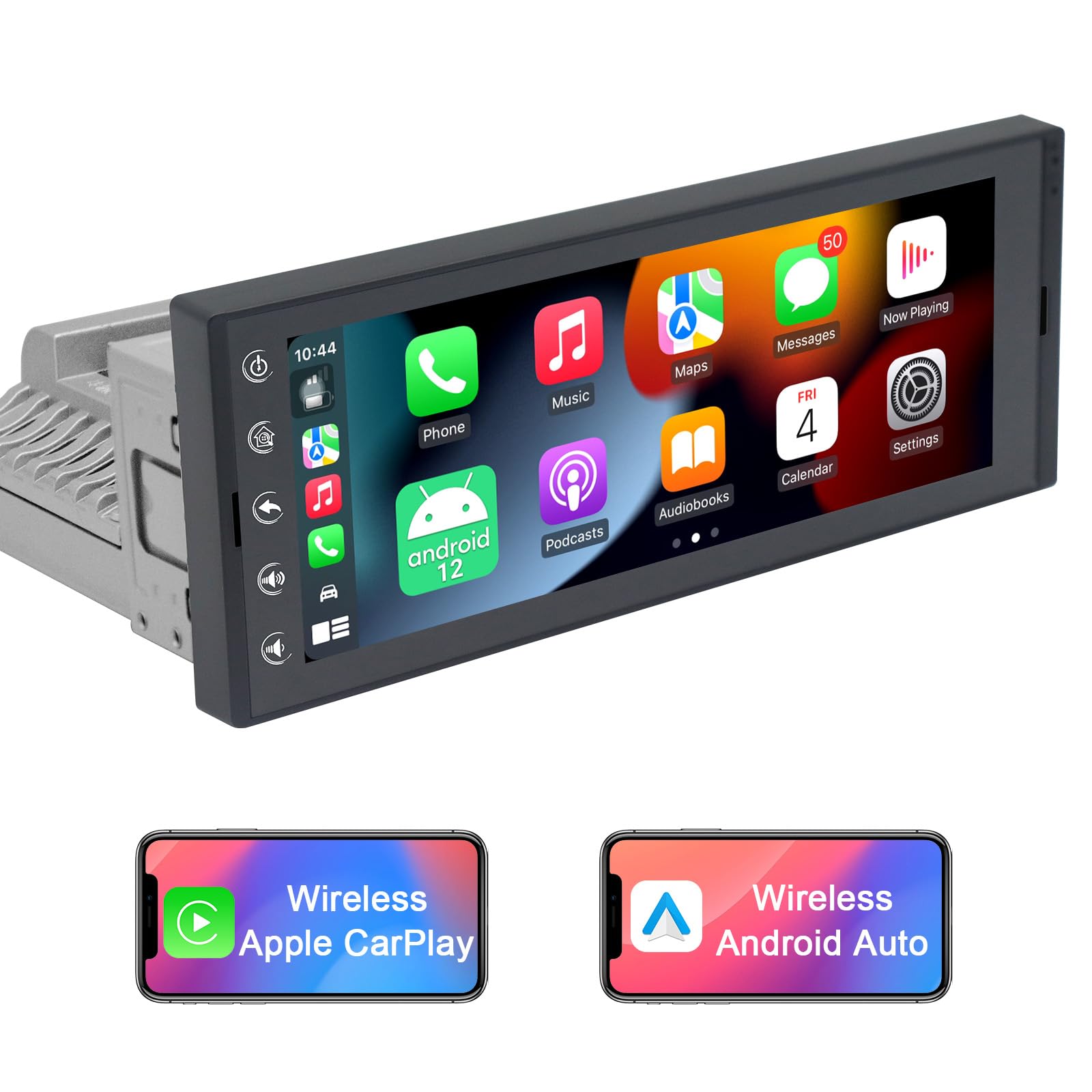
2. Installation eines tragbaren CarPlay-Bildschirms
Eine weitere praktische Lösung ist die Installation eines tragbaren CarPlay-Displays. Diese Geräte können einfach an Ihrem Armaturenbrett oder der Windschutzscheibe montiert werden und bieten alle CarPlay-Funktionen, ohne dass umfangreiche Änderungen am Fahrzeug erforderlich sind. Sie können unsere Produkte hier finden: CarPlay Bildschirme.

3. Installation eines Apple CarPlay-Kits
Eine dritte Möglichkeit ist die Installation eines Apple CarPlay-Kits. Diese Kits ermöglichen es Ihnen, CarPlay und Android Auto zu nutzen, ohne das Original-Radio Ihres Golf 7 ersetzen zu müssen. Sie sind einfach zu installieren und bieten eine hervorragende Benutzererfahrung, ohne dass umfassende Modifikationen nötig sind. Sie können sich unser Volkswagen Apple Carplay Android Auto ansehen.

Die Nachrüstung erfolgt in der Regel Plug & Play, ohne Codierung und ohne dauerhafte Veränderungen an der Fahrzeugverkabelung. Dadurch bleibt die originale Optik des Innenraums erhalten, während moderne Smartphone-Funktionen vollständig integriert werden.
Empfohlene Installation für den VW Golf 7:
Für den VW Golf 7 steht eine detaillierte Schritt-für-Schritt-Einbauanleitung zur Verfügung, die den kompletten Installationsprozess erklärt – von der Verkabelung über die DIP-Schalter-Einstellungen bis hin zur Audio-Konfiguration.
Die Anleitung eignet sich sowohl für Einsteiger als auch für erfahrene Anwender und zeigt, wie sich Apple CarPlay und Android Auto ohne Austausch des Original-Radios sicher installieren lassen.
👉 Apple CarPlay im VW Golf 7 nachrüsten – Einbauanleitung
Fazit: Apple CarPlay im Golf 7 flexibel freischalten
Apple CarPlay macht den Volkswagen Golf 7 deutlich moderner, komfortabler und sicherer im Alltag. Ob Navigation, Musik oder Nachrichten – alle wichtigen iPhone-Funktionen lassen sich intuitiv über das Fahrzeugdisplay bedienen, ohne vom Verkehr abzulenken.
Wenn Ihr Golf 7 bereits CarPlay unterstützt, ist die Aktivierung schnell erledigt. Sollte Ihr Fahrzeug jedoch nicht ab Werk mit CarPlay ausgestattet sein, stehen Ihnen mehrere zuverlässige Nachrüstlösungen zur Verfügung – vom Austausch des Radios über tragbare Displays bis hin zu speziell entwickelten Apple CarPlay-Nachrüstkits.
Besonders die Nachrüstung per CarPlay-Modul ist eine beliebte Lösung, da sie das originale VW-Infotainmentsystem beibehält und gleichzeitig Apple CarPlay sowie Android Auto in OEM-Qualität integriert. So erhalten Sie moderne Konnektivität, ohne Kompromisse beim Fahrzeugdesign oder der Bedienung einzugehen.
Unabhängig davon, für welche Lösung Sie sich entscheiden: Mit Apple CarPlay holen Sie das Beste aus Ihrem Golf 7 heraus und machen ihn fit für die digitale Zukunft 🚗📱



