
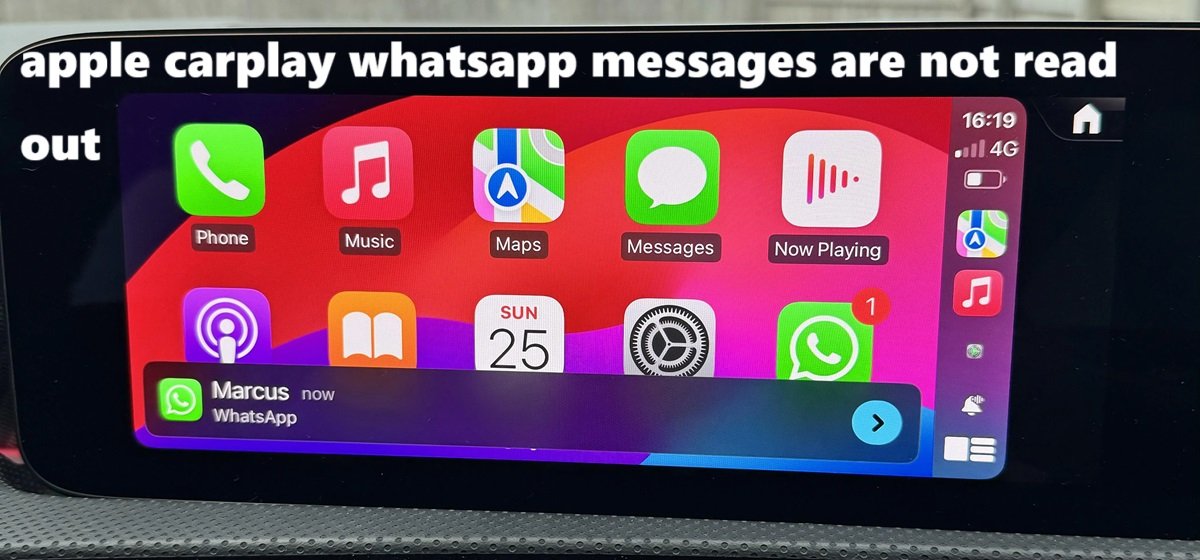
Apple CarPlay bietet eine bequeme Möglichkeit, mit deinem iPhone während der Fahrt zu interagieren, aber manchmal funktioniert das Vorlesen von WhatsApp Nachrichten nicht wie gewünscht. In diesem Artikel erklären wir, warum das passiert und wie du das Problem lösen kannst.
1. Siri aktivieren – Die Voraussetzung für Sprachnachrichten
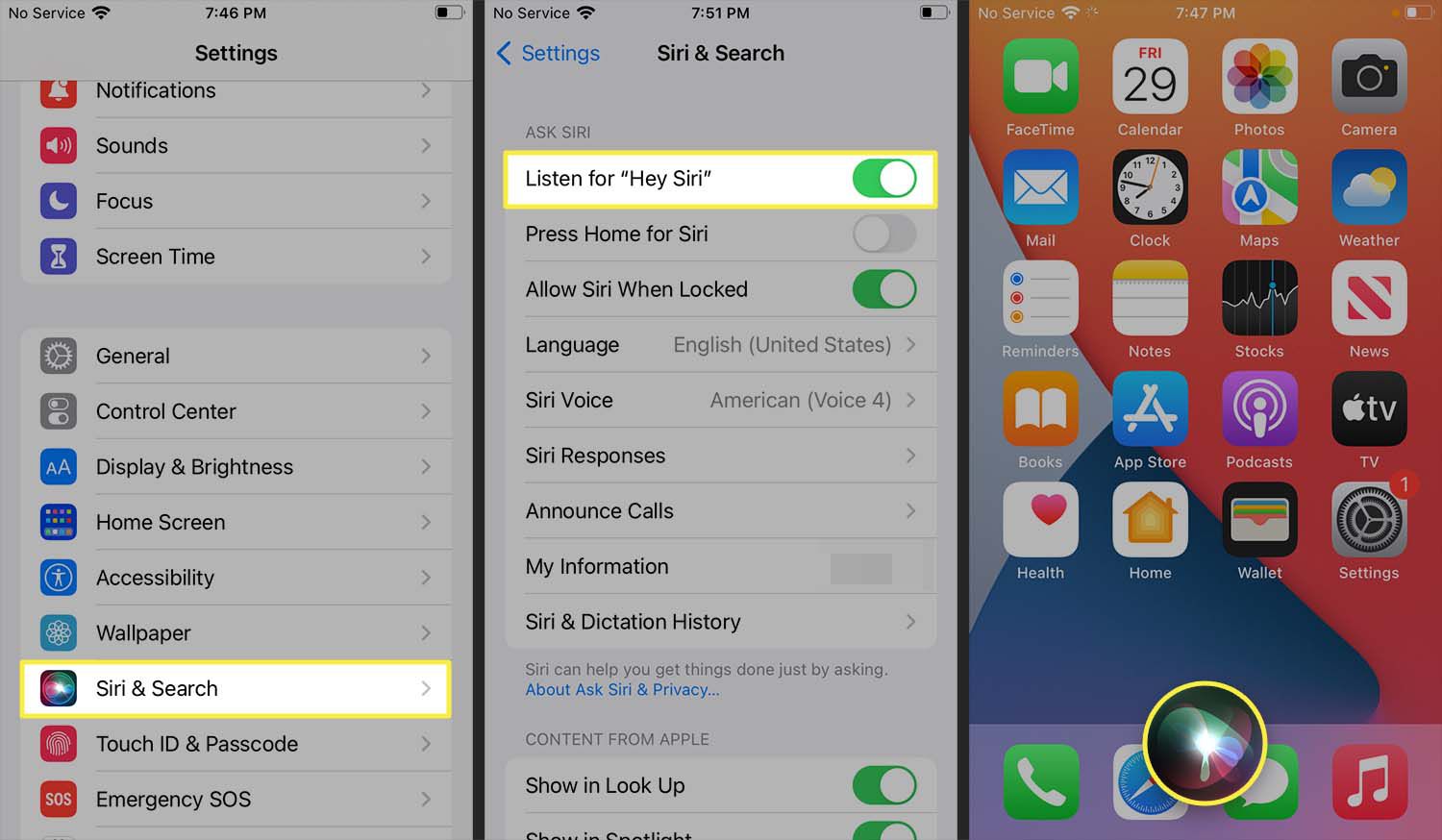
Eine der wichtigsten Funktionen für das Vorlesen von WhatsApp-Nachrichten in Apple CarPlay ist Siri. Ohne Siri können keine Nachrichten vorgelesen werden. Stelle sicher, dass Siri auf deinem iPhone aktiviert ist:
- Gehe zu Einstellungen > Siri & Suchen.
- Stelle sicher, dass „Für Siri fragen“ aktiviert ist.
- Ausführlicher Artikel: So aktivieren Sie Carplay Siri
Sobald Siri aktiv ist, kannst du ihr auch direkt sagen: „Hey Siri, lies meine WhatsApp-Nachrichten vor“.
2. Benachrichtigungseinstellungen von WhatsApp prüfen
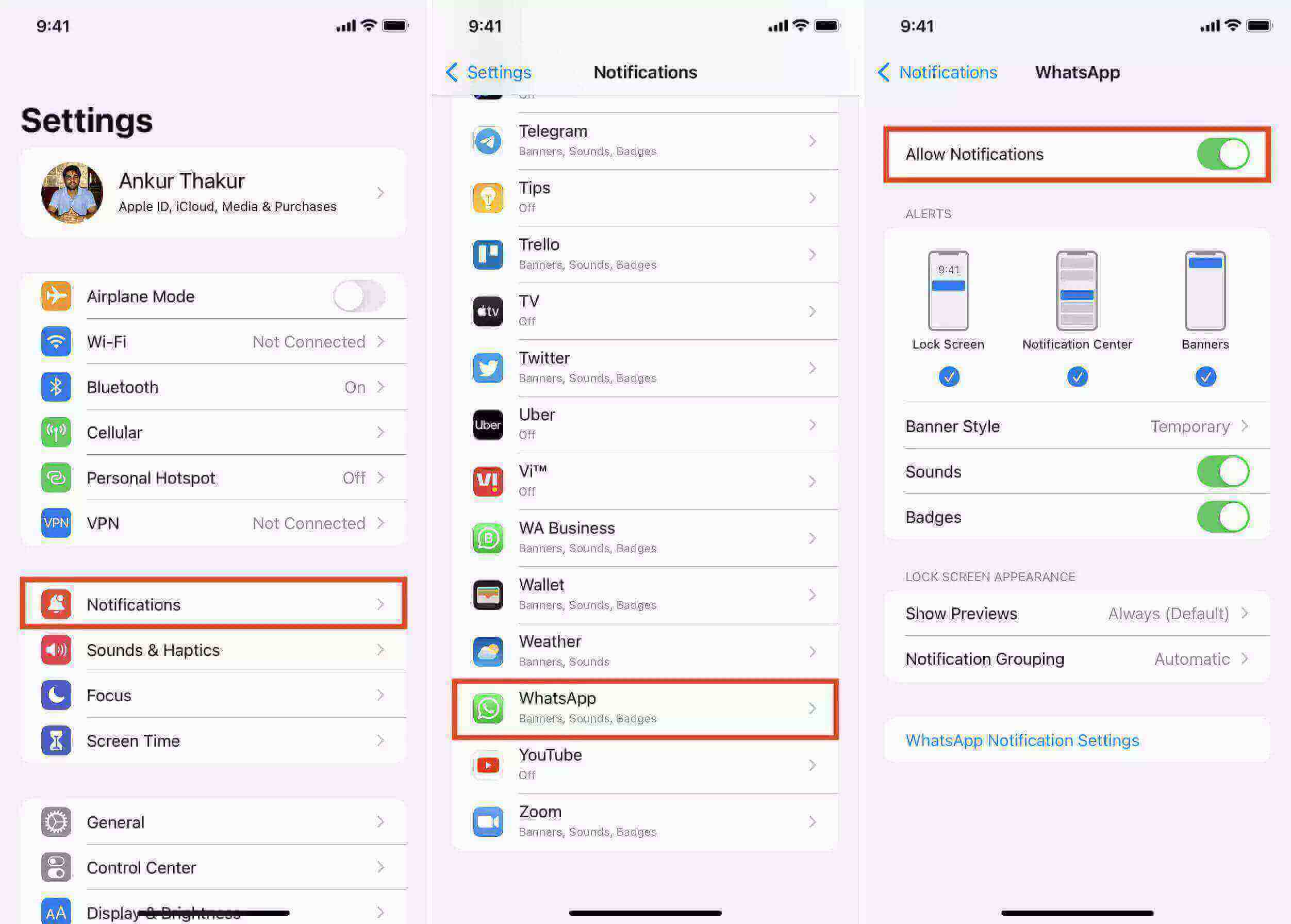
CarPlay kann WhatsApp-Nachrichten nur vorlesen, wenn Benachrichtigungen auf deinem iPhone korrekt eingerichtet sind. Überprüfe die Einstellungen:
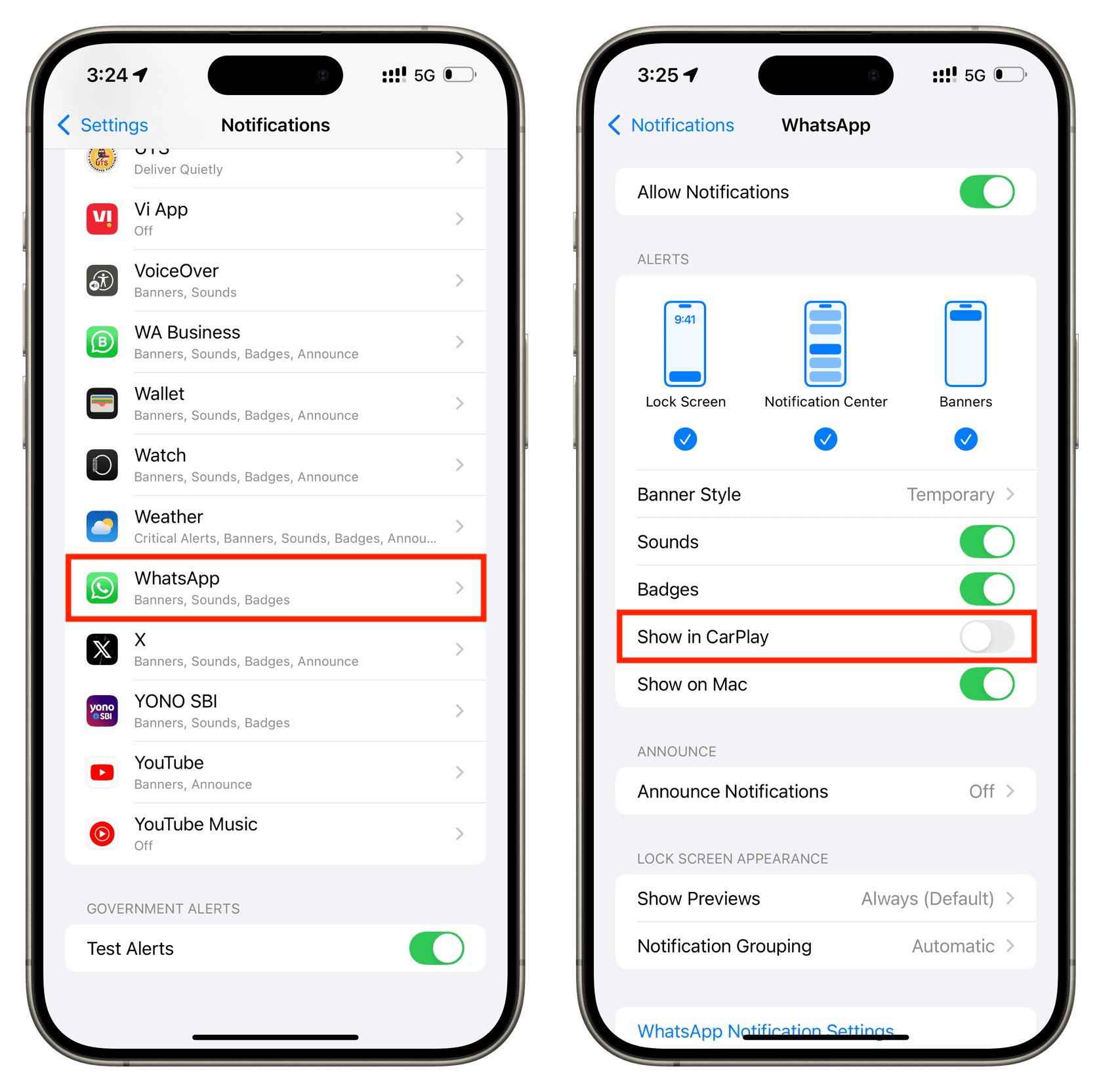
- Gehe zu Einstellungen > Mitteilungen > WhatsApp.
- Stelle sicher, dass Mitteilungen erlauben aktiviert ist.
Wenn diese Option deaktiviert ist, erhältst du keine Benachrichtigungen in CarPlay, und Siri kann die Nachrichten nicht vorlesen.
3. „Mitteilungen ankündigen“ in Siri aktivieren
Wenn Siri die Nachrichten nicht vorliest, kann das daran liegen, dass die Funktion „Mitteilungen ankündigen“ in den iPhone-Einstellungen nicht aktiviert ist. Diese Einstellung steuert, ob Siri eingehende Benachrichtigungen während der Fahrt vorliest. So aktivierst du die Funktion:
- Gehe zu Einstellungen > Siri & Suchen.
- Schalte „Mitteilungen ankündigen“ ein.
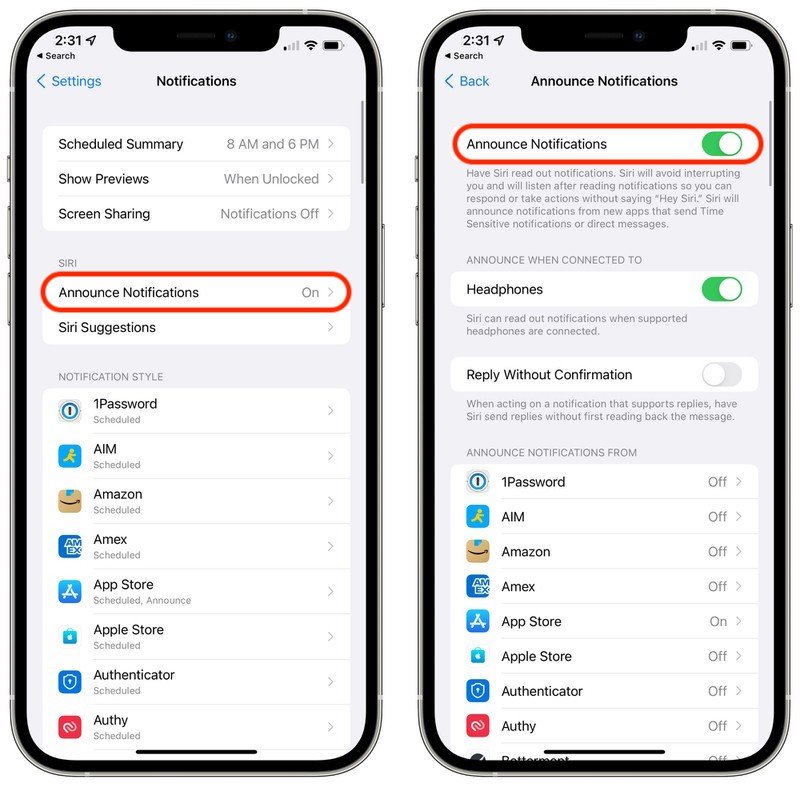
- Stelle sicher, dass unter den CarPlay-Optionen die Funktion „Neue Nachrichten ankündigen“ aktiviert ist.
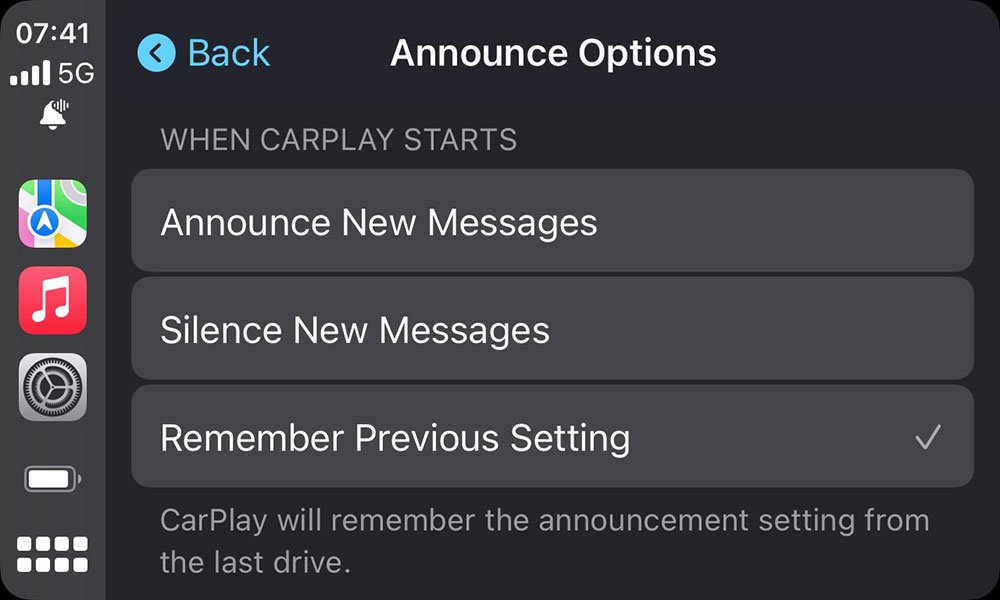
Diese Einstellung sorgt dafür, dass Siri WhatsApp-Nachrichten korrekt vorliest, wenn dein iPhone mit CarPlay verbunden ist.
4. Überprüfe den „Nicht stören“-Modus
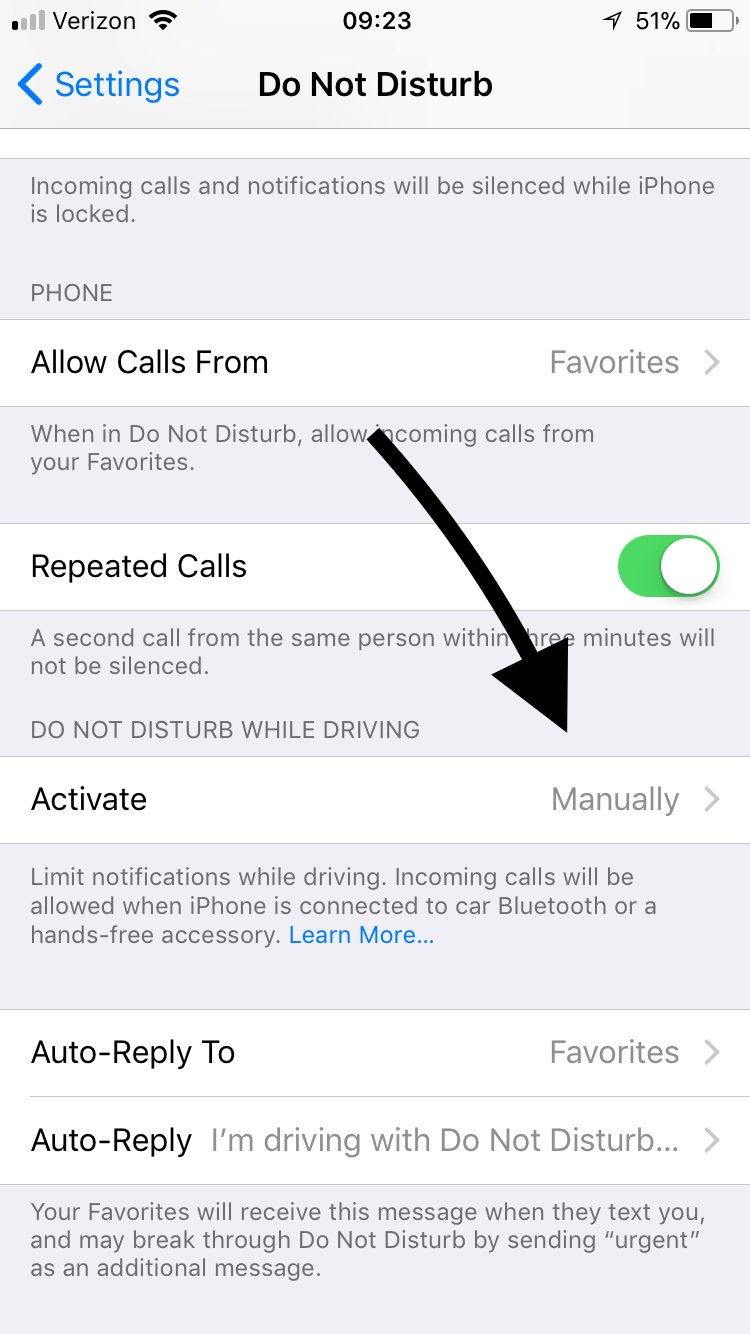
Der „Nicht stören“-Modus auf deinem iPhone kann verhindern, dass WhatsApp-Nachrichten vorgelesen werden, wenn du unterwegs bist. Stelle sicher, dass dieser Modus deaktiviert ist:
- Gehe zu Einstellungen > Nicht stören und schalte ihn aus.
- Alternativ kannst du den „Beim Fahren nicht stören“-Modus aktivieren, der automatisch aktiviert wird, wenn du Auto fährst.
5. WhatsApp und iOS auf dem neuesten Stand halten
Ein veraltetes Betriebssystem oder eine alte Version der WhatsApp-App kann ebenfalls die Ursache sein. Stelle sicher, dass sowohl dein iPhone als auch WhatsApp auf die neueste Version aktualisiert sind:
- Gehe zu Einstellungen > Allgemein > Softwareupdate, um iOS zu aktualisieren.
- Öffne den App Store und überprüfe, ob WhatsApp ein Update benötigt.
6. CarPlay-Verbindung überprüfen
Manchmal kann eine instabile Verbindung zwischen deinem iPhone und dem Auto verhindern, dass CarPlay korrekt funktioniert. Überprüfe die Verbindung:
- Wenn du CarPlay über USB verwendest, tausche das Kabel aus, um sicherzustellen, dass es nicht beschädigt ist.
- Bei kabellosem CarPlay stelle sicher, dass Bluetooth und WLAN auf deinem iPhone aktiviert sind.
- Verwandter Artikel: So verbinden Sie Carplay über Kabel und WLAN
7. Zusätzliche Tipps: Berechtigungen und Apps
- CarPlay-App-Berechtigungen: Vergewissere dich, dass WhatsApp die Berechtigung hat, CarPlay zu nutzen. Gehe zu Einstellungen > Datenschutz > CarPlay und stelle sicher, dass WhatsApp dort aufgelistet und zugelassen ist.
- Siri nach WhatsApp-Nachrichten fragen: Wenn alles richtig eingerichtet ist, kannst du Siri direkt fragen: „Hey Siri, lies meine WhatsApp-Nachrichten vor“ oder „Hey Siri, was ist in WhatsApp?“. Wenn Siri korrekt funktioniert, sollte sie dir alle eingehenden Nachrichten vorlesen.
Fazit
Wenn Apple CarPlay WhatsApp-Nachrichten nicht vorliest, liegt es meist an einfachen Einstellungen oder Verbindungsproblemen. Durch die richtigen Anpassungen in den iPhone- und WhatsApp-Einstellungen kannst du sicherstellen, dass Siri dir auch während der Fahrt alle wichtigen Nachrichten vorliest. Stelle sicher, dass alle relevanten Funktionen aktiviert sind, und genieße die bequeme Kommunikation während deiner Fahrten.

Wenn dein Auto Apple CarPlay und Android Auto nicht unterstützt, kannst du WhatsApp und andere Apps nicht auf deinem Fahrzeugscreen nutzen. Füge unser Apple CarPlay und Android Auto Kit zu deinem Fahrzeug hinzu, und du kannst WhatsApp-Nachrichten direkt auf dem Bildschirm deines Autos anzeigen und beantworten – für ein noch bequemeres und sichereres Fahrerlebnis.



