
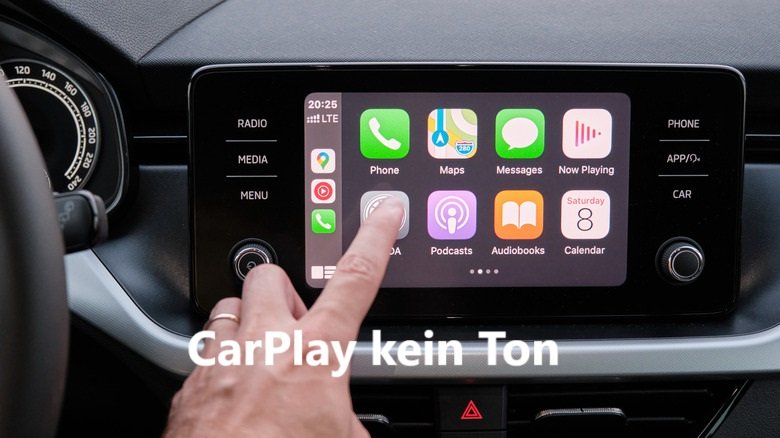
Apple CarPlay ist eine beliebte Funktion, die es Fahrern ermöglicht, ihr iPhone nahtlos mit ihrem Fahrzeug zu verbinden. Doch manchmal kann es vorkommen, dass der Ton nicht funktioniert. Hier sind einige der häufigsten Ursachen und detaillierte Lösungen für dieses Problem.
Häufige Ursachen für Tonprobleme bei Apple CarPlay
1. Verbindungseinstellungen
- Bluetooth und Kabelprobleme: Eine instabile Verbindung über Bluetooth oder ein defektes Kabel kann dazu führen, dass der Ton ausbleibt. Achten Sie darauf, ob das Kabel sichtbare Beschädigungen wie Risse oder Ausfransungen aufweist. Ein einfaches Testverfahren besteht darin, das Kabel an ein anderes Gerät anzuschließen oder ein anderes Kabel zu verwenden, um zu prüfen, ob das Problem weiterhin besteht. Eine schlechte Bluetooth-Verbindung kann ebenfalls den Ton beeinträchtigen, vor allem bei Interferenzen oder einer geringen Reichweite.
- Falsche Audioquelle: Wenn das Fahrzeug auf eine falsche Audioquelle eingestellt ist, wird der Ton nicht wiedergegeben. Überprüfen Sie, ob das Audio-System auf CarPlay eingestellt ist und nicht auf eine andere Quelle wie Radio oder AUX.
2. Softwareprobleme
- iOS-Fehler: Fehler in der iOS-Version des iPhones können Audio-Probleme verursachen. Stellen Sie sicher, dass Ihr iPhone mit der neuesten iOS-Version ausgestattet ist, da ältere Versionen manchmal inkompatibel sein können.
- Kompatibilität: Nicht alle Fahrzeugmodelle unterstützen alle iOS-Versionen vollständig. Überprüfen Sie, ob Ihr Fahrzeug das neueste Software-Update für CarPlay benötigt.
3. Fahrzeug- und Audioeinstellungen
- Stummschaltung: Möglicherweise ist das Audiosystem des Fahrzeugs stummgeschaltet. Überprüfen Sie, ob der Lautstärkeregler sowohl am Fahrzeug als auch am iPhone aufgedreht ist.
- Audio-Balance-Einstellungen: Falsche Balance- oder Fader-Einstellungen im Fahrzeug können den Ton beeinflussen. Überprüfen Sie die Audioeinstellungen und stellen Sie sicher, dass der Ton gleichmäßig auf allen Lautsprechern verteilt wird.
4. Hardwareprobleme
- Defekte Lautsprecher: Beschädigte Lautsprecher im Fahrzeug können das Problem verursachen. Testen Sie, ob der Ton aus anderen Quellen, wie Radio oder Bluetooth, funktioniert, um zu überprüfen, ob es sich um ein Hardwareproblem handelt.
- USB-Anschluss: Ein defekter USB-Anschluss kann die Audioübertragung verhindern. Reinigen Sie den USB-Anschluss des Fahrzeugs und stellen Sie sicher, dass er frei von Staub und Schmutz ist.
Lösungen für Tonprobleme bei Apple CarPlay
1. Überprüfung der Verbindung
- Kabelverbindung testen: Verwenden Sie ein zertifiziertes Lightning-Kabel und prüfen Sie, ob es ordnungsgemäß angeschlossen ist. Achten Sie darauf, ob das Kabel beschädigt ist, und versuchen Sie es mit einem anderen Kabel oder Gerät, um zu testen, ob das Problem weiterhin besteht.
- Bluetooth neu verbinden: Trennen Sie die Bluetooth-Verbindung und koppeln Sie das Gerät erneut. Dies kann helfen, Verbindungsprobleme zu beheben und den Ton wiederherzustellen.
- Empfohlene Lektüre: Wie Verbindet Man CarPlay (mit Kabel und drahtlos)
2. Überprüfen Sie die Kompatibilität
- Fahrzeug und Region: CarPlay ist nicht in allen Fahrzeugen und Regionen verfügbar. Stellen Sie sicher, dass Ihr Fahrzeug CarPlay unterstützt und dass es in Ihrer Region aktiv ist. Besondere Fahrzeuge wie Tesla unterstützen CarPlay beispielsweise nicht.
- Verwandte Artikel: Apple CarPlay – Welche Autos Unterstützen Es?
3. Überprüfen Sie die CarPlay-Einstellungen
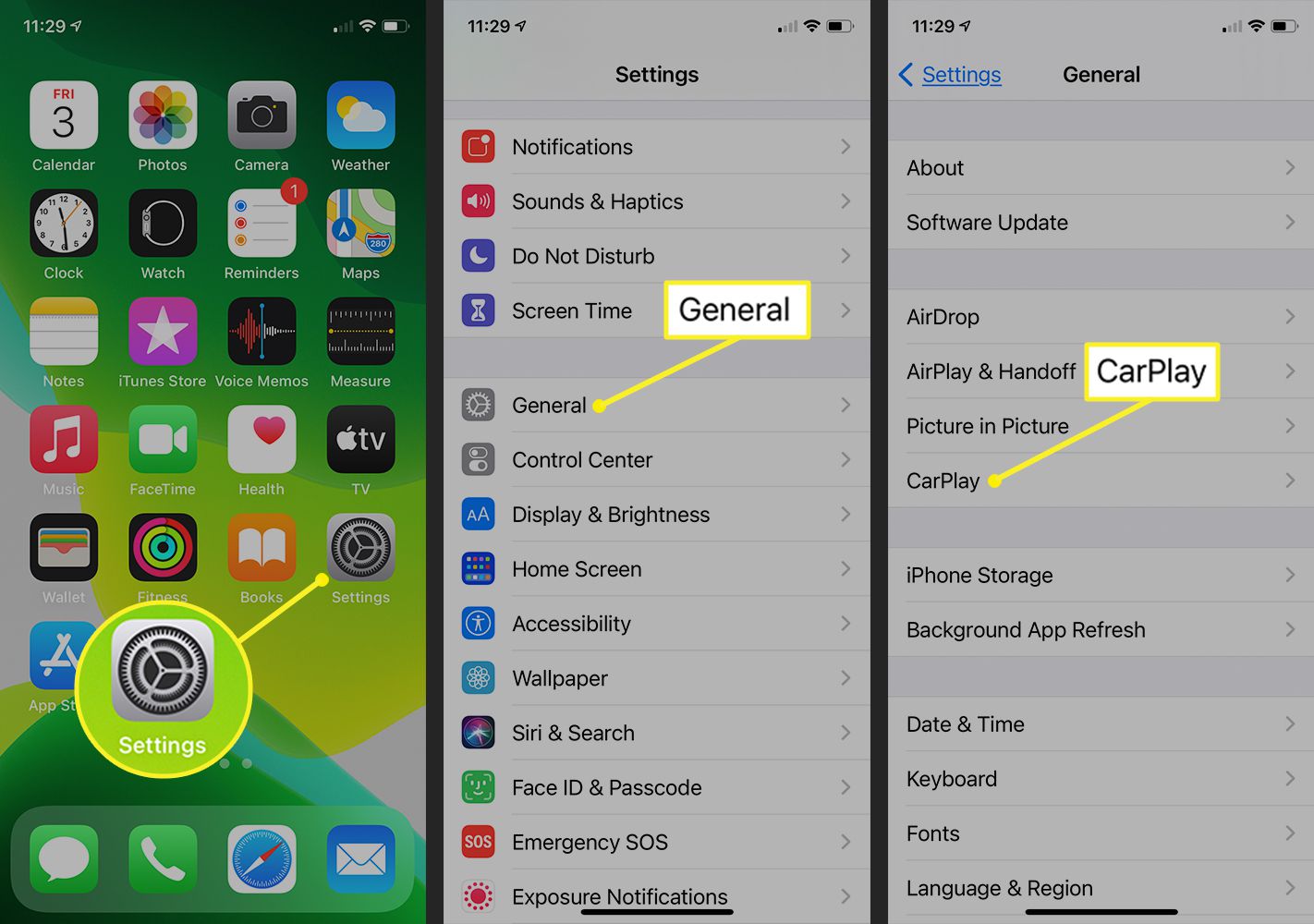
- CarPlay im iPhone aktivieren: Gehen Sie zu den iPhone-Einstellungen und prüfen Sie, ob CarPlay aktiviert ist. Navigieren Sie zu „Allgemein“ > „CarPlay“ und stellen Sie sicher, dass Ihr Fahrzeug ausgewählt und verbunden ist.
- CarPlay im Fahrzeug aktivieren: Überprüfen Sie in den Fahrzeug-Einstellungen, ob CarPlay als Verbindungsmöglichkeit aktiviert ist. Manchmal muss die Funktion explizit im Infotainmentsystem eingeschaltet werden.
4. Neustart und Zurücksetzen
- iPhone neu starten: Ein einfacher Neustart des iPhones kann oft kleinere Softwareprobleme beheben und die Verbindung zu CarPlay wiederherstellen.
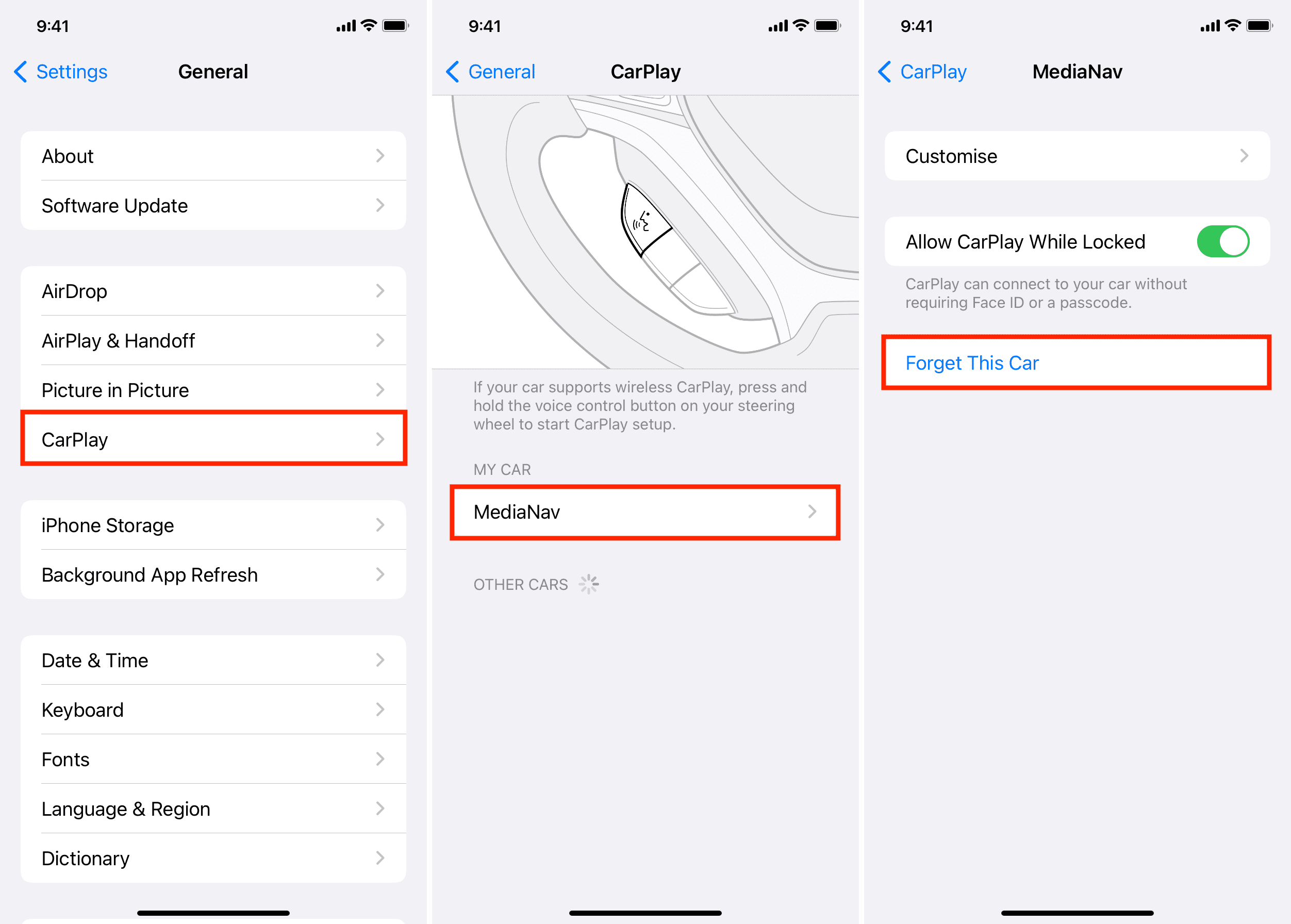
- CarPlay zurücksetzen: Entfernen Sie das Fahrzeug aus den CarPlay-Einstellungen und richten Sie die Verbindung neu ein. Dies kann helfen, Verbindungsfehler zu beheben und den Ton zurückzubringen.
5. Bluetooth-Verbindung erneut herstellen
- Wenn Sie eine drahtlose Verbindung verwenden, gehen Sie zu den Bluetooth-Einstellungen, trennen Sie die Verbindung und verbinden Sie Ihr iPhone erneut mit dem Fahrzeug.
- Verwandte Artikel: Wie funktioniert Apple CarPlay über Bluetooth?
6. Überprüfen Sie Siri und Sprachsteuerung
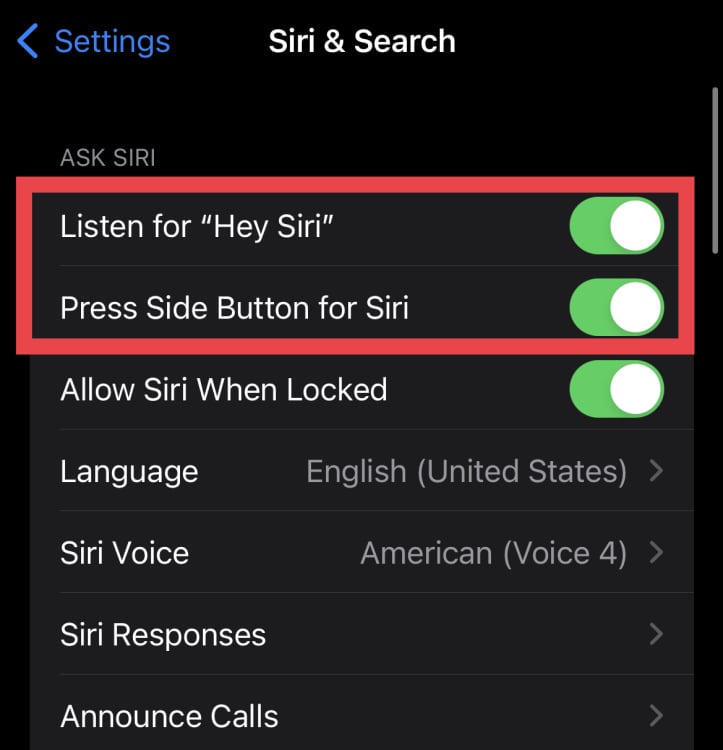
- Siri aktivieren: Siri ist erforderlich, damit CarPlay korrekt funktioniert. Gehen Sie zu den „Siri & Suchen“-Einstellungen und stellen Sie sicher, dass „Für Siri hören“ aktiviert ist und dass Siri auch funktioniert, wenn das iPhone gesperrt ist.
7. CarPlay zurücksetzen und neu verbinden
- CarPlay neu verbinden: Gehen Sie zu den CarPlay-Einstellungen Ihres iPhones, wählen Sie Ihr Fahrzeug aus und tippen Sie auf „Dieses Auto vergessen“. In den Fahrzeug-Einstellungen müssen Sie dann Apple CarPlay ebenfalls aus den verbundenen Geräten entfernen und die Verbindung neu herstellen.
8. Überprüfen Sie den Datenschutz
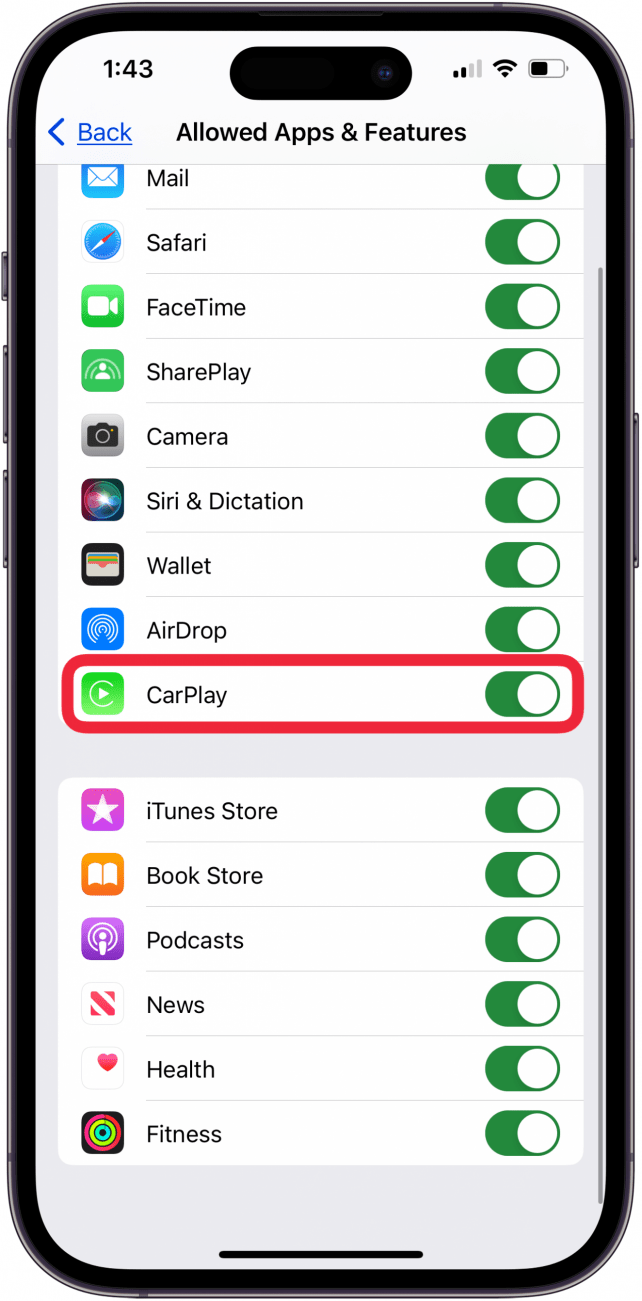
- Inhalte und Datenschutz: Stellen Sie sicher, dass CarPlay nicht durch die Datenschutzeinstellungen eingeschränkt wird. Gehen Sie zu „Einstellungen“ > „Bildschirmzeit“ > „Inhalts- und Datenschutzbeschränkungen“ und erlauben Sie CarPlay in der Liste der zugelassenen Apps.
9. Speicherplatz auf dem iPhone freigeben
- Manchmal können Speicherprobleme dazu führen, dass CarPlay nicht richtig funktioniert. Überprüfen Sie, ob genügend Speicherplatz auf Ihrem iPhone verfügbar ist und löschen Sie gegebenenfalls unnötige Dateien oder Apps.
10. USB-Modus und Einschränkungen prüfen
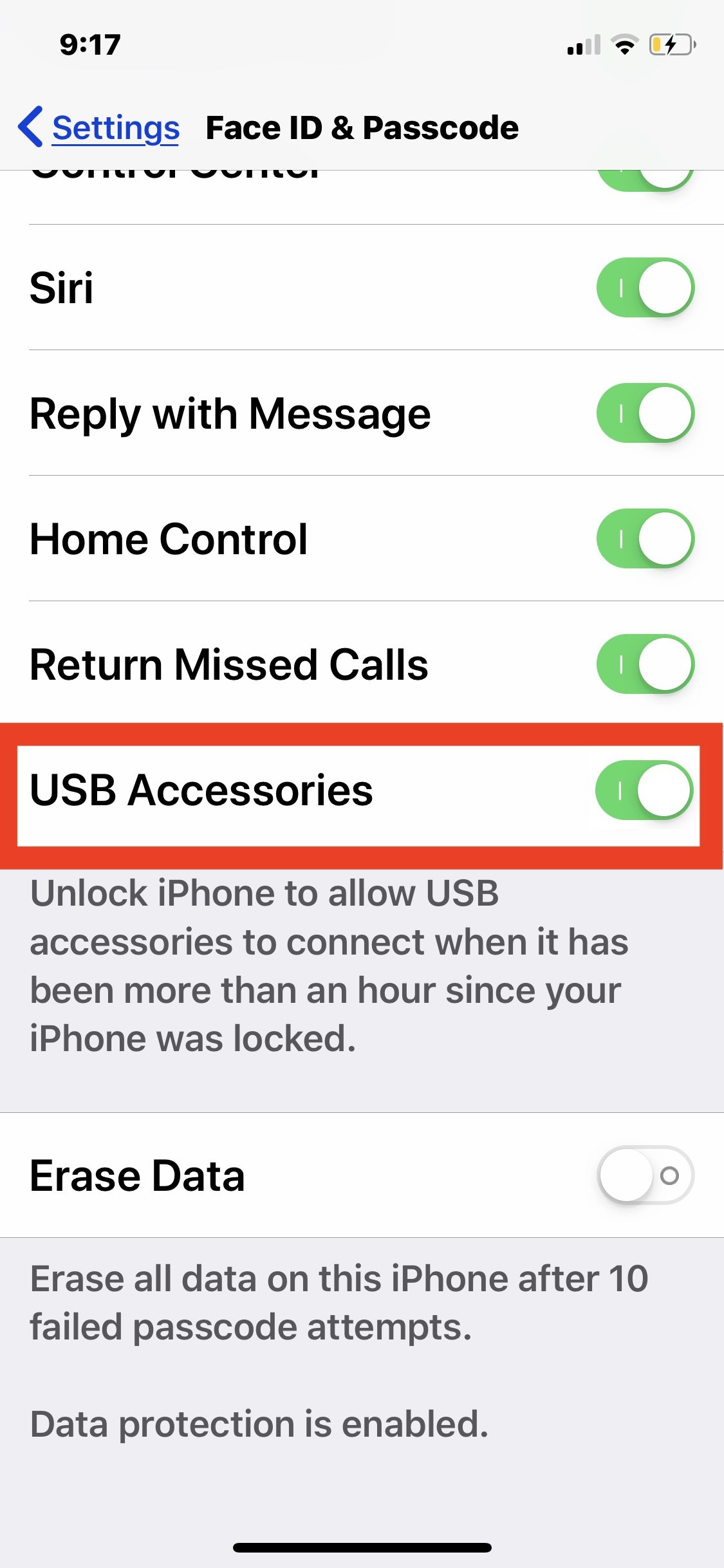
- USB-Einschränkungen deaktivieren: Wenn Sie CarPlay über USB verwenden, kann der „USB eingeschränkter Modus“ das Problem verursachen. Gehen Sie zu „Face ID & Passcode“ und deaktivieren Sie „USB-Zubehör“, wenn diese Option aktiviert ist.
11. T-Link-Verbindung überprüfen
- T-Link abschalten: Wenn Sie eine bestehende Bildschirmfreigabe über T-Link auf Ihrem iPhone haben, schalten Sie diese ab, damit CarPlay die Bluetooth- oder USB-Verbindung ordnungsgemäß nutzen kann.
12. Überprüfen Sie Spotify oder andere Musik-Apps
- Musik-Apps testen: Wenn der Ton nur bei Musik und nicht bei Anrufen oder anderen Funktionen ausbleibt, stellen Sie sicher, dass die von Ihnen verwendete Musik-App wie Spotify ordnungsgemäß funktioniert.
13. Neues Benutzerkonto erstellen
- Neues Konto erstellen: Wenn alle anderen Lösungen fehlschlagen, können Sie versuchen, ein neues Benutzerkonto für die CarPlay-Verbindung zu erstellen, um das Problem zu umgehen.
Fazit
Probleme mit dem Ton bei Apple CarPlay können frustrierend sein, aber mit den oben genannten Schritten können Sie viele der häufigsten Ursachen beheben. Wenn keine der Lösungen funktioniert, könnte ein Besuch beim Autohaus oder eine Reparatur erforderlich sein, um technische Probleme zu diagnostizieren.
Wenn Ihr Auto Apple CarPlay nicht unterstützt, können Sie unser Apple CarPlay Kit installieren, das Ihrem Auto CarPlay-Funktionalität hinzufügt. Kontaktieren Sie uns, um das für Ihr Automodell geeignete CarPlay-Modul zu erhalten.



