
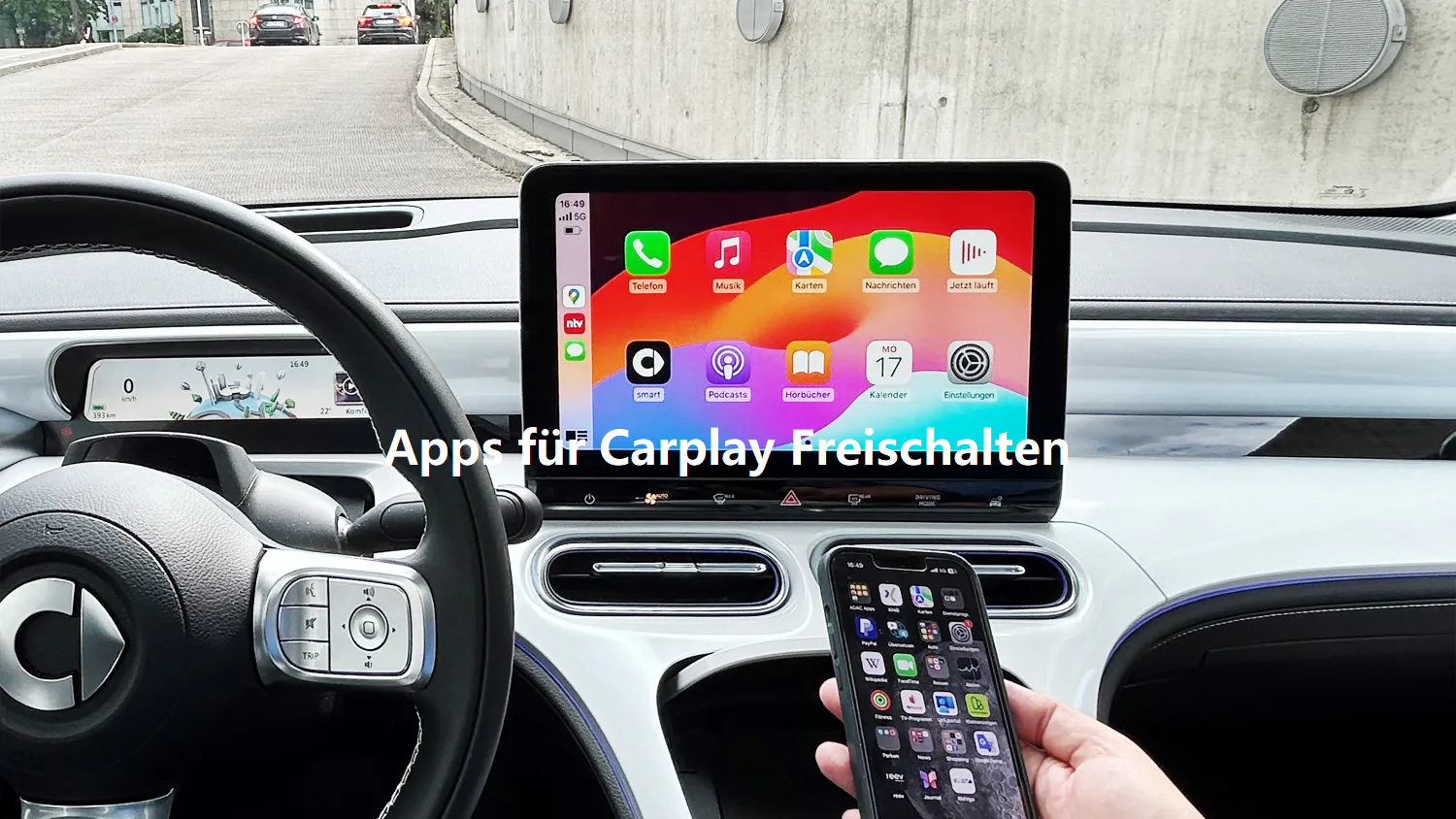
Apple CarPlay® ermöglicht es Ihnen, Ihr iPhone nahtlos mit dem Infotainmentsystem Ihres Fahrzeugs zu verbinden und verschiedene Apps sicher während der Fahrt zu nutzen. Aber wussten Sie, dass Sie die auf CarPlay sichtbaren Apps individuell anpassen können? Hier zeigen wir Ihnen Schritt für Schritt, wie Sie bestimmte Apps für Apple CarPlay® aktivieren oder deaktivieren.
1. Verbinden Sie Ihr iPhone mit CarPlay
Stellen Sie zunächst sicher, dass Ihr iPhone mit dem CarPlay-System Ihres Fahrzeugs verbunden ist. Dies kann entweder über ein Kabel oder drahtlos erfolgen, je nach Ausstattung Ihres Autos.Wenn Ihr Auto keine drahtlose Verbindung unterstützt, kann ein Carplay-Adapter Ihnen bei der Lösung dieses Problems helfen.
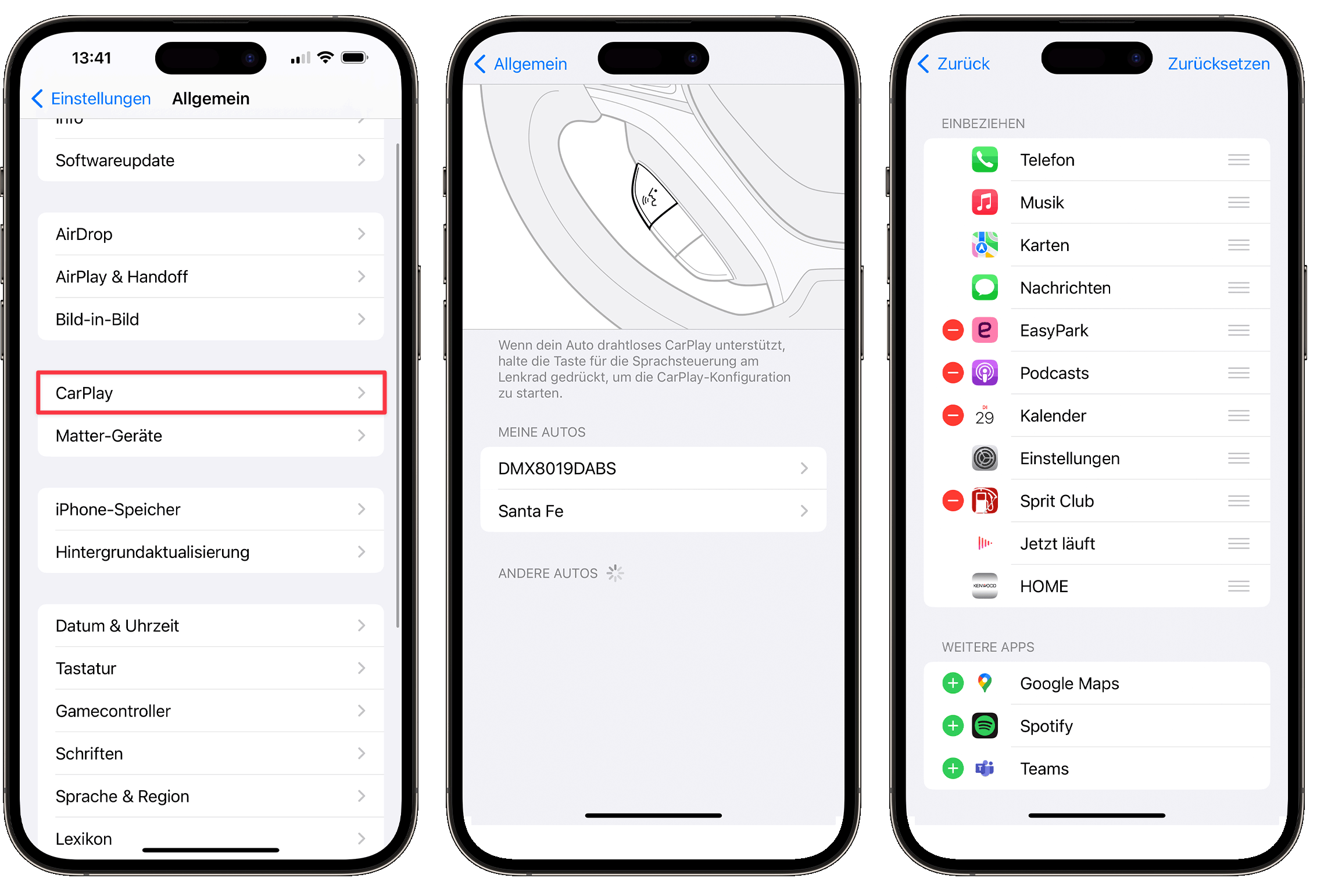
2. Öffnen Sie die CarPlay-Einstellungen auf Ihrem iPhone
- Öffnen Sie die Einstellungen-App auf Ihrem iPhone.
- Scrollen Sie nach unten und tippen Sie auf Allgemein.
- Wählen Sie CarPlay aus.
3. Wählen Sie Ihr Fahrzeug aus
Im CarPlay-Menü sehen Sie eine Liste der Fahrzeuge, mit denen Sie Ihr iPhone verbunden haben. Tippen Sie auf den Namen Ihres Fahrzeugs, um die Einstellungen anzupassen.
4. Passen Sie die Apps an
- Auf dem nächsten Bildschirm sehen Sie zwei Bereiche: Einbeziehen und Weitere Apps.
- Einbeziehen: Hier werden die derzeit aktivierten und auf CarPlay sichtbaren Apps angezeigt.
- Weitere Apps: In diesem Bereich finden Sie Apps, die für CarPlay verfügbar, aber momentan deaktiviert sind.
5. Aktivieren oder Deaktivieren von Apps
- Um eine App zu aktivieren, tippen Sie auf das grüne „+“-Symbol neben der App im Bereich Weitere Apps. Dadurch wird die App in den Bereich Einbeziehen verschoben.
- Um eine App zu deaktivieren, tippen Sie auf das rote „-“-Symbol neben der App im Bereich Einbeziehen. Dadurch wird die App in den Bereich Weitere Apps verschoben.
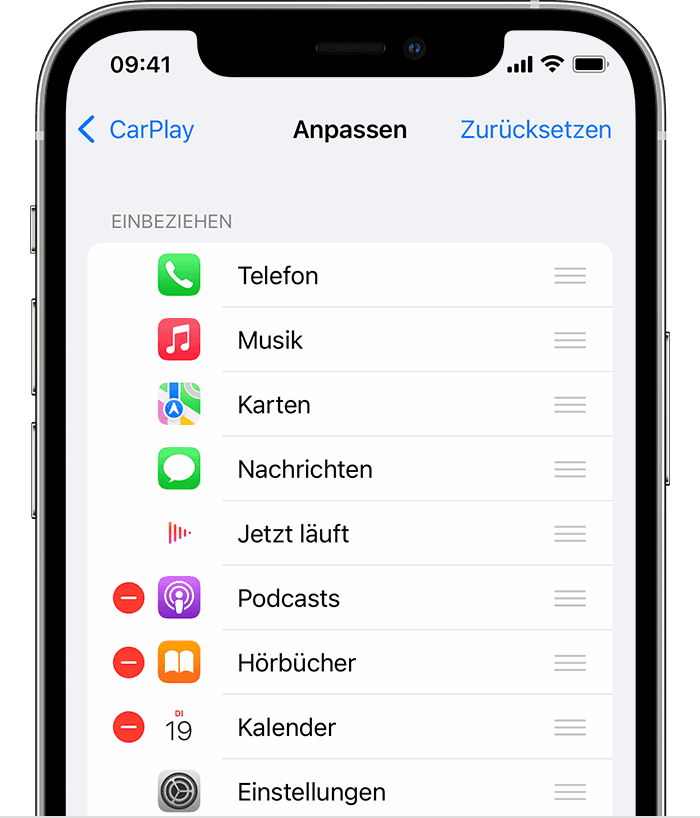
6. Anpassen der App-Anordnung (Optional)
- Sie können die Reihenfolge der Apps im Bereich Einbeziehen durch Ziehen der Symbole anpassen. Die hier festgelegte Reihenfolge wird auf dem CarPlay-Bildschirm Ihres Fahrzeugs wiedergegeben.
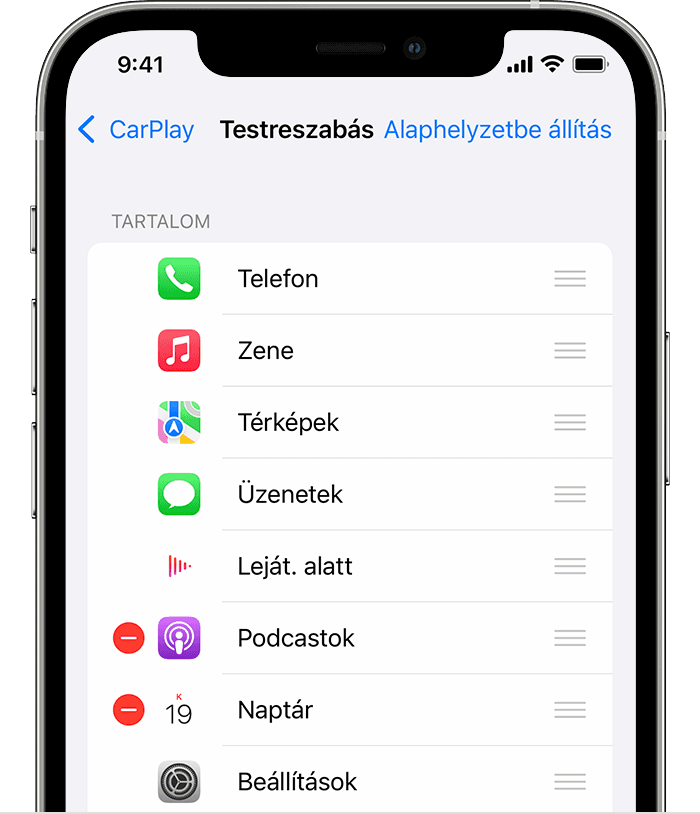
7. Änderungen übernehmen
- Nachdem Sie die gewünschten Apps aktiviert oder deaktiviert und deren Reihenfolge angepasst haben, können Sie die Einstellungen verlassen.
Hinweise:
- Nicht alle Apps sind mit CarPlay kompatibel. Nur Apps, die CarPlay unterstützen, werden in der Liste angezeigt.
- Einige Apps sind möglicherweise in bestimmten Regionen nicht verfügbar oder erfordern ein Update, um mit CarPlay kompatibel zu sein.
Durch diese einfachen Schritte können Sie Ihre Apple CarPlay-Erfahrung individuell gestalten und nur die Apps nutzen, die für Ihre Fahrt am wichtigsten sind.



